您的位置:首页 → 安卓游戏 → 动作闯关 → 无边记无广告版
无边记是一款为学习者和职场人士量身打造的系统工具类效率应用。它多种实用工具,界面简洁、功能齐全,能充分满足用户的个性化需求,为用户提供多方面帮助。此外,用户还可通过软件内的不同功能进行实时互动,借助高效、便捷且自由的记录方式,更好地管理自身的工作与生活。
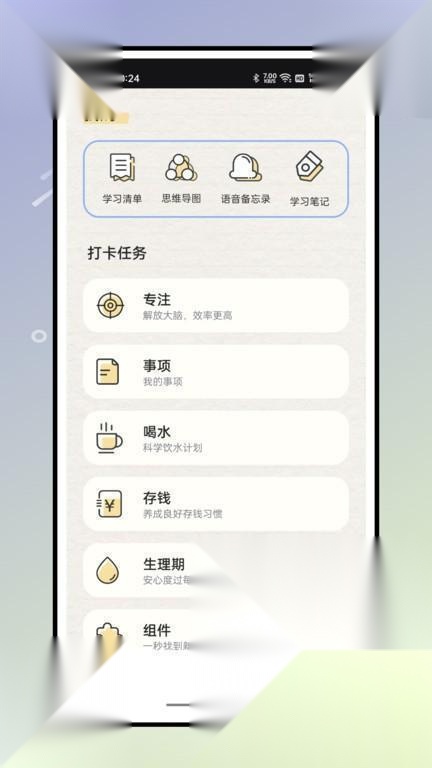
1、iphone、ipad、mac适用于设备,兼容性高。
2、画布可按需缩放,便于组织和调整内容。
3、软件不断升级,修复漏洞,提升用户体验。
4、软件界面简洁明了,操作简单,使用方便。

1、通过图表分析,有助于用户培养良好的消费习惯和日常习惯。
2、无边记的多协作功能使团队成员能够更有效地进行交流和协作。
3、无边画板模块提供了无限制的画布,可以自由进行创作和设计。
4、提供各种美化组件,让用户可以根据自己的喜好进行自定义。

1、重视用户隐私的安全性,采取有效措施保护用户数据的安全性。
2、无侧便笺支持多个平台,用户可以在不同的设备上记录和查看便笺。
3、无边缘笔记本模块支持智能搜索功能,允许用户快速搜索和组织笔记本。
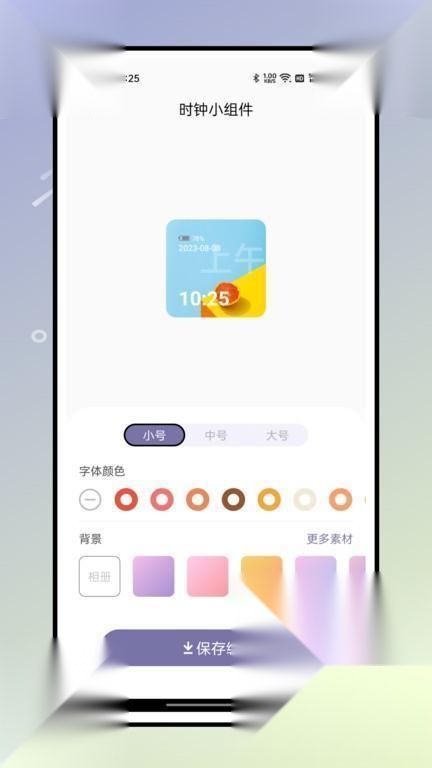
1、自动总结本周集中总时间、最高连续天数和完成事项,支持复盘领悟和下周目标追加。
2、用户可以在一个大画布上创作,从大约10%的大小扩展到大约400%,以满足不同的创作需求。
3、根据体重和运动量生成每日饮用水目标,智能间隔注意,记录杯数和时间点,形成健康曲线。
4、它提供了一个开放的创意空间,用户可以进行思考、计划和讨论,而不受传统布局的限制。
以iphone版本为例子举例说明:
如何在“无边记”应用中创建新看板
在iPhone、iPad或Mac上打开“无边记”应用。
现在,点击屏幕顶部的铅笔图标,将出现一个新的板屏幕。

您可以在iPhone和iPad上使用Freeform应用程序执行的操作
以下是您可以在iPhone和iPad上与“无边记”应用程序一起使用的各种工具:
1.插入形状
Apple的Freeform应用程序提供了大量预先设计的“剪贴画”形状,可用于多个类别——基本、几何、物体、动物、食物、自然、符号、教育、艺术、科学、人物、地点、活动、交通、工作和装饰品。
您可以通过堆叠多个形状来实现分层效果,这还只是基础操作。您甚至能调整形状的颜色、在形状上进行绘制、用拖放的方式改变它们的尺寸、拆分组件的各个部分、调整设计布局、添加边框。处理项目中的形状有不少可用工具,您可以对形状进行分组、调整不透明度等操作。

2.插入图像、扫描件和文档
在iPhone的“无边记”App里,你能把各类文稿添加到白板上。这个应用支持直接从照片应用导入照片和视频。当照片或视频被添加到项目后,你可以通过拖放来调整它们的尺寸、进行裁剪、全屏查看,还能把图像和其他图像或形状进行分层处理。
您可以借助iPhone的相机对彩色或黑白文档进行扫描,也能直接从iCloud驱动器,或是通过Safari里的链接,把文档添加至“无边记”应用。您添加的链接与文件会以小磁贴的形式呈现,而且可以运用和操作形状、图像一样的手势,在白板上重新调整它们的位置。

3.便笺
就像我们在现实生活里用来记录事情的便签一样,你可以把这种叫便签的数字便签添加到自己的项目里。“无边记”应用里的这些便签,和我们在Mac上用了很久的便签是一样的。把便签贴到白板上之后,你可以在上面添加文字,还能从七个可选颜色里挑一个来改变它的颜色。
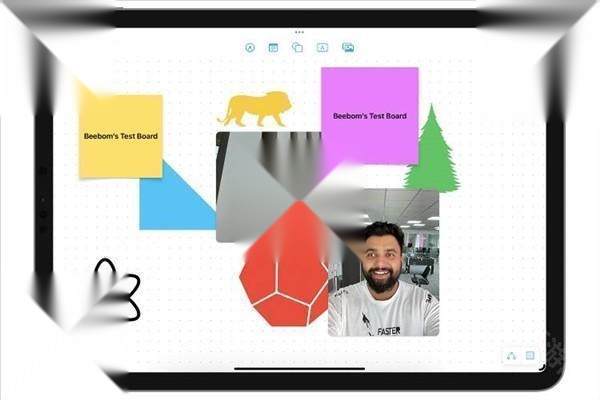
在iPad上,您可以使用ApplePencil直接在粘性上书写,但在iPhone上,您需要打字。您还可以获得各种可用的格式选项,例如粗体、项目符号列表、不同的字体大小等。
4.文本插入
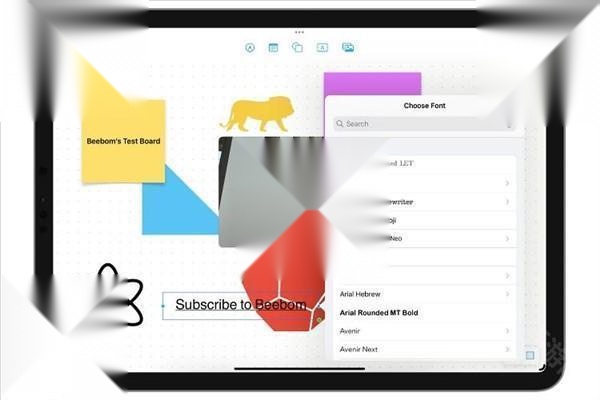
您可以在“无边记”画布上的任意位置添加文本框,然后根据需要添加任意长或短的文本。除此之外,该应用程序还提供了所有可能的标准格式选项,包括但不限于更改字体、颜色、大小和对齐方式,以及添加粗体和下划线等样式。
5.绘图工具
要是你对iPhone或者iPad上的标记工具比较熟悉,那用自由格式应用里的绘图工具就会很简单,毕竟它们的绘图工具是一样的。这里有钢笔、记号笔和蜡笔可以选,每一种笔的不透明度、颜色和线条粗细都能调整。在iPhone上你可以用手指画画,到了iPad上,手指或者ApplePencil都能用来绘图。

6.调色板
Freeform应用程序为用户提供了大量颜色选项。这些颜色可以通过从网格中选择简单颜色、从光谱界面中选择颜色、使用滑块甚至手动键入特定阴影的颜色十六进制代码来添加。
为了让事情变得更容易一些,该应用程序允许您在界面底部保存您喜欢的颜色。要添加更多颜色功能,您甚至可以调整颜色的不透明度。

7.物体移动
虽然很明显,您可以使用手指或ApplePencil的拖放手势移动添加到看板中的任何对象、图像或文件,但许多其他动作都隐藏在视线之外。要访问它们,只需点击添加的对象,就会出现一个新的弹出界面,其中包含选项列表。
您可以锁定和复制已添加的对象,甚至可以按比例约束或取消约束它们,如果您想更改一个维度而不是另一个维度,这将非常有用。
【注】若要在iPad上的“无边记”App中使用ApplePencil,您首先需要在“无边记”应用的设置中打开“选择和滚动”切换开关。

8.保存、打印和共享
您创建的看板虽会自动上传至iCloud云盘,但也可保存到“文件”“Dropbox”等应用里。不仅如此,该应用还支持将看板导出为PDF格式,甚至直接打印。您也能通过邮件、短信发送或分享看板链接的方式,邀请他人协作。

9.多板
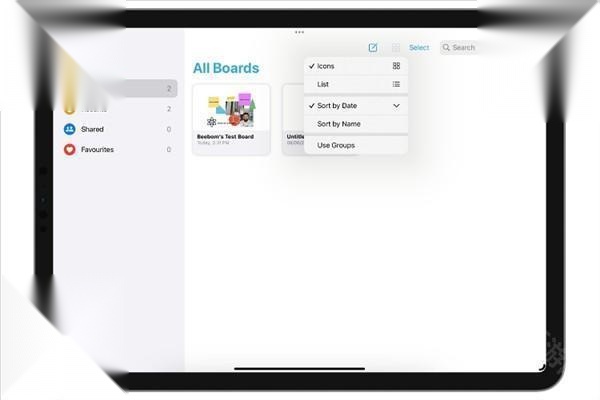
虽然Freeform应用提供了无限的白板空间,但这并不代表您只能使用一块白板。您可以创建多个自由格式看板,这些看板既可以以图标形式展示,也能以列表形式呈现,还能通过名称、日期等多种方式进行排序。您可以利用分组功能来管理众多看板,此外还有专门的“最近”“共享”和“收藏夹”板块。
用户能够以月视图呈现集中次数、会议密度与打卡连胜天数,长按日期可新建任务或纪要;用户可通过信息、短信等方式参与当前画布的实时互动,所有成员都能看到画布内容的实时更新;根据会议主题制作页面,能快速绘制议程、结论及负责人;点击关键节点上的星形标记,可提升搜索效率。







 查看
查看
 查看
查看
 查看
查看

角色扮演 115.7MB

角色扮演 156.5MB

角色扮演 167.0MB