您的位置:首页 → 安卓游戏 → 体育运动 → UMU互动官方版

《umu互动》是北京优幕科技有限责任公司匠心打造的在线学习平台。在漫长的学习过程中,坚持常常是一大难题,所以找到高效且适合自己的学习方法至关重要。无论是企业培训、学校教学,还是知识分享与混合式学习,umu都能巧妙地连接人与知识,加速知识的传播,让每位参与者都能融入其中、分享智慧、收获成长。还在等什么呢?快来体验吧!
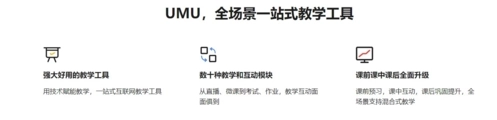
【人人皆可教】umu成为讲师的得力助手,助力轻松构建模块化课程
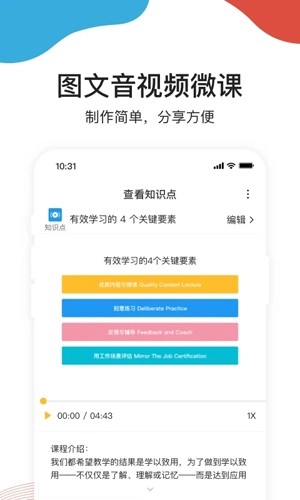
-利用umu的图文、音频、视频、微课及直播功能,轻松提炼教学内容精华。
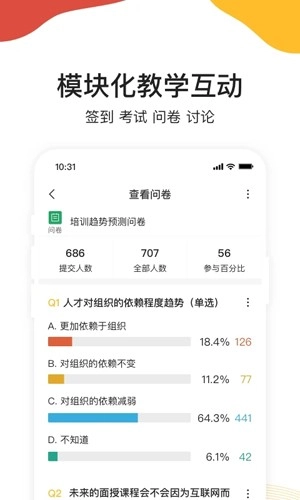
-通过签到、考试、问卷、讨论、拍照、抽奖等多样化互动方式,有效提升教学效果与学员参与度。
【人人皆可学】umu以学员为核心,激发学习热情
-课程积分体系量化学习行为,结合勋章、任务、闯关、排行榜等激励机制,让学习变得趣味横生。
-强调“教是最好的学”,umu鼓励学员互动、练习、应用与分享,全方位提升学习效果。
【创新功能】umu作业系统
-支持学员通过提交图文、音视频等多种形式的作业。
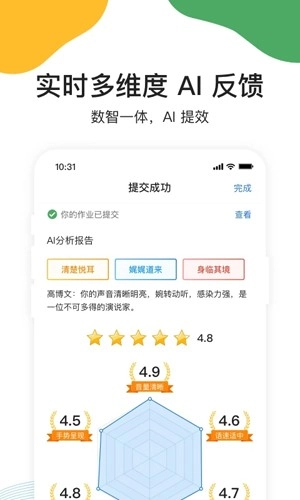
-ai智能评价:从六个维度提供实时反馈,助力学员反复录制与练习,提升作业质量。
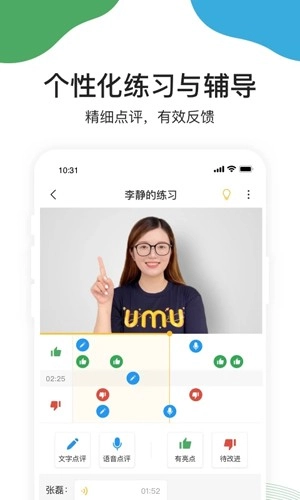
-过程性点评:讲师可基于作业播放时间线进行个性化反馈,提供有针对性的辅导。
-优秀实践共享:将优秀作业纳入知识库,成为全体学员学习的典范。
卓越的绩效来自反复练习,而练习的成效取决于能否提供安全的练习环境与有效的反馈。UMU作业系统,从多方面助力学习效果的提升。
1.课程管理系统:支持问卷模板自由组合,互动环节即时掌控,日历视图让课程安排一目了然。
2.高并发支持:海量学员同时在线,并行发言模式大幅提升互动效率,快速捕捉现场学员关键需求,焦点话题自动呈现。
3.数据可视化:将学员反馈实时转化为直观数据,震撼展示于大屏幕,提升教学效果。
4.互动数据存储:自动保存互动数据,教学历程不随培训结束而消失,支持随时导出进行深度分析。
5.讲师操作便捷:通过翻页器在大屏幕上展示互动结果,如幻灯片般流畅体验。
6.学员参与轻松:无需、注册或登录,打开浏览器即可全程参与学习。
课堂“互联网+”模式下,即便学生没有电脑或平板电脑,教师也能通过手机拍摄学生的作业、作品及讨论成果,借助大屏幕进行即时展示,再搭配翻页器实现轻松翻页,从而达成互联网与教育的无缝融合。
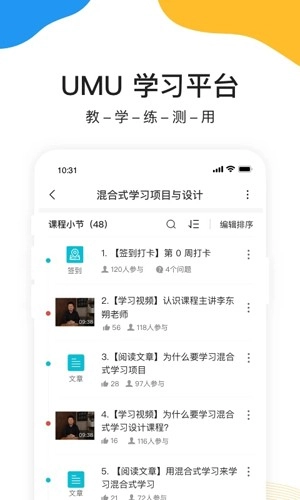
微课制作方面,借助umu工具能让整个过程变得简单又快捷,每小节只需10分钟准备9张图片,课程小节的数量没有限制,还能快速生成带二维码的课程。此外,微课还可以和考试、提问等互动形式相结合,助力打造专属的个人工作室。
互动教学:随时发起现场提问与讨论,大屏幕展示互动结果,让每位学员都能融入、分享与收获。
签到管理:进门扫码签到,教师培训与家长会更加高效。签到系统具备防作弊功能,杜绝代签现象。
在线考试:限时回答,分数即时展示,大屏幕呈现排行榜及每题结果,还可针对考试情况自动生成微课进行讲解。
翻转课堂:通过短视频、微课提前传授内容,课前预习让课堂更加高效。
陪伴学习:每日录制5分钟微课,发送至家长群,家长陪伴孩子反复学习,巩固知识。
视频课堂:umu支持无限量视频上传与播放,干扰,速度快,单个文件上传容量高达1g。
直播课堂:umu直播无需学员插件或,打开即学,自带美颜功能,支持5万人同时在线。
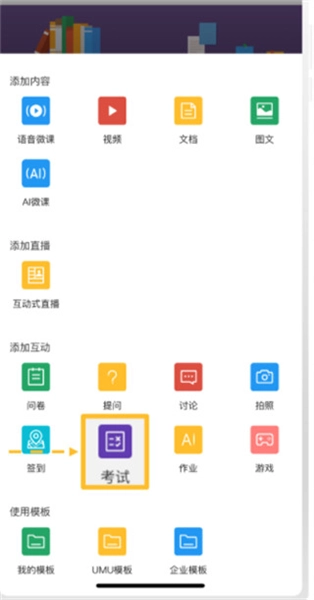
考试、作业、问卷小节的设置方法相似,以下以考试小节为例进行说明。
1.添加小节
进入课程页面,点击添加课程小节,

选择考试。
2.设置提交时间
点击提交时间设置,
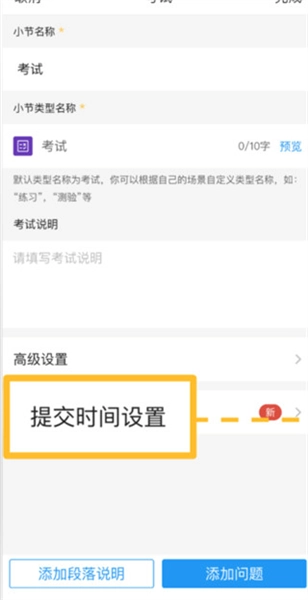
选择开始或结束提交时间,

在时间选择器中选定时间,点击确认。
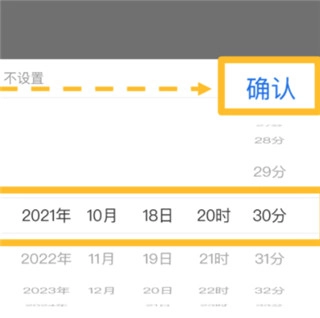
默认情况下,提交时间未设置,学员可随时参与考试。
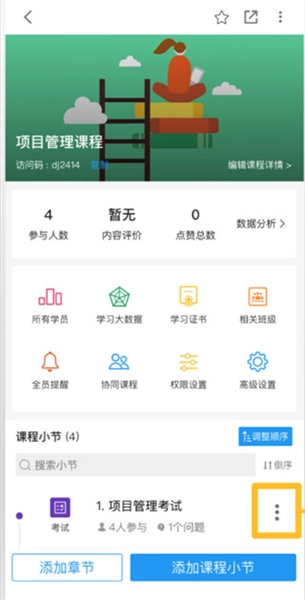
3.修改提交时间
进入课程小节,点击考试小节右侧更多,
选择编辑,
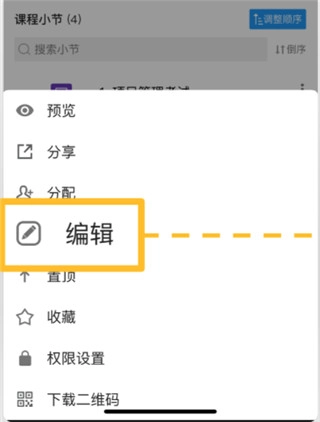
进入提交时间设置,
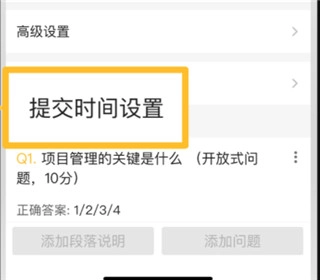
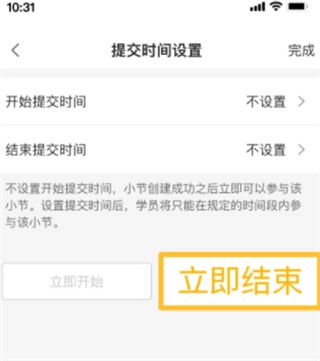
在考试基本信息页面,点击立即开始或立即结束,
若小节处于“未开始”或“已结束”状态,按钮为立即开始;
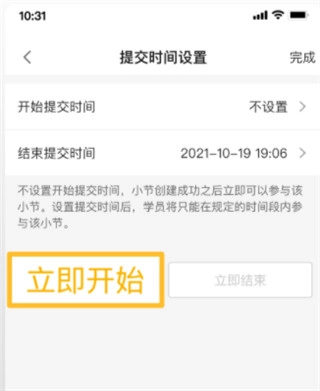
若小节处于“进行中”状态,按钮为立即结束。
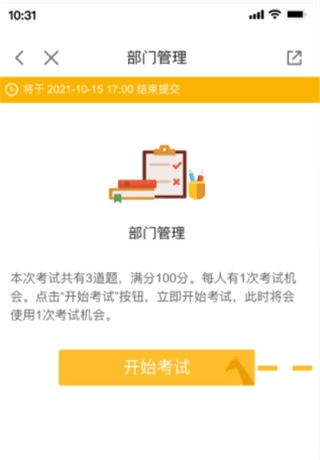
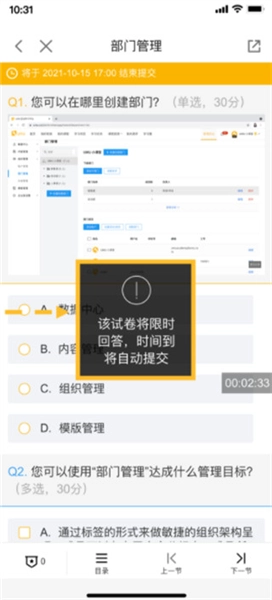
考试结束前1小时内,将启动限时模式,考试结束自动提交结果。
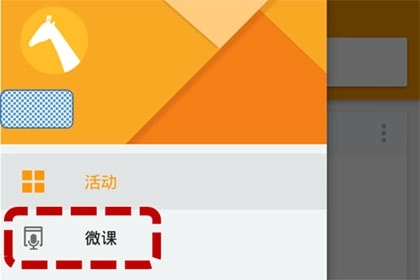
1.登录umu互动,点击首页左上角图标,进入菜单栏,选择【微课】。
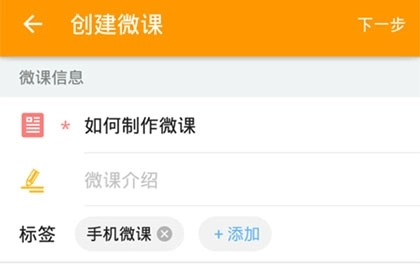
2.点击【新建微课】,填写课程基本信息,包括课程名称、介绍及标签。
在“其他信息”板块,能够填写预期学生人数、授课时间、主办方联络方式等关键信息。而在“高级设置”板块,则可以对微课在微信里的展示内容、是否让学员查看发言内容等进行设置。
3.选择已设置的课程,点击【添加微课环节】。
4.查看微课相关要求后,点击【立即开始】按钮,接着依次添加图片和录音,同时为它们添加标签和小节名称,这样能方便后续的搜索与宣传。保存录音之后,就可以输入章节名称了。需要注意的是,单段语音的时长最长不能超过300秒。
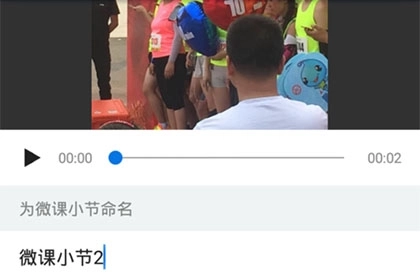
5.输入文字内容,建议精炼,体现微课的“微”特点,避免重复录音内容。
6.章节完成后,点击【保存】。
7.最后,将录制好的微课分享给学员。
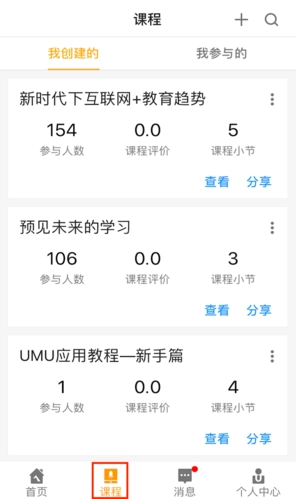
在课程部分创建或选择需添加作业环节的课程。
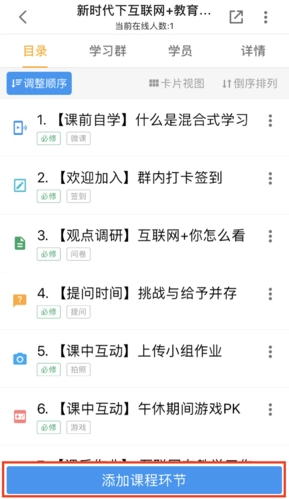
在目录页面点击“添加课程环节”,选择“作业”。
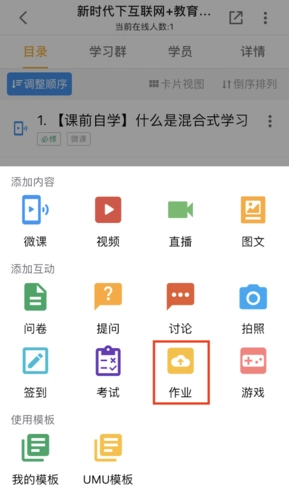
在作业编辑页面,支持编辑与更新四类信息:
作业名称:用于区分环节,提示学生;
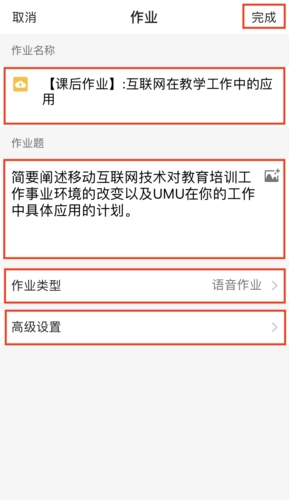
作业题:输入具体题目与要求,支持上传图片;
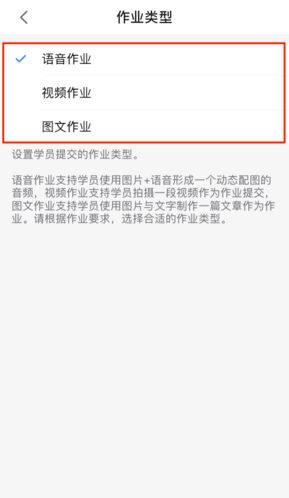
作业类型:设置学员提交的作业类型,包括语音、视频、图文;
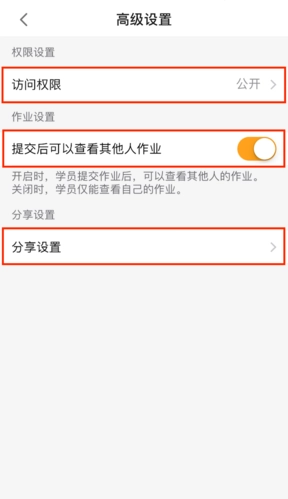
高级设置:设置是否允许学员提交后查看他人作业、权限设置等;
作业编辑完成后,点击右上角“完成”保存作业环节,在目录页面即可看到创建好的作业。
什么是活动?
活动形式多样,既可以是面授课堂、公开演讲、大型论坛、小型沙龙,也能是员工会议、公司年会、新品发布会,还包括所有需要分享者与听众进行互动的场景。
如何创建活动?
在页面上方菜单栏中选择“我的活动”;
点击橙色加号,创建课程或活动。
如何邀请他人加入互动?
分享互动环节:
在任意互动右侧找到“分享”按键,点击分享。
可选择二维码或复制链接,提供更多分享方式,如直接分享至微信群,方便互动。
什么是互动号码?
每位umu用户拥有唯一的互动号码,作为专属身份标识。
在现场活动里,参与者只需在浏览器中输入大屏幕显示的互动号码,就能便捷加入活动。依据账号类型的不同,大家可以挑选简短好记或是带有特殊含义的互动号码。若想了解更多相关内容,欢迎点击会员升级查看。
互动号码可在注册成功页面、首页个人信息、互动大屏幕以及个人中心中查看。您无需特意记忆互动号码,因为大屏幕会实时展示,便于邀请活动参与者快速加入。
v7.7.14:
优化用户体验,修复用户反馈问题。
umu持续为您提供“教、学、练、用、测”的创新功能与卓越体验,请所有用户务必升级,享受全新体验。
以上就是UMU互动软件相关介绍,喜欢的小伙伴就赶快点击吧!更多实用有趣的软件尽在本站!





 查看
查看
 查看
查看
 查看
查看

角色扮演 115.7MB

角色扮演 156.5MB

角色扮演 167.0MB