您的位置:首页 → 安卓游戏 → 其他 → Latency Test通用版
LatencyTest汉化版是一款专门用于测试蓝牙耳机延迟的工具,它可以检测蓝牙耳机在当前环境下的接收延迟,精度可达毫秒级,帮助用户判断自己蓝牙耳机的性能表现。该工具兼容各类蓝牙耳机设备,有需求的用户可以使用。其测试原理是通过蓝牙耳机播放一段特定频率的声波,再由麦克风接收该声波,对整个过程进行计时,经过多次统计并取平均值,从而得出延迟数据。
简单实用:LatencyTest是一款简洁实用的工具应用,用户只需在安静环境下,借助蓝牙耳机发出特定频率的声波,再由麦克风接收该声波,就能快速测试出蓝牙耳机的延迟情况。
准确度高:应用通过精确计时和测量,能够给出较为准确的音频延迟数值,帮助用户了解蓝牙耳机的性能。
支持多种设备:LatencyTest不仅支持蓝牙耳机,还可以测试扬声器的音频延迟,用户可以根据需要选择不同的测试方式。
易于操作:应用的使用说明简单易懂,用户按步骤操作就能轻松完成测试。而且,应用还配备了详细的使用提示与教程,助力用户更深入地了解和使用应用。
实时反馈:在测试过程中,应用会实时显示测试结果,包括延迟数值、测试次数等,方便用户随时了解测试情况。
结果分析:用户可通过多次测量并取平均值,以获取更精准的测试结果。此外,该应用还会对测试结果进行分析并给出建议,助力用户更深入地了解蓝牙耳机的性能表现及实际使用状况。
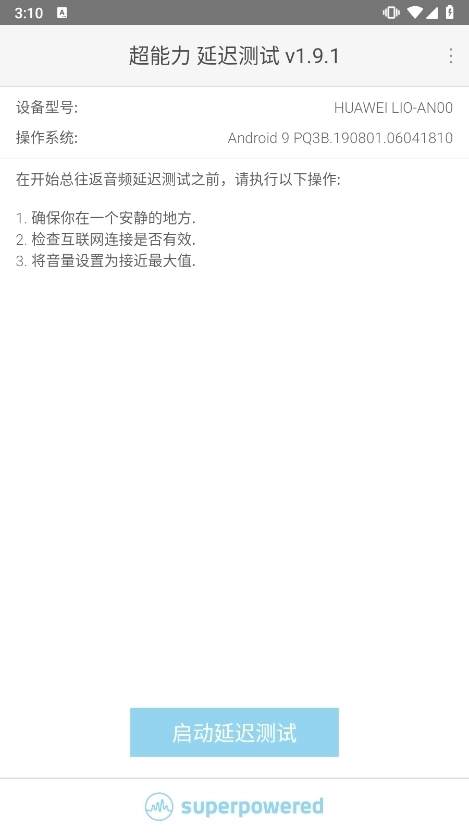
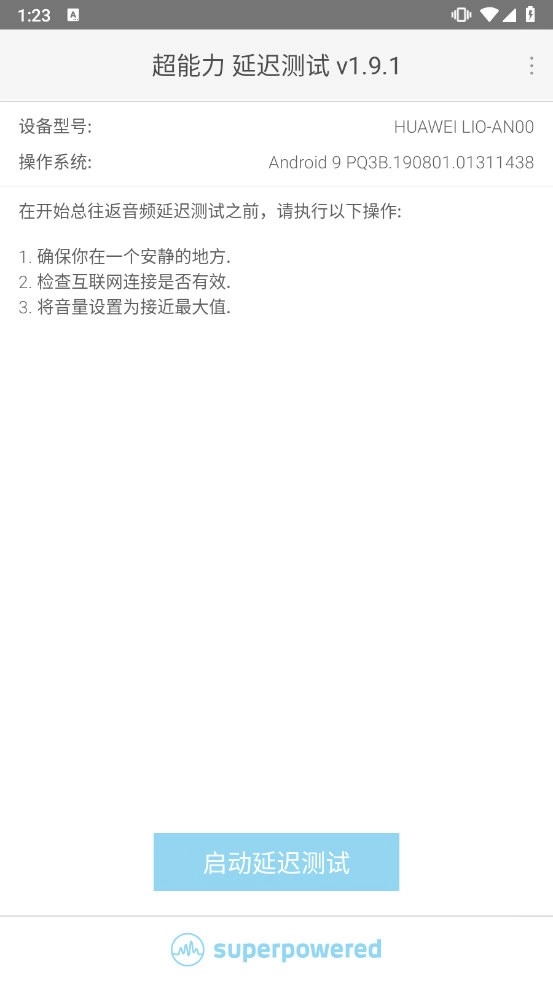
在开始总往返音频延迟测试之前,请执行以下操作:
1、确保你在一个安静的地方.
2、检查互联网连接是否有效.
3、将音量设置为接近最大值.
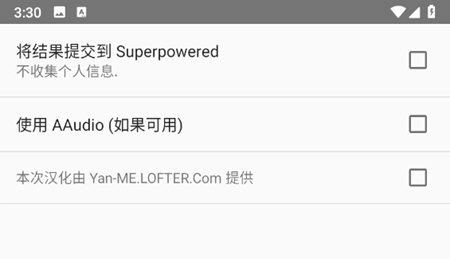
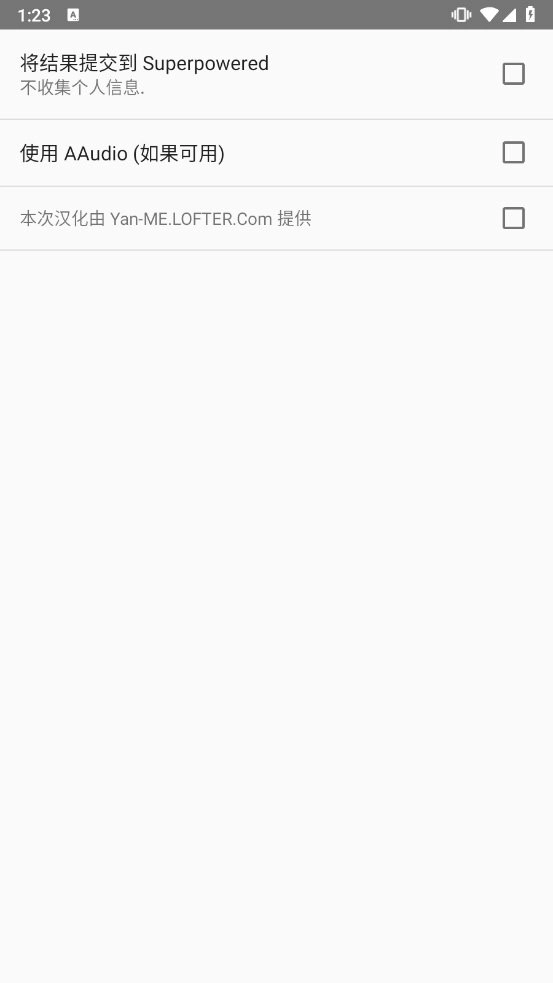
如果有需要则需要启用AAudio,在右上角设置中开启。
开始测试点击“启动延迟测试”。
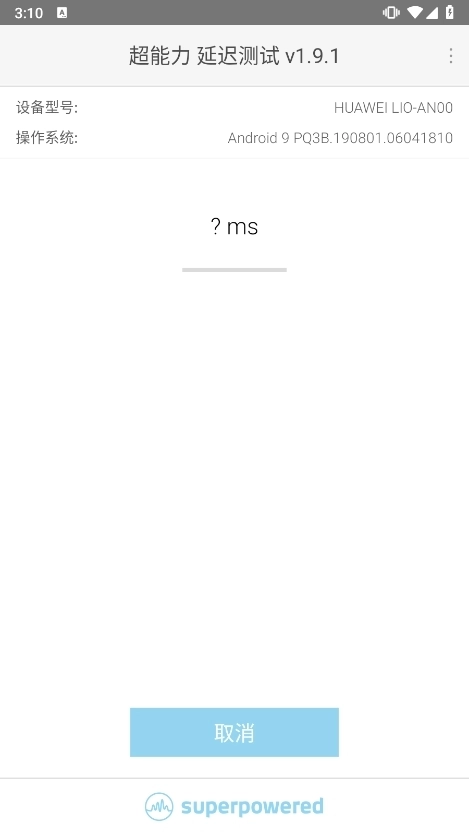
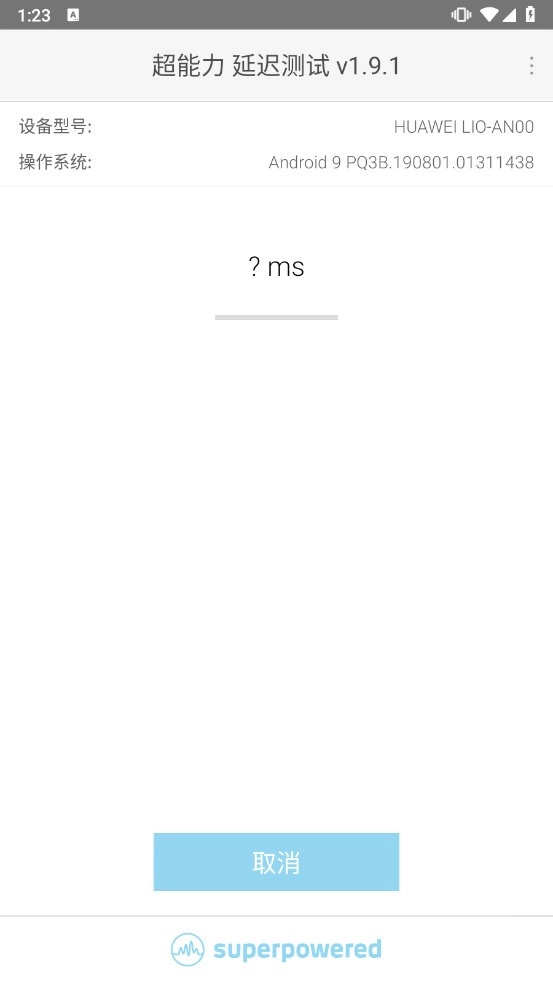
等待一会,会间隔发出“滴”的声音,软件会自动计时。
当从麦克风收到测试声音后,会计算出延迟,多次测量取平均值。
一、问题描述:
测试过程中容易受到环境噪音的干扰。
网络不畅可能导致测试无法进行。
解答:
LatencyTest对环境的要求较高,用户应尽量选择安静的环境进行测试,以避免噪音干扰导致测试结果不准确。
保持网络畅通也是测试顺利进行的关键。网络不畅可能导致音频无法播放,从而影响测试的准确性。
二、问题描述:
用户不清楚如何正确连接蓝牙耳机进行测试。
测试过程中不知道如何调整音量和麦克风位置。
解答:
在测试蓝牙耳机的延迟时,用户应先将蓝牙耳机与连接好,并确保蓝牙耳机处于可工作状态。
测试时,用户需把蓝牙耳机对准麦克风,这样麦克风才能清楚地捕捉到蓝牙耳机发出的声音。另外,用户要将设备音量和蓝牙耳机音量都调整到合适的大小,以此保证测试结果的准确性。
三、问题描述:
用户不知道如何解读测试结果中的延迟数值。
测试结果与预期不符时,用户不知道如何处理。
解答:
LatencyTest所测得的延迟数值,代表着从音频开始播放到麦克风成功检测到该音频之间的时间间隔。用户需要先对扬声器的延迟(也就是机内延迟)进行测试,之后再连接蓝牙耳机来测试整体的总延迟。这两个测试结果之间的差值,就是蓝牙耳机自身的延迟。
若测试结果和预期不一致,用户可尝试再次测试,保证测试环境、设备状态等因素的一致性。要是多次测试结果依旧不一致,或许是设备本身有问题或者测试方法不正确,建议向相关技术人员咨询或者查看LatencyTest的教程。
1.选择支持低延迟编码的耳机
查看蓝牙音频编码:确认您的耳机是否支持aptX、LDAC这类低延迟编码格式。这类编码方式能有效降低音频传输过程中的延迟。
启用低延迟编码:在设备的蓝牙设置中,选择支持低延迟的编码格式,以改善音频体验。
2.调整音频设置
开启低延迟模式:部分蓝牙耳机和播放设备支持“低延迟”模式或“模式”,启用这些模式可以减少音频延迟。
调整播放器设置:在音频播放软件中,尝试调整音频设置,如开启同步音频和视频的功能,以改善音频和视频的同步性。
3.避免信号干扰
远离干扰源:尽量避免将蓝牙耳机与微波炉、Wi-Fi路由器等可能产生电磁干扰的设备靠近。
缩短连接距离:保持蓝牙耳机和播放设备之间的距离尽量近,避免有障碍物阻挡,以减少信号衰减和干扰。
4.确保设备电量充足
充电耳机:蓝牙耳机电量过低时,传输速度可能会变慢,导致延迟增加。确保耳机电量充足,以获得更稳定的连接和更低的延迟。
5.重启设备与耳机
重启蓝牙耳机:有时,简单的重启操作可以解决许多连接问题。尝试断开蓝牙连接,重启蓝牙耳机和播放设备,然后重新配对。
LatencyTest应用凭借简单实用、准确度高、操作便捷、实时反馈及结果分析等优势,成为测试蓝牙耳机音频延迟的实用工具。无论是选购新耳机时的参考,还是日常使用中对耳机性能的评估,LatencyTest都能提供有效助力。



 查看
查看
 查看
查看
 查看
查看

角色扮演 115.7MB

角色扮演 156.5MB

角色扮演 167.0MB