您的位置:首页 → 安卓游戏 → 动作闯关 → ZY Play通用版

ZYPlay是一款相当专业的照片处理软件,它配备了各类专业的照片编辑工具,同时提供了丰富的素材可供挑选。该软件操作简便,即便是毫无基础的新手也能迅速掌握使用方法。
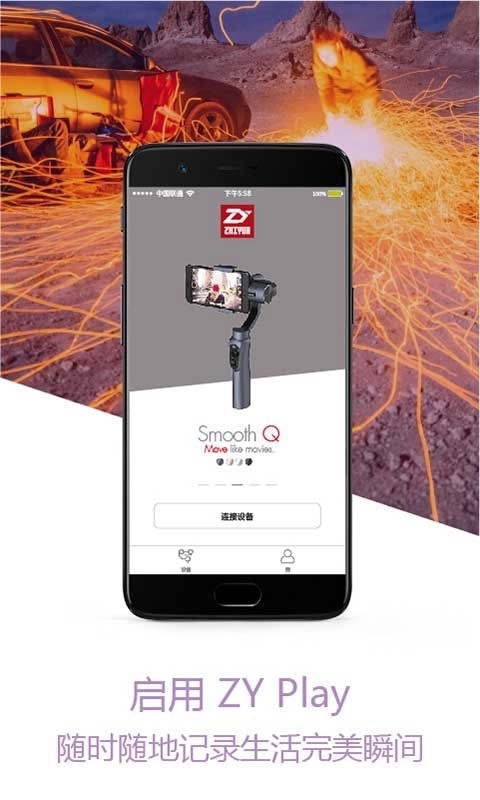
【启用ZYPlay】
随时随地记录生活完美瞬间!
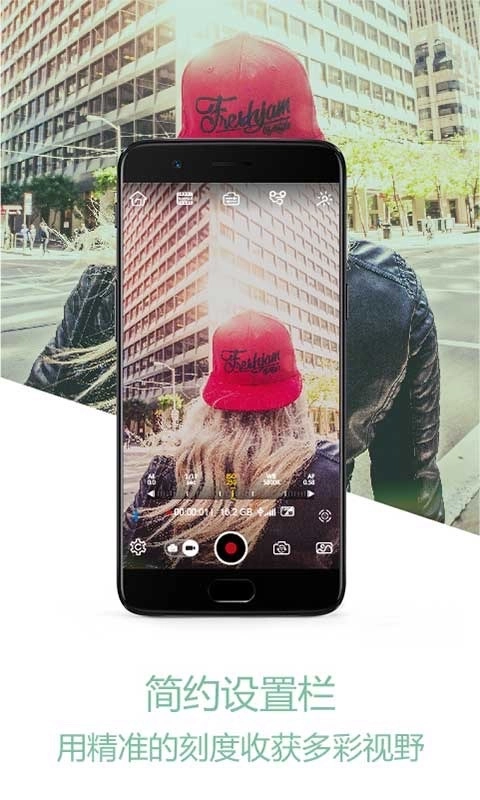
【简约设置栏】
用精准的刻度收获多彩视野!
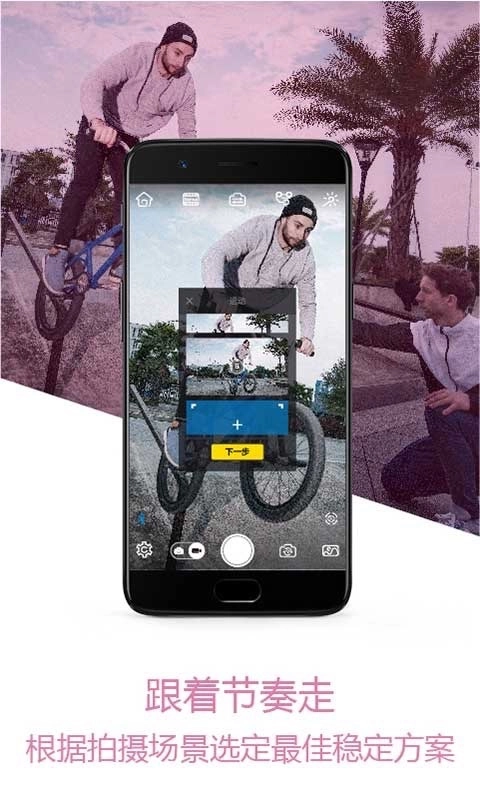
【跟着节奏走】
根据拍摄场景选定最佳稳定方案!
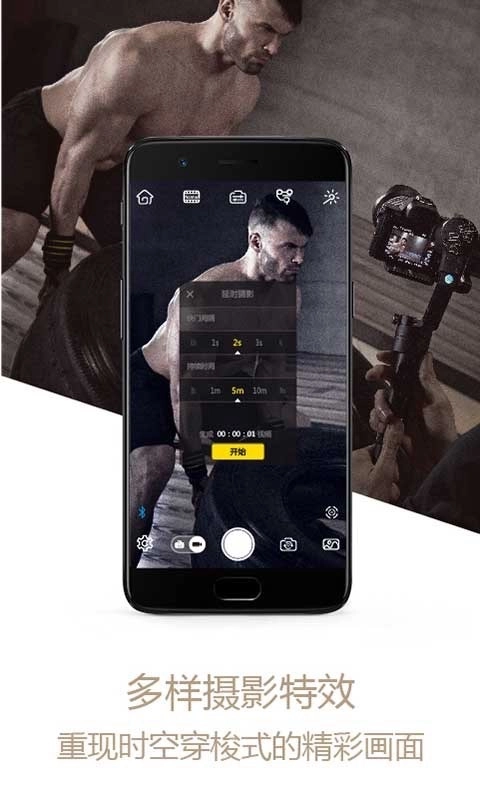
【多样摄影特效】
重现时空穿梭式的精彩画面!
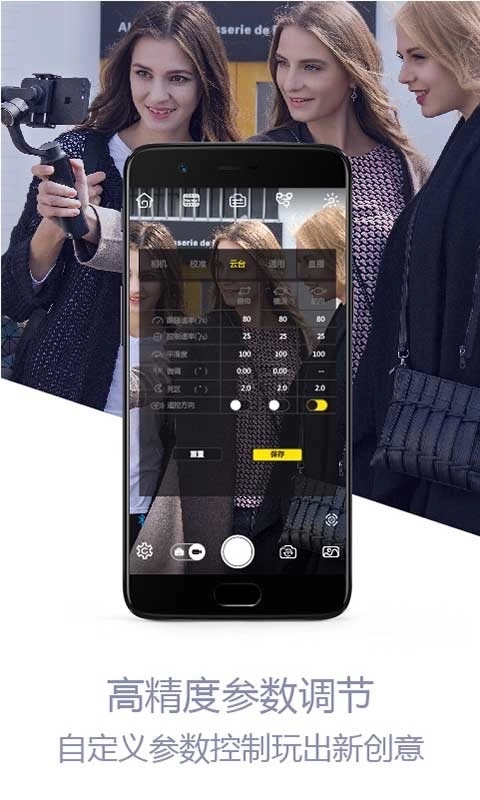
【综合设置面板】
云台+相机全方位设置一手掌握!
ZYPlay怎么样?
云SmoothQ稳定器的出色表现想必很多朋友都已亲身体验过。不过,新版很快也进行了推送,大家可别觉得这只是一次普通的版本更新。这款名为ZY
PLAY的新版整合了之前的智助手和智云camera的所有功能,并在之上加入了以追踪拍摄模式为主的众多功能,让我们来看看全新的ZY
PLAY能给我们带来更多怎样的体验吧。
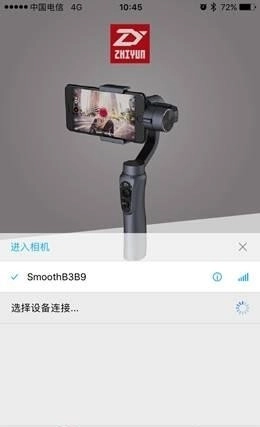
首先启动ZYPLAY,软件第一步会提示开启蓝牙以完成连接;开启蓝牙后,屏幕上会显示当前智云SmoothQ的产品标识,例如笔者手中的SmoothQ显示代码为SmoothB3B9,点击该标识即可完成连接。
接下来就进入主界面了,在主界面能看到左右两侧从上到下各排列着五个图标,左边五个从上到下依次是【回到首页】【拍照/摄像】【前后镜头切换】【已拍摄文件一览】,这些功能大多是比较常见的基础功能,没什么特别好介绍的。不过有一点值得注意,用ZYPLAY拍摄的照片和视频不会直接存到默认位置,也就是没办法直接在系统默认的照片或视频库里查看,而是先存在ZYPLAY的资源库中,用户得先进入这个资源库进行二次审核,才能决定要不要保存到系统默认资源库,这很可能是因为IOS的权限设置造成的。
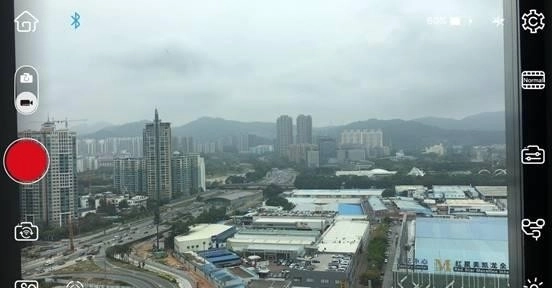
右侧从上到下排列着五个图标,依次是【设置】【视频拍摄功能】【照片/视频清晰度】【情景模式】【风格滤镜】。进入设置界面,就能看到当前设备支持的各类照片与视频的分辨率参数,分辨率其实就代表着清晰度。我使用的是iPhone 6S PLUS,这款手机支持720P30F、1080P30F、1080P60F和4K30F等多种分辨率的视频拍摄,这些参数也已被系统自动识别。
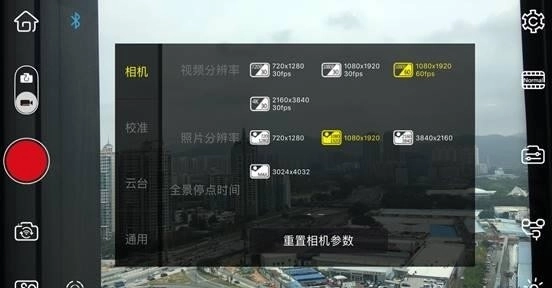
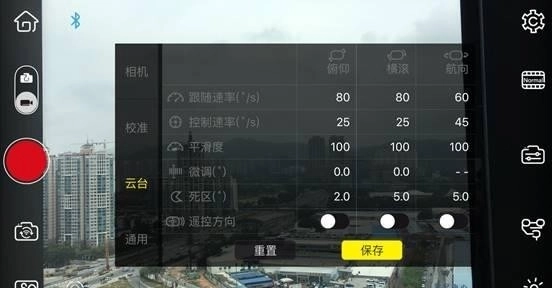
在此项下方的校准选项中,用户可以校准稳定器的参数。在云台选项中可以调整各个轴的详细参数。
在第二个视频拍摄模式选项中,用户可以在默认,慢动作,延时摄影以及移动延时摄影中选择目前所需要的模式。
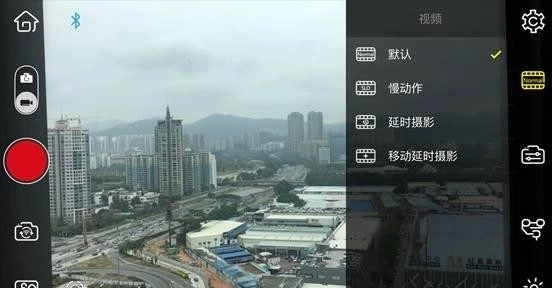
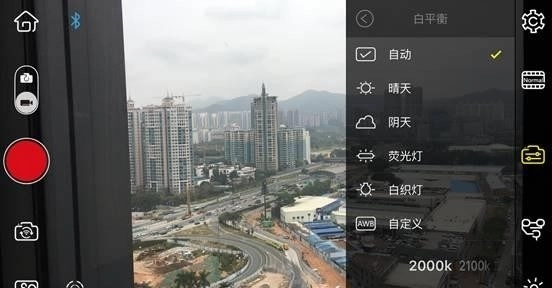
在接下来的白平衡调整模式里,用户能够对多项与环境相关的设置进行调整,例如依据当前环境选择对应的白平衡,从而确保拍摄出的内容不会出现曝光方面的问题。
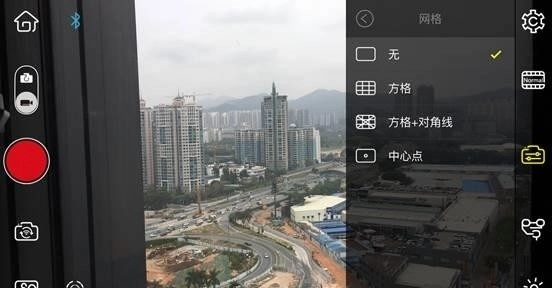
是否在拍摄画面中加入各类网格以判断准拍摄位置。
还有设定在拍摄中闪光灯的状态,以满足拍摄所需要的亮度。

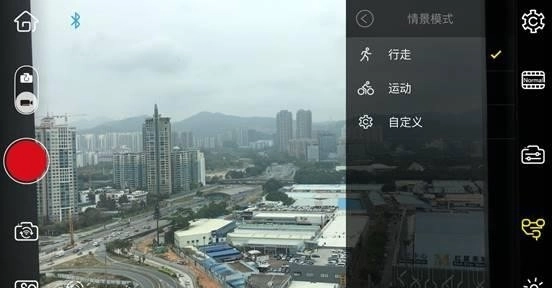
在情景模式设置里,用户能够依据当下的使用场景实时调整SmoothQ的性能表现。系统默认提供行走和运动两种模式,若有特殊需求,用户还可以通过自定义功能进行个性化设定。
右侧最后一项为风格滤镜选择,用户可以把将要拍摄的视频渲染为想要的风格,ZYPLAY了多款风格滤镜,省去了后期制作的繁琐。
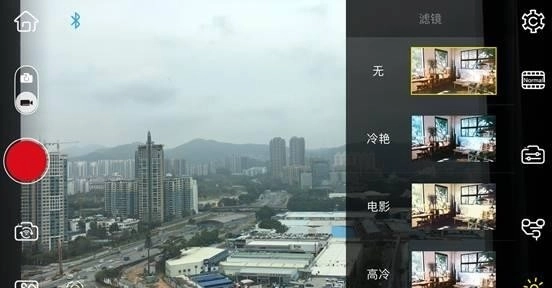
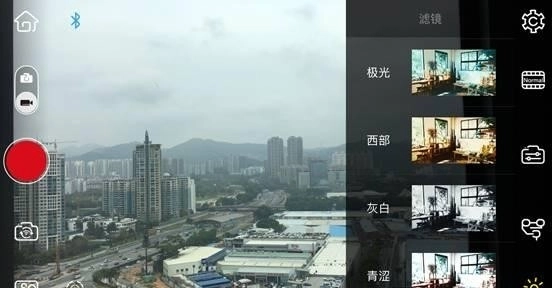
ZYPLAY最关键的一项功能留到了最后,那便是全新的拍摄模式——追踪模式。在这个模式下,只需把镜头对准想要拍摄的目标,接着在屏幕上用手指划出需要跟踪目标的矩形区域,再启动拍摄,如此一来,不管是拍摄者移动还是被拍摄目标移动,Smooth
Q都会水平转动来跟随目标,以此达到真正的跟拍功能。
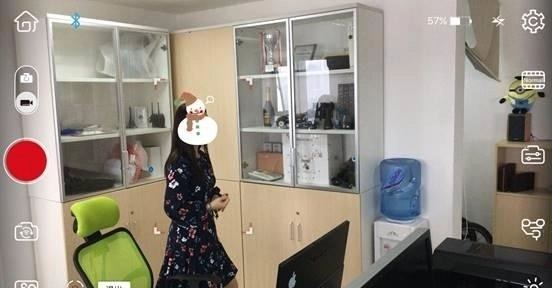
如果说初上手用户不太清楚全新的ZYPLAY如何使用的话,那么可以点击上的帮助,这样便能看到教程了,非常方便。
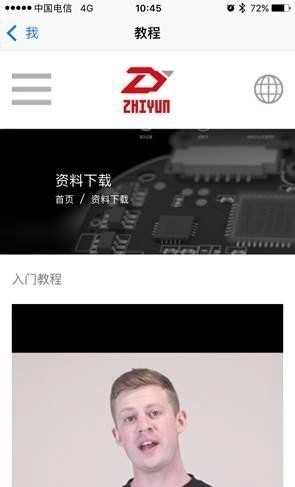
PLAY的推送从根本上弥补了智稳定器系列长期存在的短板,把之前繁琐又不实用的两项功能整合到了一起,还增添了更多实用性强的功能。这无疑会为后续同类产品提供更有力的支撑,也从根本上提高了产品的实用价值。
版本描述:
1.新增鳞甲图传发射机2.0?图传支持音频功能,此功能需将固件版本升级至2.11以上才可正常使用2.修复了一些已知问题
以上就是关于ZYPlay的链接和内容简介,更多软件资讯与,尽在本站,喜欢的朋友快来收藏本站吧!
修复了一些已知的问题






 查看
查看
 查看
查看
 查看
查看

角色扮演 115.7MB

角色扮演 156.5MB

角色扮演 167.0MB