您的位置:首页 → 安卓游戏 → 动作闯关 → IP Camera免费原版

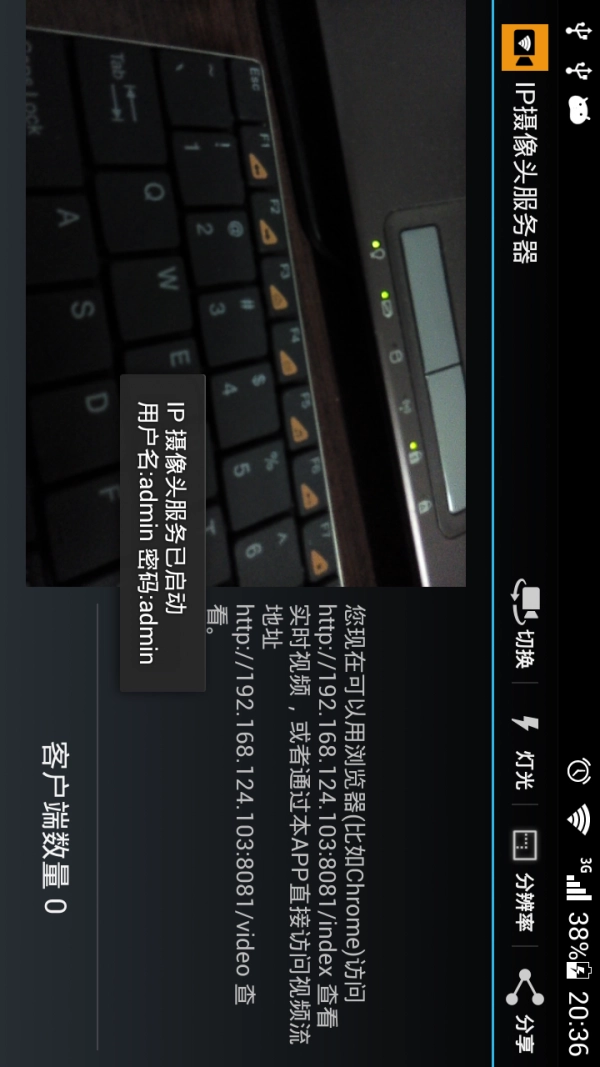
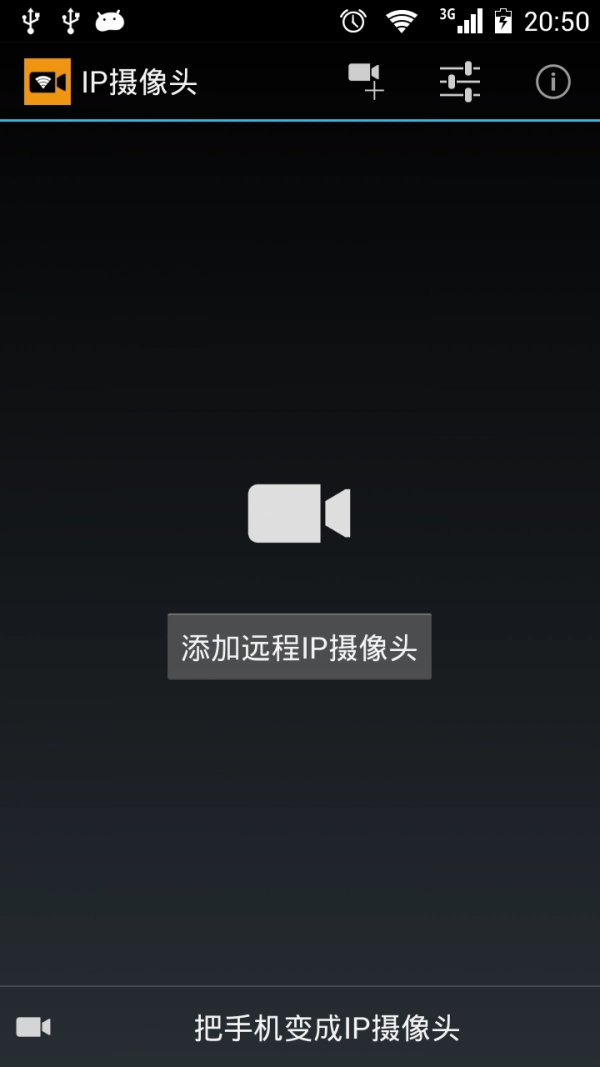
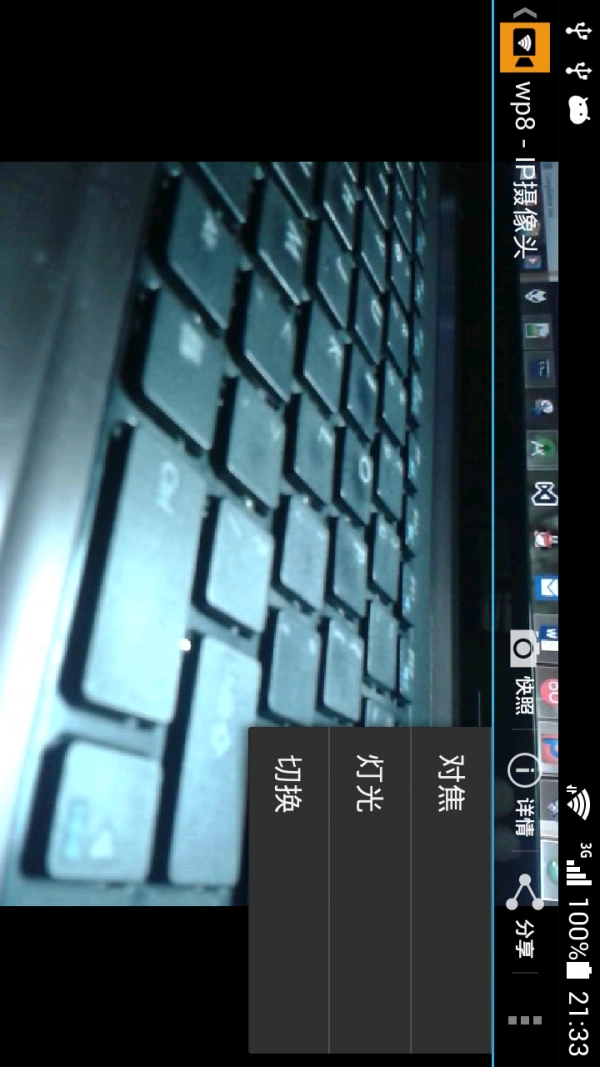
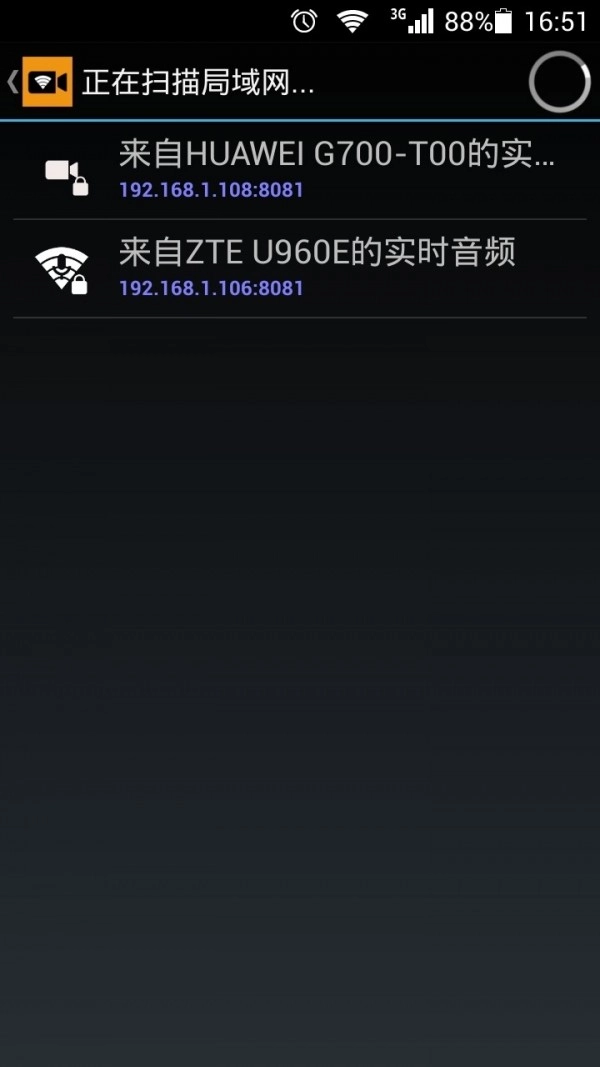
IPCamera是一款功能完备的远程视频监控应用。这款IP摄像头客户端和普通监控软件的不同之处在于,它能够与周边的任意摄像头建立连接,从而查看监控视频!
IPCamera是一款可通过IP地址对多台摄像头进行监控的软件,借助这款监控工具,你能在几分钟内搭建起一套IP摄像监控系统,无论是家中、办公场所还是停车场等各类场景,都能实现监控需求,并且可以同时查看多个摄像头的实时视频画面。
支持的摄像头类型极为丰富,涵盖Axis、佳能、思科、D-Link、Foscam、Linksys、MOBOTIX、Pixord、松下、索尼、东芝、VIVOTEK等在内的1500多种不同品牌及型号,同时几乎兼容所有USB摄像头。
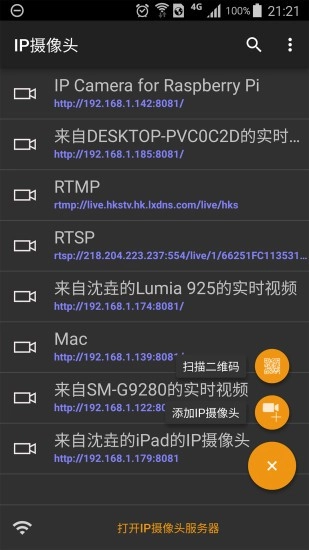

1、实时监控
2、录像及回放
3、拍照及预览
4、中英文多语言支持
5、双向语音对讲

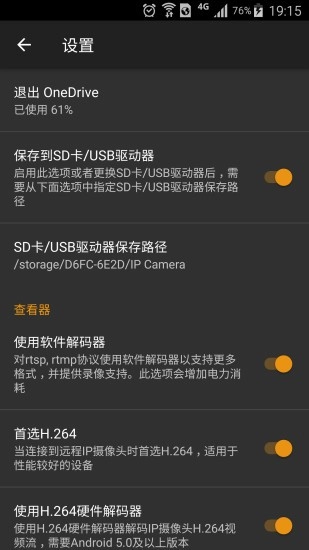
ipcamera无线摄像头怎么连接?ipcamera怎么设置?
配置-本地接入
在相机接入互联网之前,先把相机设置为本地接入,初始状态设置可以参阅随机的技术文档进行配置。相机设置为本地接入后,就可以开始网络摄像机的网络远程访问了。
配置-远程访问
在配置远程访问之前,建议大家先联络网络管理员,以确保您拥有适当的权限进行摄像机远程访问的配置,确认无误后,再开始进行操作。
要让网络摄像机接入互联网,需进行端口转发配置。端口转发能让您远程通过转发网络摄像机所连接的网络端口,实现对该设备的访问。操作时,首先要登录网络中的路由器,接着在路由器上设置转发网络摄像机使用的端口。至于网络摄像机具体需要转发哪些端口,可查看随设备附带的说明书。
第1步-获取IP地址信息
要访问网络里的路由器进行端口转发配置,得先清楚IP网络摄像机所连接的路由器的IP地址。这个IP地址信息,您可以向相关网络管理人员咨询获取,也能在Windows命令提示符里输入“ipconfig/all”命令来查看。打开命令提示符窗口的话,您需要点击系统的开始按钮,接着点击运行。之后在弹出的“运行”对话框里输入“cmd”,再点击“确定”就能进入命令提示符界面了。
现在屏幕上呈现的是您电脑的IP配置信息,接下来请执行“ipconfig/all”命令,把路由器的IP地址记录下来。后续访问路由器并进行端口转发设置时,您会用到这个IP地址。网络路由器的IP地址会以“默认网关”的形式显示,比如常见的路由器IP地址可能是192.168.0.1。
第2步-访问网络路由器
现在你已经获得了路由器的IP地址,在网络浏览器中输入该地址。该路由器在这个例子中是可以通过在InternetExplorer地址栏中输入IP地址192.168.0.1被访问到的。
第3步-配置路由器的转发端口
现在你已经进入网络路由器,下面,我们进入路由器中进行端口转发配置的部分。该部分的具体位置,请咨询路由器制造商以获得更详细的资料。
输入网络摄像机的本地地址,该地址会作为与端口连接的唯一地址进行转发。在本文的示例里,摄像机的80端口将被转发。部分IP网络摄像机需要转发多个端口地址,这样才能确保用户使用到摄像机的全部功能。另外,你需要选择使用的协议,一般是UDP、TCP,或者两者都选,你的路由器或许还有其他额外选项。多数情况下,建议两者都选。这些标准会在端口转发过程中应用。点击“应用”,所需的设置就全部完成了。
在设置并且保存好路由器配置之后,将能看到一个信息提示,其中包括一些默认的项目。在最下方,有一个IP网络摄像机,即“IPNetworkCamera”的入口。
第4步-在互联网中访问您的IP网络摄像机
在路由器端口转发设置完成后,我们就能通过网络访问网络摄像机了。建议在远程环境下测试访问网络摄像机,而非仅在局域网内验证端口转发是否正确。处于远程位置时,需输入网络摄像机的公网IP地址,这需要联系你的ISP(互联网服务提供商)获取。若不清楚公网IP地址,就无法从子网访问网络摄像机。因为摄像机的私有IP地址仅能在其连接的局域网内被识别,无法在互联网中被访问。
输入公网地址69.159.228.4时,需在地址栏同时输入端口号800。根据指南,该款摄像机不使用80端口。由于访问网络摄像机时若无需输入端口信息,多数应用会转发80端口;但部分IP网络摄像机出于安全考虑不使用80端口,建议向网络管理员或路由器制造商咨询80端口的安全问题。若未使用80端口,则需输入完整IP地址,并添加冒号及所用端口号。
v27.4
1.修复先前版本的不稳定
2.支持新版本检测
以上就是关于IPCamera的链接和内容简介,更多、软件资讯与,尽在本站,喜欢的朋友快来收藏本站吧!








 查看
查看
 查看
查看
 查看
查看

角色扮演 115.7MB

角色扮演 156.5MB

角色扮演 167.0MB