您的位置:首页 → 安卓游戏 → 手游辅助 → 虚拟电脑免费原版
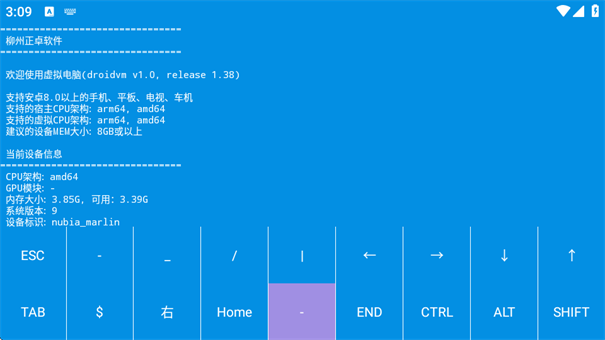
虚拟电脑是一款功能强大的虚拟机软件。用户可以通过它来运行计算机系统,还能根据设备性能设置不同的CPU性能,这对于紧急办公和文件处理十分实用。软件操作友好,还支持直接通过蓝牙连接鼠标、键盘等外设。

1.虚拟电脑,之后打开进入软件;
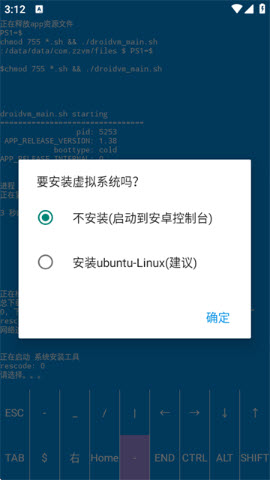
2.在系统提示中,点击【Linux】,选择【确定】;
3.之后提示图形界面,点击【】,这个需要1.5g内存;
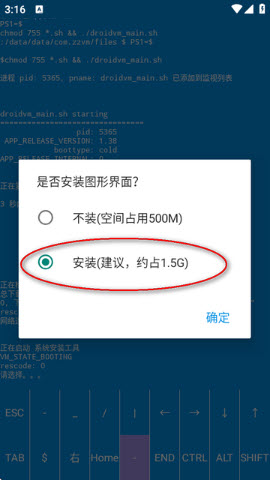
4.点击【确定之后】,等待完成,即可进入主页。
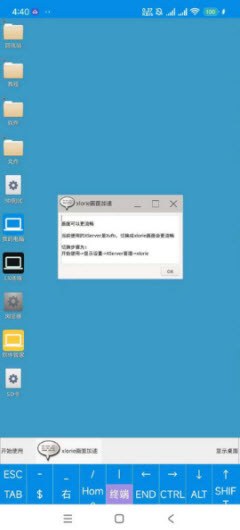
注意
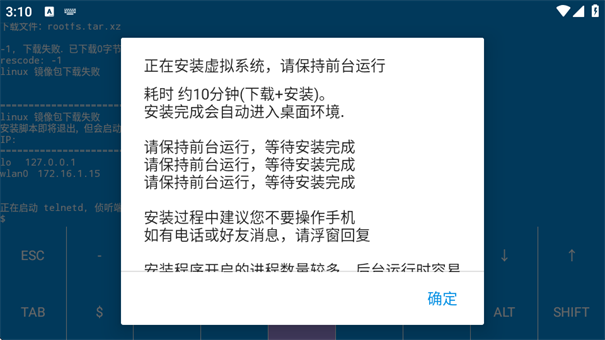
耗时约10分钟(+)。
完成会自动进入桌面环境
请保持前台运行,等待完成
请保持前台运行,等待完成
请保持前台运行,等待完成
过程中建议您不要操作如有电话或好友消息,请浮窗回复。
程序启动的进程数量较多,在后台运行时容易被【省电机制】终止,一旦终止失败就会造成启动黑屏的问题。
第一步:启用“开发者模式”
1.打开【设置】,进入之后点击【关于本机】;
2.接着在里面选择【版本信息】,然后找到【版本号】并连续点击10次。
3.即可开启的【开发者模式】;
第二步:打开“USB调试”开关
1.还是打开【设置】,界面拉到最底部,点击【系统设置】
2.点击其中的【开发者选项】,接着向下滑动找到【USB调试】。
3.将这一项目右侧的打开打开即可;
第三步:连接指令
1.在电脑上adb指令连上
2.然后运行如下指令:
adbshelldumpsysactivitysettings|grepmax_phantom_processes
adbshelldevice_configset_sync_disabled_for_testspersistent
adbshelldevice_configputactivity_managermax_phantom_processes65536
1.鼠标左键:音量-键,或点击屏幕
2.鼠标右键:音量+键,或从屏幕外往里滑动
3.也可以依次点击【开始菜单】-【控制】-【键盘鼠标控制】-【鼠标操控模式】,随后切换操作模式。
1.在上面就可以操作电脑功能,满足每个用户的需求。
2.软件还可以给用户提供非常真实的讲台教学情景。
3.不管是平板电视还是车机,都可以让用户自由进行使用。
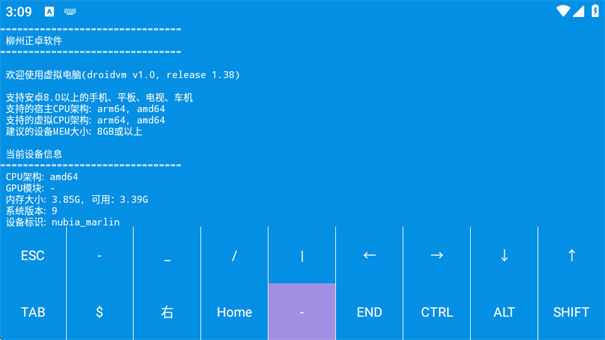
1.软件可是提供了非常灵活的扩展支持功能。
2.无论是外接显示器,还是连接键盘和鼠标,都能随意使用。
3.操作的方法非常的简单,每个用户都可以快速的上手。
1.呈现出来的画面效果也是非常直接的,没有任何的复杂流程。
2.每一个操作步骤都可以提供了非常详细的展示。
3.用户不用担心会占用太多的内存,不会有任何的影响。
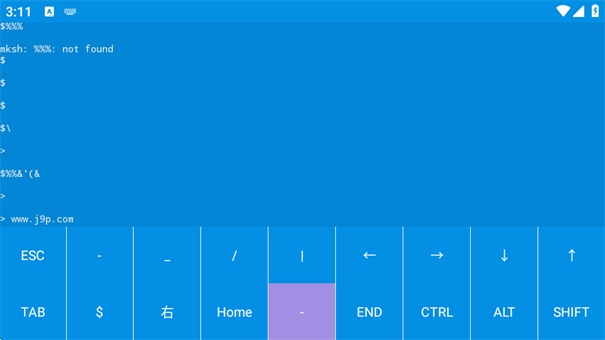
哪怕设备处于充电状态,CPU的运行速度依旧很快,还能将其当作桌面电脑使用,所有操作都清晰直观,用户能一目了然。而且对设备型号没有任何限制,用户可以放心使用。只需打开底部的设置选项,就能找到所需的设置功能。
好的,今天关于虚拟电脑软件的分享就到这里啦,要是想获取更多好玩又实用的软件,就来咱们网站看看吧,记得赶紧把本站加入收藏,更多精彩内容可千万别错过哦!









 查看
查看
 查看
查看
 查看
查看

角色扮演 115.7MB

角色扮演 156.5MB

角色扮演 167.0MB