您的位置:首页 → 安卓游戏 → 策略塔防 → FX文件管理器最新版
FX文件管理器是一款在移动设备上表现极为出色的文件管理应用,它凭借简洁直观的界面设计和丰富实用的功能,让移动设备的文件管理操作变得像在电脑上一样简单顺畅。经过精心优化的操作体验,能帮助用户高效便捷地完成各类文件管理任务。该应用整合了ROOT权限管理、网络共享服务(涵盖SSH、FTP、SMB等协议)以及云端存储功能,可充分满足用户的多样化需求。FX文件管理器不仅拥有基础的文件浏览与管理功能,还具备全面的高级特性,是设备中必不可少的文件管理工具。
该应用支持ROOT权限操作,能让用户更深入地访问和控制系统文件;集成了ZIP文件的压缩与解压功能,让文件处理和存储变得更加便捷;同时还具备文本编辑、FTP、网上邻居等功能,为用户提供了一站式的解决方案。另外,FX文件管理器支持多种网络连接方式,像WebDav协议的文件传输以及无线直连功能都包含在内,这大大拓展了它的使用场景。尤为重要的是,该应用还支持部分海外云存储服务,进一步增强了文件管理的灵活性和便捷性。总的来说,FX文件管理器凭借其强大的功能和直观的操作体验,成为了许多用户优先选择的文件管理工具。
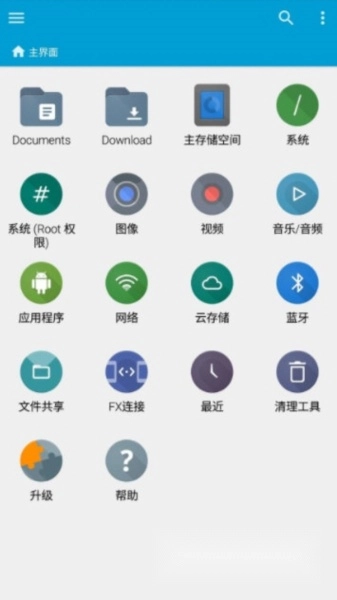
1、全面的文件管理功能:具备文件浏览、复制、移动、删除等基础操作,此外还支持ZIP文件的压缩与解压等功能。
2、ROOT权限支持:支持ROOT权限操作,允许用户对设备中的系统文件进行深入的管理。
3、丰富多元的网络连接能力:此应用除了兼容FTP、网上邻居这类传统的网络连接形式外,还提供对WebDav协议文件传输的支持,同时具备无线直连的功能。
4、云存储支持:了对部分海外云存储服务的支持,极大地扩展了文件管理的范围和便捷性。
5、直观的操作体验:采用了简洁易懂的设计风格,使用户能够快速上手并熟练掌握各种操作技巧。
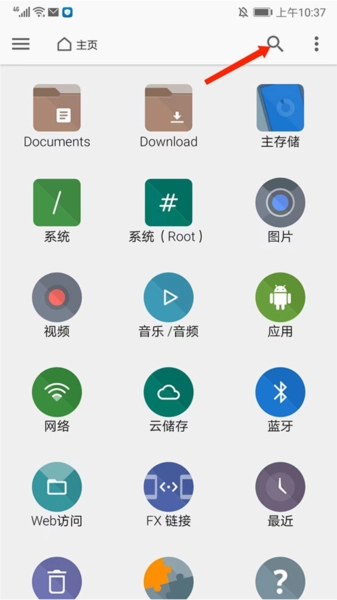
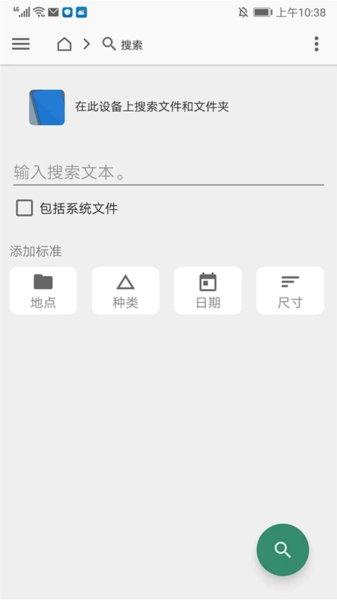
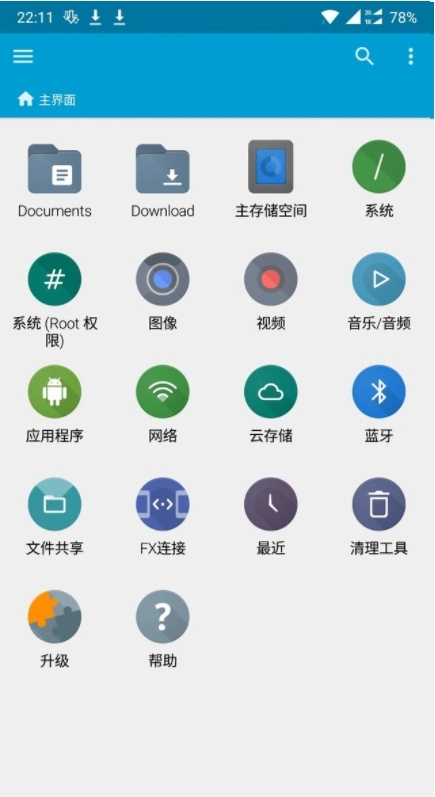
1、打开fx文件管理器,进入应用主界面后,点击右上角的【放大镜】图标,即可通过输入文本,或添加地点、种类、日期、尺寸等条件,对当前设备上的文件和文件夹进行搜索。
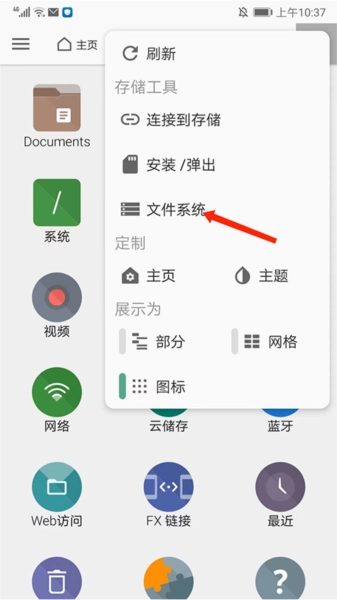
2、回到主界面后,点击右上角的【三个点】图标,此时会弹出一个菜单窗口,里面包含刷新、连接到存储、弹出、文件系统、定制以及展示设置等功能选项,下面我们以【文件系统】为例进行操作说明。
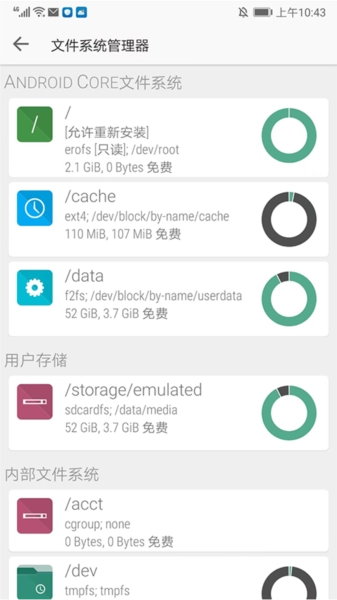
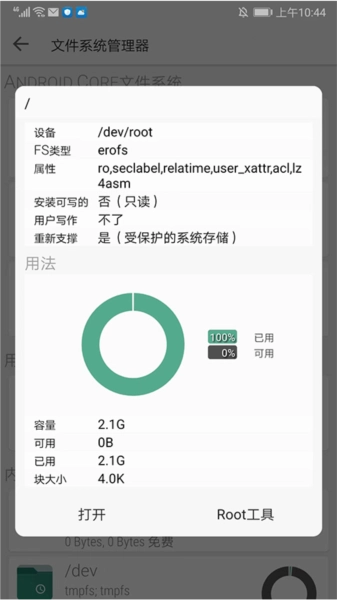
3、进入文件系统管理器界面,包括不同类型的文件系统、用户存储等信息,用户可根据需求打开或者使用Root工具,
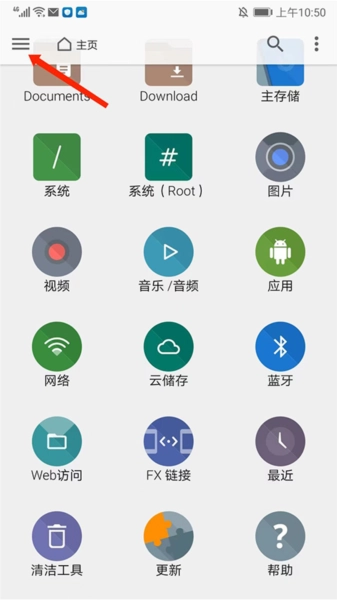
4、接下来教大家使用拆分视图来快速地进行文件的复制粘贴和管理的方法,回到应用主界面,选择左上角【三条杠】图标,
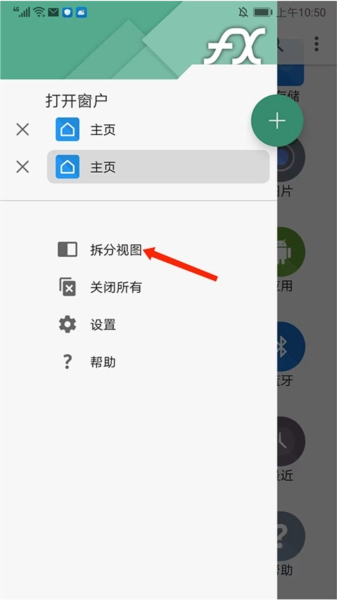
5、如图,选择【拆分视图】选项,
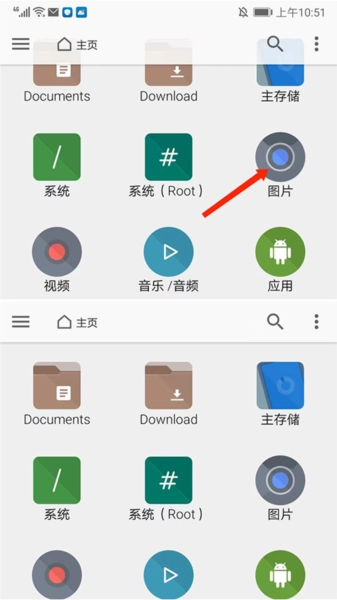
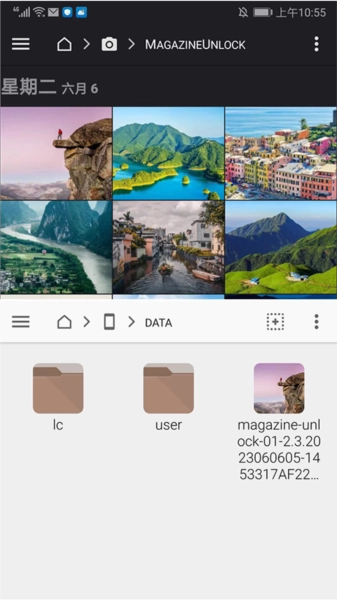
6、现在能看到已开启多窗口的拆分视图界面,该界面支持同时浏览不同路径的文件,还能实现跨路径文件的复制粘贴,接下来我们点击上方窗口的【图片】选项。
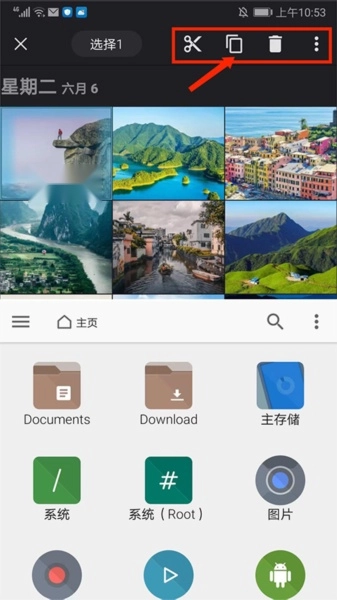
7、长按需要处理的图片,包括剪切、复制、删除等功能选项,这里以【复制】为例,
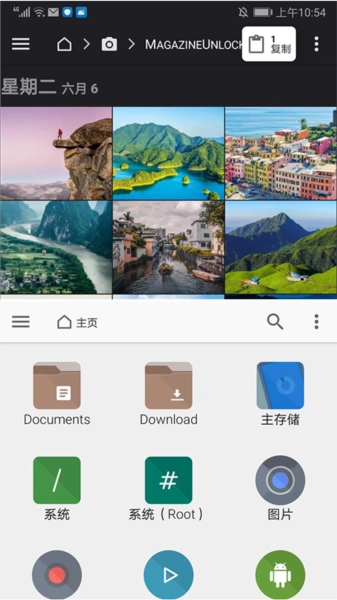
8、接着我们选择下方窗口需要放置的路径,先点击复制,然后点击粘贴,
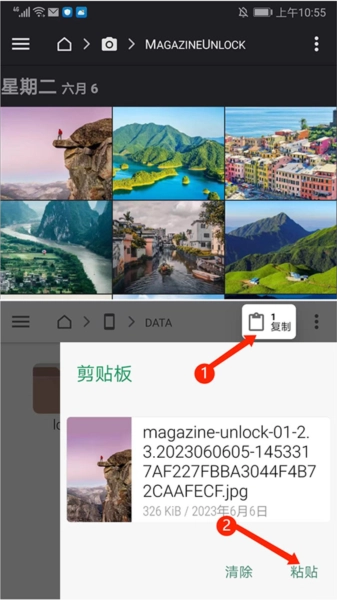
9、可看到已经成功粘贴放置到所需的路径中了,
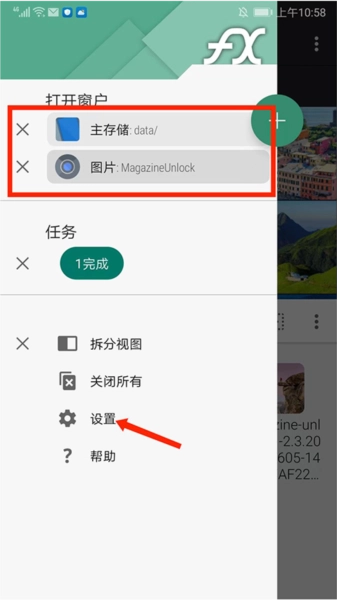
10、我们返回任务栏,可看到当前已打开的窗口,点击需要的窗口即可进入,
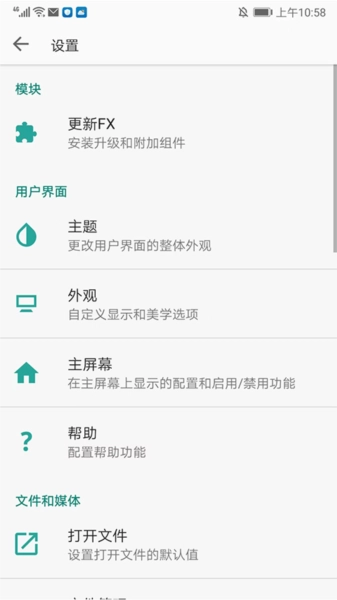
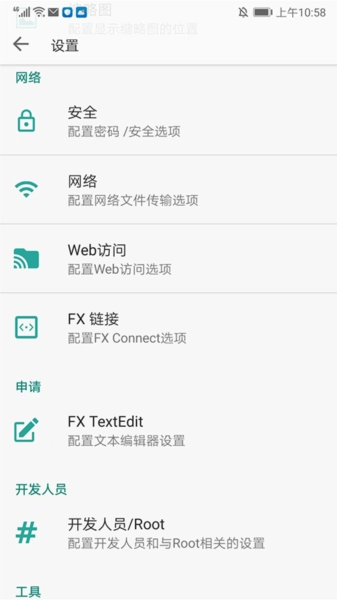
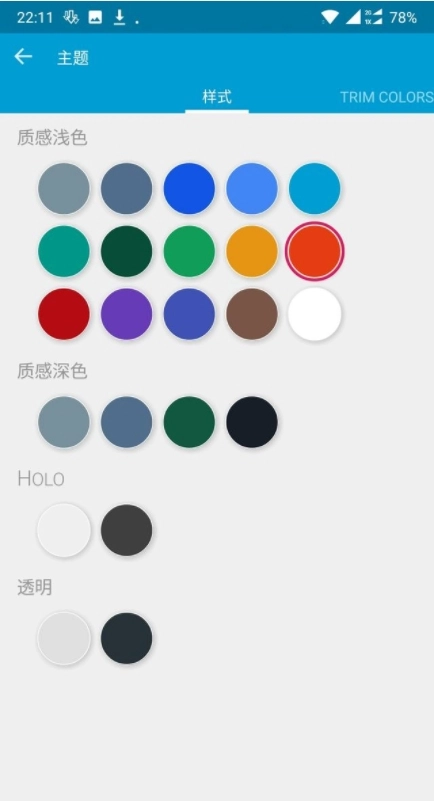
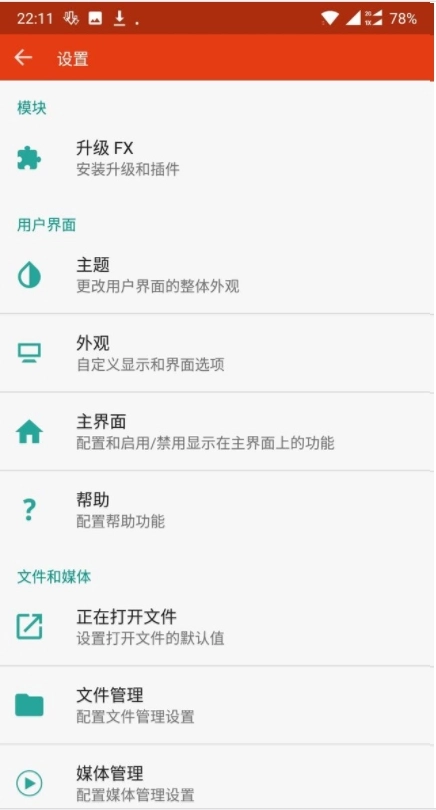
11、在设置界面,还可以进行模块、界面、网络、工具等栏目的设置,以上就是fx文件管理器的使用方法了。
1、软件拥有强大的网络管理功能,支持FTP、SSH以及电脑共享,远程管理其他设备上的文件变得更加容易。
2、可以浏览图片、音乐、视频等媒体文件,以及支持复制、剪切、删除、查找中的各种文件。
3、你可以很轻松很迅速的浏览你中的各种文件,还可以进行各种处理工作,包括解压缩、网络访问控制、查看媒体文件等。
4、多窗口管理堪称最具人性化的设计亮点之一。在浏览与管理文件时,用户可将窗口灵活划分为上下或左右两个区域,这一功能能显著提升文件管理的便捷性,让我们得以同时浏览更多文件。借助该功能,用户能够在同一屏幕上打开不同路径下的文件,还能自由调整各个窗口的位置与大小,从而更高效地处理手中的文件。
FX文件管理器凭借强大且丰富的功能,在平台的文件管理器领域站稳了脚跟。不管是频繁处理文件的专业人士,还是普通用户,这款应用都能带来出色的文件管理体验。需要说明的是,虽然FX文件管理器已涵盖大部分用户所需的文件管理功能,但仍有可提升之处,例如添加对RAR格式的支持、进一步优化用户界面等。FX文件管理器是一款值得信赖且实用的应用程序。









 查看
查看
 查看
查看
 查看
查看

角色扮演 115.7MB

角色扮演 156.5MB

角色扮演 167.0MB