您的位置:首页 → 安卓游戏 → 动作闯关 → 简单投屏直装版
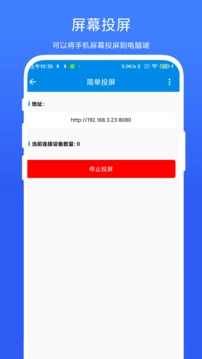
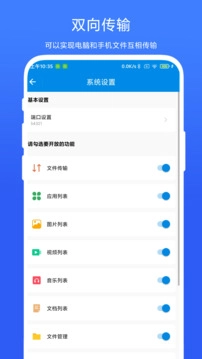
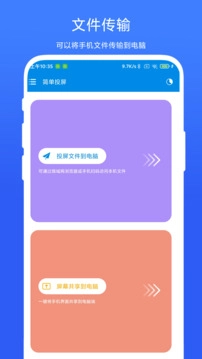
简单投屏是一款纯粹的投屏工具,能让你轻松把设备和大屏幕连接起来,不管是文件投屏还是软件投屏都能支持,平时在局域网里投屏都很流畅。它还有个功能是把手机上显示的画面投屏到电脑上,这款软件是完全免费的,可以放心使用哦。
使用说明
更新时间:2025/3/27
1.并按照要求完成,允许软件使用全部的权限
2.完成注册并登录,完善用户的个人信息即可开始投屏
3.选择想看的电视,并投屏播放内容
4.查看自己经常访问的网站,便于快速找到播放源
5.将电视进行投屏播放,满足你的各种投屏需求
怎么投屏?
当通过无线投屏连接到大屏显示器(例如电视机),在使用大屏开展办公或娱乐活动时,来电提醒、消息、闹钟之类的通知会默认仅在手机端显示,以此保护个人隐私。
1.根据大屏设备型号和功能的不同,选择如下:
大屏支持Miracast协议:在大屏上开启无线投屏的设置开关。
大屏不支持Miracast协议时,可按以下步骤操作:把无线投屏器插到大屏的HDMI接口上,再接通无线投屏器的电源。
温馨提示:若想了解大屏设备是否支持Miracast协议,以及如何在大屏端开启无线投屏等相关信息,建议查阅该大屏设备的说明书,或向设备厂家进行咨询。
2.从状态栏向下滑出通知面板,点亮wifi图标。
3.继续向下滑出通知面板,点击无线投屏,开始搜索大屏设备。
您也可以点击设置>更多连接>投屏,开启无线投屏开关。
4.在设备列表点击对应的大屏设备名或无线投屏器名,完成投屏。
连接成功后,建议将屏幕切换至横屏模式,这样大屏的显示效果会更好。来电提醒、各类消息以及闹钟等通知,默认情况下仅在手机端展示,不会在大屏上显示。如果需要调整这一设置,您可以点击投屏图标,找到并关闭消息免打扰的开关即可。
完成投屏后,点击投屏图标>断开连接,退出无线投屏。
更新时间:2025/3/27
修复浏览页面崩溃的问题
修复分享可能崩溃问题
修复投视频失败的问题
修复已知bug
1.画面清晰,投屏时能实现高品质图像传输,保障用户在电脑或电视上观看内容的清晰度与细腻度。
2.优化用户的观看感受,大屏观看能让用户更充分地体验影片、照片等内容所带来的视觉震撼与沉浸氛围。
3.适用于会议场景,能简化会议操作流程、提升会议效率,还可实现文档反控、资料共享等功能,便于参会人员开展共同讨论与协作。
4.家庭互动功能支持把内容投射到电视屏幕,方便家人共同观看,有助于提升家庭的亲密感与娱乐氛围。










 查看
查看
 查看
查看
 查看
查看

角色扮演 115.7MB

角色扮演 156.5MB

角色扮演 167.0MB