您的位置:首页 → 安卓游戏 → 动作闯关 → 番茄钟最新免费版
番茄钟App是一款遵循番茄工作法设计的应用。这种工作法的核心是把工作时段划分为25分钟的工作块,再搭配5分钟的休息块交替进行。这款应用的目的是辅助用户在25分钟的工作块内保持高度专注,同时借助5分钟的休息块缓解疲劳、提升效率。
使用方法:
更新时间:2025/9/15
1、最简单的用法
您只需点击主界面右上角的添加按钮,在弹出的添加对话框中输入待办事项的名称,点击确定就能完成添加。添加好的待办会显示在主界面,若要启动番茄钟,点击对应卡片上的“开始”按钮即可。
2、如何添加定时提醒
在待办卡片上长按,弹出菜单后选择“定时提醒”,设置好提醒时间就可以了。需要注意的是,很多手机会为了省电而终止番茄Todo在后台的运行,这时候提醒可能无法正常生效,建议参考下方的帮助文档进行操作。另外,重要事项不建议依赖第三方软件来设置提醒,使用手机自带的闹钟和日历会更可靠。
3、长期计划如何使用
长期计划是一个强大的习惯养成功能。这里给出几个小例子帮助大家使用。
*小明计划在6月1日之前完成健身计划,想要一共健身100次,每次健身30分钟。设置如下:
在事项名称处输入"健身",在下方的单次时间设置处点击“自定义”后输入“30”
在"计划完成的量"输入框中输入100,下方计量单位选择"次",设置截止日期为6月1日,点击确定即可。
接下来小明只需要在健身时开始这个待办就可以了,待办完成后App会自动计次并在卡片上显示进度条,点击卡片也可以看到更详细的进度。
*小明想要在明年6月成为软件开发工程师,为此他想自学编程一万个小时,每次编程50分钟。设置如下:
在事项名称处输入"编程",在下方的单次时间设置处点击“自定义”后输入“50”
在“计划完成的量”输入框中填入600000,接着在下方的计量单位选项里选择“分钟”(提示:600000分钟换算后等于一万小时),再把截止日期设定为明年6月1日,最后点击确定按钮就完成了。
接下来小明只需要在编程时开始这个待办就可以了,待办完成后App会自动计算花费时间并在卡片上显示进度条,点击卡片也可以看到更详细的进度。
*小明想要在6月高考前复习完物理,物理书一共28章节,每次想复习40分钟。设置如下:
在事项名称处输入"复习物理",在下方的单次时间设置处点击“自定义”后输入“40”
在"计划完成的量"输入框中输入28,下方计量单位选择自定义,在弹出的量词输入框中填写"章",设置截止日期为6月1日,点击确定即可。
接下来小明只需要在复习时开始这个待办就可以了,待办完成后App会弹出框让小明填写本次复习完成了多少章节,点击卡片也可以看到更详细的进度。
4、学霸模式是什么?如何使用?
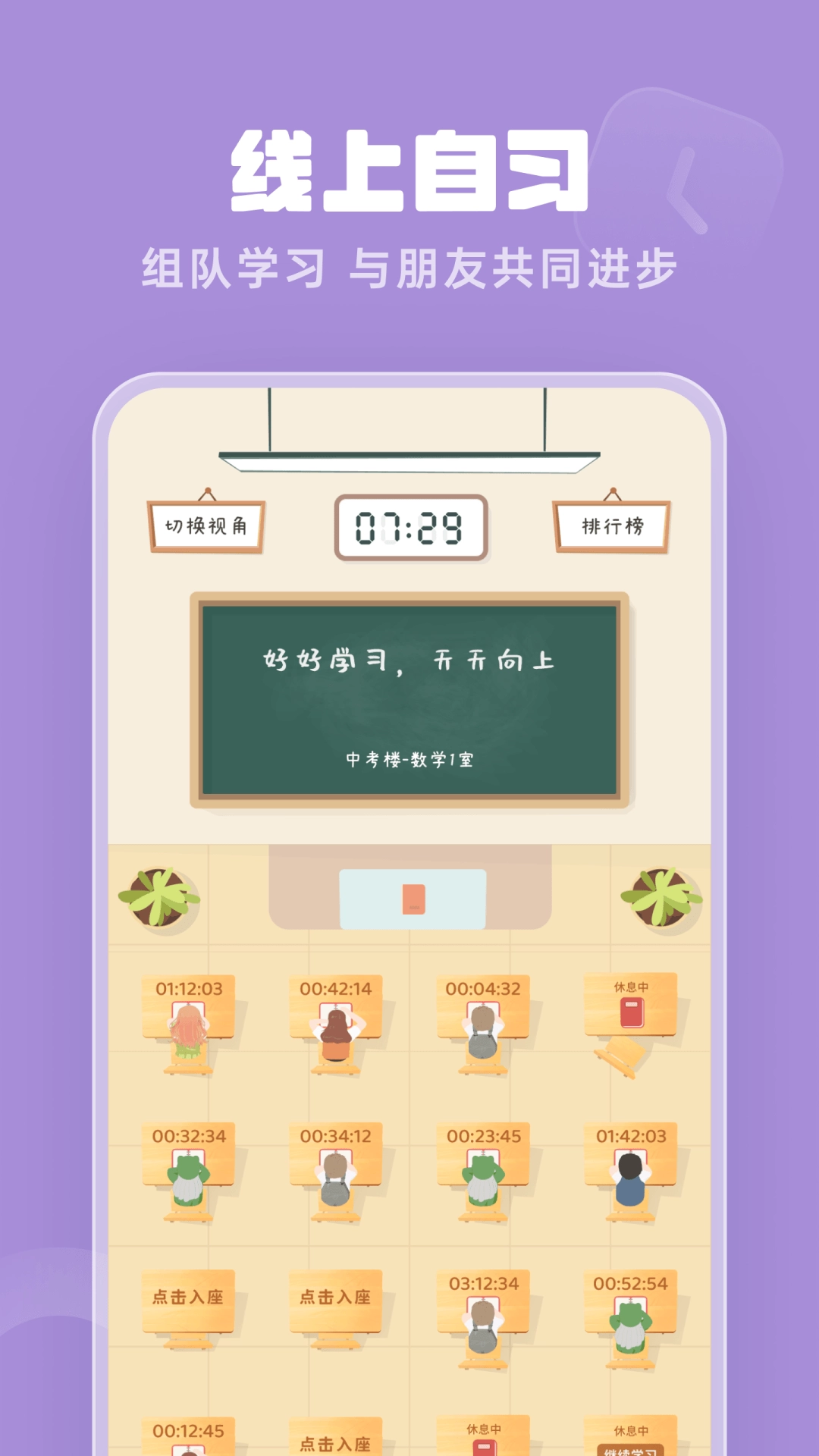
开启学霸模式之后,在番茄钟进行时会阻止开启其他一切未在白名单中设定的App,适合学霸使用。
使用方式:在设置-学霸模式处开启即可,您也可以在开启之后设定白名单,以免拦截了您不想拦截的App。
5、小憩功能如何使用?
小憩是结合禅修和冥想的放松方式,按照屏幕上的提示放松自己即可,每天坚持放松可以起到提升专注度的效果。
6、白噪音是什么?有什么用?
白噪音是能够让人放松静下心来的音乐,包括大自然的声音,人声等等。您可以在设置-工作背景音乐处开启。
7、主界面有待办和待办集,如何只显示其中某一个?
您可以在设置-外观主题设置-自定义主界面处设置。
8、如何关掉主界面的卡片背景?
您可以在设置-外观主题设置-动态卡片背景处设置。
9、锁屏界面如何显示?
您可以在设置-锁屏番茄钟处打开锁屏显示开关,部分机型需要在安全中心处打开"在锁屏显示"的权限方可正常使用。
为什么已完成的待办第二天变成了未完成?
当您在创建待办事项时选择“每天”选项,该待办的完成状态会在每日自动刷新。番茄Todo作为一款专注于习惯养成的应用,对于需要每日完成的待办,其完成状态自然会每日重置。
为什么某些待办第二天就消失了?
如果您在新建待办时选择了"今天",那么到第二天该代办就会消失。
关于软件进程被杀,番茄钟锁屏后暂停,提醒到点不响等问题
请检查有无安全软件防止番茄ToDo自启,或锁屏清理,锁屏应用睡眠等操作。如:绿色守护,360安全卫士,LBE安全大师等等。
小米用户可以这样操作:先打开手机自带的安全中心,进入授权管理,找到自启动管理选项,在这里允许番茄ToDo自启动。接着打开设置,进入其他高级设置,找到电量和性能,点击神隐模式,进入应用配置后选中番茄ToDo,最后点击无限制选项就可以了。
华为用户请:
1、进入管家-权限管理-自启动管理中,允许番茄Todo自启动
2、回到管家主界面,点击右上角设置按钮,点击受保护应用,选中番茄Todo即可。
3、在后台切换任务窗口时,长按番茄Todo不放,打开的耗电详情对话窗口里找到:屏幕关闭后保持运行设置勾选中。
在任务进行时,若可用内存不多,请勿开启过多后台程序(一到两个合适),不像支付宝和微信,没有保活唤醒机制的App很容易被杀掉。
该将ToDo放进待办还是待办集?
若您需要添加的事项仅具单一目的,不妨将其直接纳入“待办”界面;而对于那些系统性较强或分类属性明显的事项,则建议先创建一个契合其属性的待办集,再将相关事项归入该待办集内。待办集中的待办事项,既可以按顺序连续执行,也能够设置为非连续进行的模式。
未来计划表的作用?
这里可以填写你的未来目标或计划,简单来说就是那些需要长期去达成的事情。在未来计划表中进行操作和处理ToDo的方式相同,无论是拖动卡片还是长按卡片,都能唤出菜单来标记完成状态或者执行删除操作。
如何查看曾经完成的ToDo?
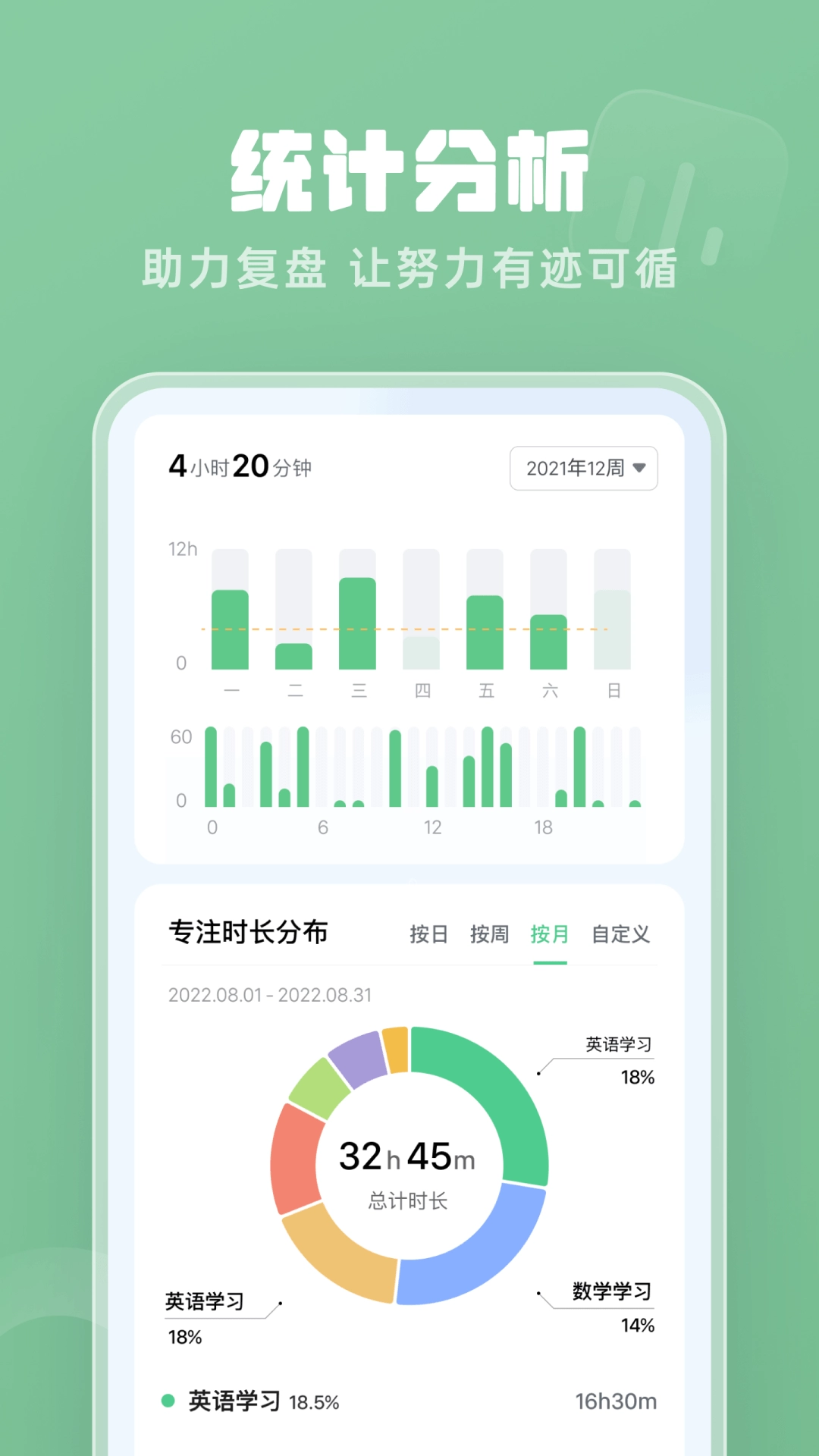
点击「我的统计数据」,在统计页面点击页面上方的「时钟」图标,可以进入历史记录页面,您可以查看到曾经完成过或打断过的记录供以改善您的工作方式。
关于广告问题
软件会在不显眼的位置默认附带两个小型横幅广告,用于补贴服务器的基本运营成本,这些广告不会影响正常使用,还请理解。您也可以通过点击「设置」-「移除广告」来关闭广告。
激活后换或者卸载重装了还需要激活吗?
不需要,输入之前的激活码可以继续激活。
v4.1.1版本
1、[优化]简化新建任务流程,更简洁易懂。
2、[修复]BUG修复,性能优化。
1、【高效清单】:简单明了的清单,工作、生活井井有条。
2、【日历视图】:在直观的日历视图中查看日程计划,轻松管理任务。
3、【番茄计时】:在“25分钟工作、5分钟休息”的番茄钟流程内保持专注,形成良好的工作节奏。
4、【习惯养成】:记录和跟踪每一个习惯,了解自己进步的轨迹。
5、【清晰分类】:标签可以分类任务,优先级可以区分任务重要等级。
6、【灵活排序】:可按日期、优先级等排序,让你的清单永远井井有条。
7、【高清白噪音】:超高清的立体声白噪音资源,在舒缓优美的音乐中完成你的一万小时计划吧。
8、【回顾总结】:每日的回顾与总结助你每天进步,记录时间块,每个时间段在做什么一目了然。
9、【数据安全】:云端备份数据,再也不怕丢失数据了。
10、【密码保护】:支持手势锁和指纹锁,保护你的个人隐私。
11、【个性主题】:选择你喜欢的背景主题。









 查看
查看
 查看
查看
 查看
查看

角色扮演 115.7MB

角色扮演 156.5MB

角色扮演 167.0MB