您的位置:首页 → 安卓游戏 → 手游辅助 → scene6 官方正版
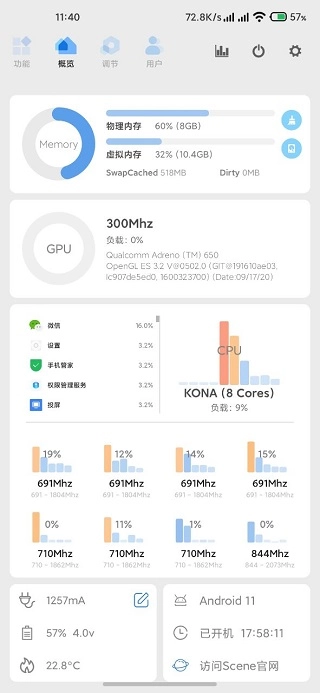
scene6是一款不可或缺的工具箱软件,它能为用户实时监测设备运行时的CPU、GPU、温度、耗电、帧率等关键信息,还可以记录这些数据的曲线变化情况。这样一来,用户就能全面掌握设备的性能表现,进而优化使用体验。凭借强大的功能,scene6完全可以替代性能狗应用,成为玩家们优先选择的软件之一。
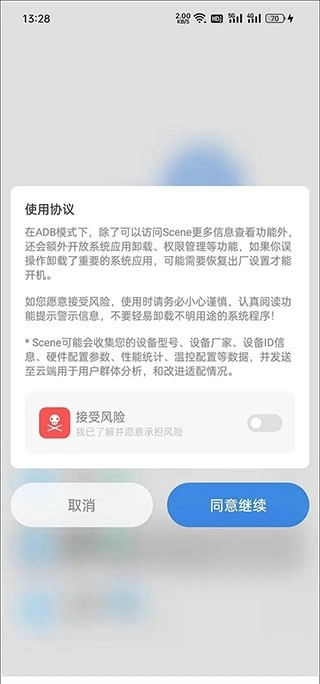
打开Scene6软件,点击界面上的“ADB模式”选项,在弹出的风险提示窗口中点击同意,之后即可进入Scene6的主界面,查看各类软硬件信息。
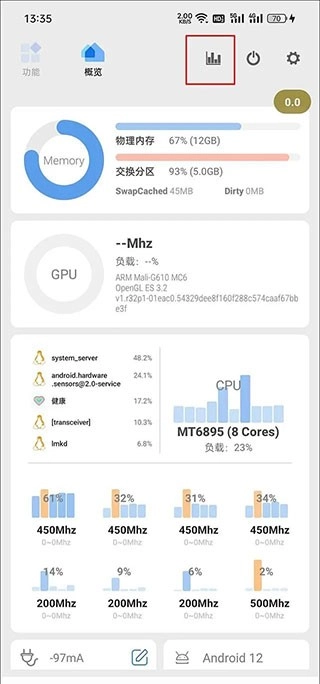
点击顶部的柱状图(对应监视器功能)图标,
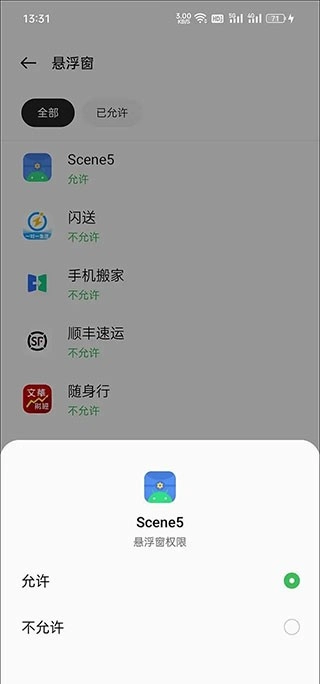
此时应该会弹出需要授予Scene6悬浮窗权限的提示,进入系统设置的权限管理,找到并开启Scene5的悬浮窗权限。
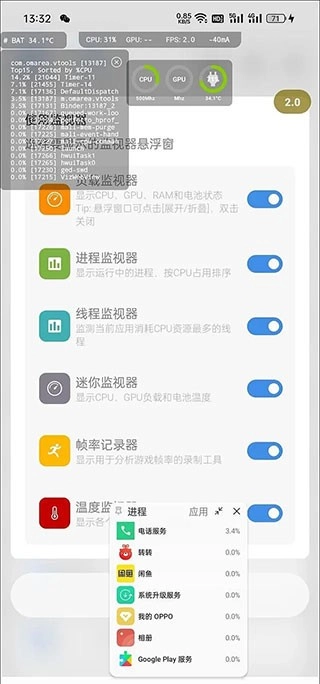
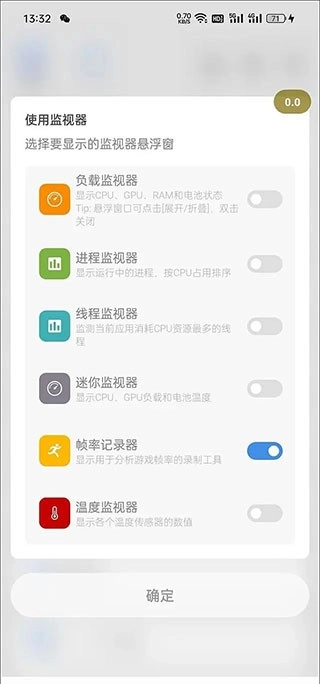
在监视器界面,能看到不少监视功能,要是你仅想监测帧率,直接选择“帧率记录器”就行,这时候屏幕上会出现一个半透明的圆形悬浮按钮,上面显示着当前的帧数。
以《原神》为例,建议等跳过加载界面,正式进入可操作画面后,再点击灰色的悬浮按钮,等它变红就意味着开始帧率录制;当一局结束(或你想要终止测试时),再次点击红色的悬浮按钮,它会变回灰色,这就表示停止帧率录制了。
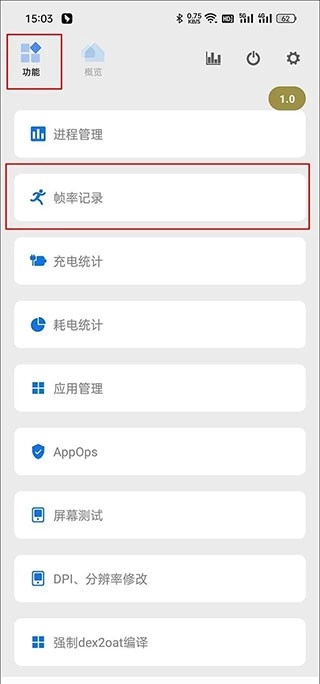
通过多任务窗口返回Scene6,切换到“功能→帧率记录”,就能看到之前所有的帧率录制任务,
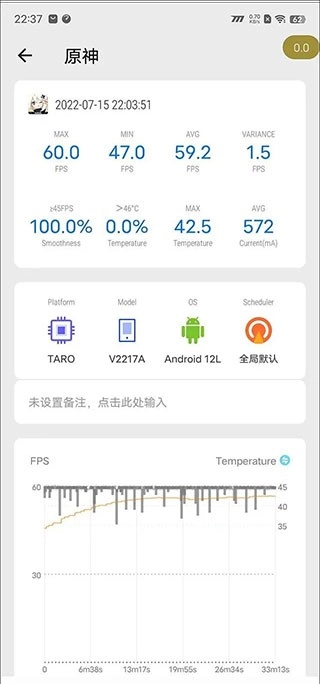
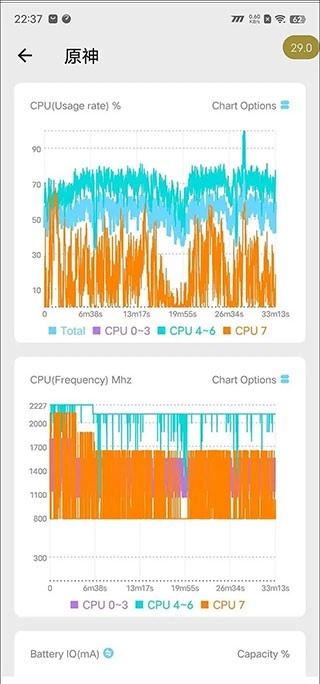
找到《原神》对应的任务,点击后就能查看各类监控信息,涵盖MAX最大帧率、MIN最小帧率、AVGFPS平均帧率、VARIANCE帧速率差、≥45FPS流畅度、>46℃烫手警告、MAX最高温度和AVG平均温度,另外还有更直观的帧率曲线,以及CPU占用率等曲线。
以上就是Scene6的使用教程,帧率监测效果和性能狗相比也差不了多少吧?赶紧用它测试一下原神,看看你的设备能不能在这款游戏里长时间保持满血运行状态?
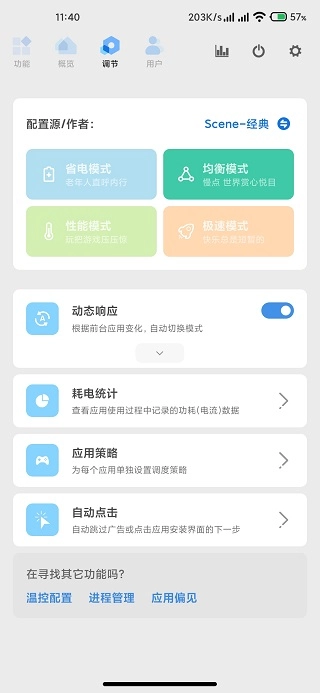
1、能源适配:在电量不足时强制省电模式,电量充足时强制极速模式
2、辅助服务:过滤同一时间发生的不同界面变化事件,从而减少窗口列表解析次数
3、离开销毁:被勾选的应用,在离开主界面后立即销毁相关进程(不能阻止其自动重启)
4、缓存清理:每次应用切换后都执行缓存清理命令,可能会有点耗电,但内存可用会变高
1、性能强化,采用了专业的性能优化服务帮助,让整个的设备性能得到全面性强化。
2、内存清理,还可以对内存等进行一键全面清理,让设备的使用能够更加的丝滑。
3、问题检测,对于各种潜在的问题等,都支持用户在这里进行一键的搜索和查找。
4、设备优化,使用这款应用,能够显著的对用户的设备等进行优化处理。
1、主体界面和功能布局的重排
这部分主要是改善便利性和美观度,其主要变化在之前发布的Alpha1中已经体现出大部分。
2、底层重构
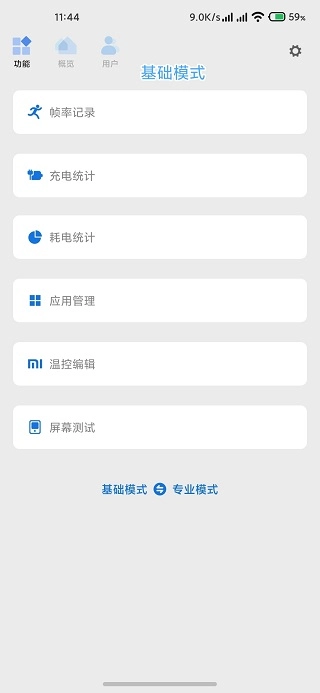
Scene6首个公测版近一半的开发时间都投入到了这部分工作中。最明显的变化是增加了基础模式和ADB模式,就算用户设备没有ROOT,也能使用帧率统计、进程管理、应用管理、性能监视器等实用小功能。另外,采用全新底层架构的Scene6,在运行时不会再频繁弹出已获取Root权限的提示了。
3、优化修复
Scene6对部分现有功能展开了重构与优化,涵盖新的自动任务(原系统场景)、应用偏见、充电统计、耗电统计、帧率统计等内容。
4、新的功能
新加入的功能主要包括屏幕测试(可检测新机屏幕是否存在发绿、断层等问题)、ops以及Magisk模块,不过后两项目前还处于初级阶段,后续会通过更新逐步完善。









 查看
查看
 查看
查看
 查看
查看

角色扮演 115.7MB

角色扮演 156.5MB

角色扮演 167.0MB