您的位置:首页 → 安卓游戏 → 动作闯关 → VUE视频剪辑 手机版
VUE视频剪辑是一款广受欢迎且操作简单的视频编辑应用,它为用户配备了制作高质量短视频的各类工具与功能,支持在线裁剪视频文件,还提供了大量酷炫模板,能一键生成同款短视频。无论是记录日常生活里的精彩点滴,还是创作创意内容,都无需剪辑基础,只需轻点拍摄按键就能完成创作,会拍照就会用它拍视频。
VUE视频剪辑提供了一系列强大的功能来帮助用户创建高质量的短视频内容,随心所欲编辑,任何人都可以成为视频编辑大师,有需要的用户可以直接体验。
-用视频表达自我,Vlog正风靡全球!年轻人都在玩Vlog,你还不来试试吗,可能下一个被百万粉丝关注的就是你!
-数万名Vlogger已在VUE扎根。要是你也对邻家小姐姐周末的趣事、柴犬被主人哄去洗澡时的表情、环球旅行家每日的行程等内容感兴趣,那就赶紧打开VUE瞧瞧吧。这里不仅有看不完的精彩视频,你还能和这些出色的Vlogger们成为朋友。
-最好用的Vlog编辑工具。大片质感的滤镜,自然美颜效果,丰富有趣的贴纸、音乐和字体素材,帮你做出高质量的Vlog。即使第一次上手也不用担心,操作界面简单易学,会拍照片就能拍好Vlog!
1、视频主题
亲情、友情、爱情、严选视频主题,一键生成主题微电影
2、视频滤镜
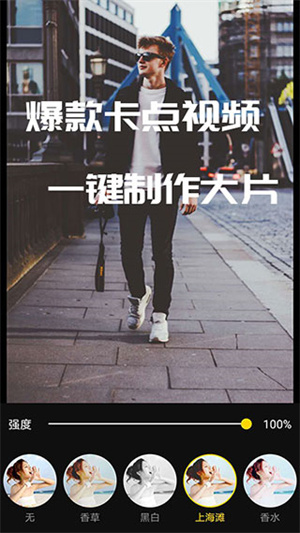
电影胶片级视频滤镜,美颜,成为微电影达人
3、视频音乐相册
从相册自由混搭照片、视频、快速加音乐剪辑成图片视频、照片电影、视频相册制作简单直接
4、拍摄录像
实时滤镜高清拍摄,支持多段拍摄,直接视频美化,闪光灯补光、实时美白、多分辨率、背景音乐可选
5、视频编辑
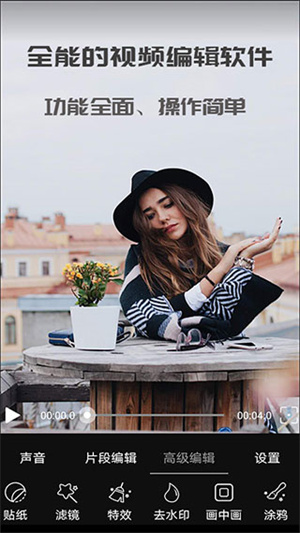
片段编辑、剪裁、分割、快放、慢放、旋转缩放、视频合并、马赛克、去水印、倒放、竖屏、方块小视频、多种参数调节
6、剪辑工具
爱剪辑哪里就剪辑到哪里,谁都能当视频剪辑大师,多段视频剪切、快速视频剪切、视频压缩、实用视频剪辑工具
7、视频配乐
对视频进行配乐,也可选择本地音乐进行配乐,如果不能获取本地音乐,请通过扫描进行添加本地音乐
8、视频录音
配音解说,视频录音变声、变性、还有音调、音速、音率自定义,原视频静音、声音淡入淡出、更有动物、科幻等音效
9、视频字幕
多段字幕,视频字幕、淡入淡出、滚入。精选文艺字体、字幕排版、视频字幕透明度,带给你想要的小清新
10、视频贴图
海量表情包贴图、涂鸦贴纸、签名贴图、相册贴纸、照片贴图、表情贴纸
11、视频转场
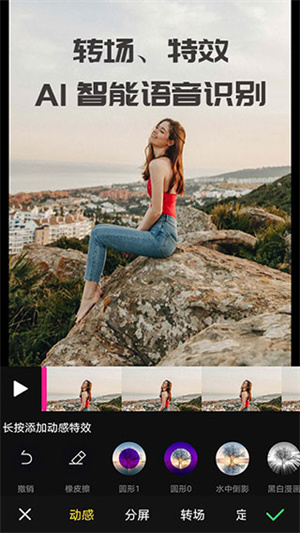
简约如淡入淡出、闪黑、纷繁个性如涂鸦、百叶窗、几十种转场衔接效果,多段视频衔接
12、音频提取
可以把视频的背景音乐提取出来,保存到本地,下次视频编辑配音的时候可以使用
13、视频去水印
把原有视频水印通过软件去除,并且无痕迹去除水印,让视频编辑为自己所用
14、视频快放
通过改变视频播放速度,实现视频快速播放,有2倍视频快放,4倍视频快放
15、视频慢放
通过改变视频播放速度,实现视频缓慢播放,有0.5倍视频快放,0.25倍视频快放
16、画中画视频
把多个视频拼接到一起,形成画中画视频
17、视频裁剪
对视频进行截取并保存,同时可以对视频进行分割,删除不需要部分并导出视频
需要很贵的器材吗?
拍摄VLOG其实不需要多贵多专业的设备,有一台能拍视频的设备就足够了。现在智能设备在拍摄领域的性能越来越强,基本都能满足VLOG拍摄的需求,视频画质也相当不错。除了晚上拍摄可能需要补光灯辅助外,白天或者光线充足的环境下完全能应付。
当常规方式无法完整呈现你想表达的内容时,不妨考虑使用相机。受设备本身的限制,广角镜头难以达到理想的宽广视角,而外接广角镜又容易导致画质下降,边缘成像效果也欠佳。这种情况下,选择微单相机搭配广角镜头,就能更好地拍摄大场景画面了。
作为极限运动爱好者想拍VLOG,第一人称视角的拍摄往往能带来强烈的视觉冲击,让观众有身临其境的感觉,这时候GoPro运动相机就派上用场了。要是想尝试更高端的拍摄方式,无人机航拍绝对是近年兴起的热门选择。这里推荐一款体积小巧、性价比高的无人机——大疆MavicAir,折叠后和iPhone8Plus差不多大,非常适合旅行携带。
可以拍什么题材的VLOG?需要什么样的后期软件?
VLOG的题材其实有很多可能性,关键是明确自己的主题方向。比如可以拍摄即将前往的目的地,把当地的风景、人文风貌、特色建筑等画面串联起来,配上真诚的文字解说,就能完成一支作品。也可以记录日常点滴,像健身跑步、用餐时刻,分享自己的真实感受——比如食物的口感、味道,或是夜晚景色的美感,这些都能成为VLOG的素材。这和我们平时发微博、写游记的思路相似,只是把文字转化为镜头语言和口头表达而已。
刚开始接触VLOG的新手常用的拍摄设备推荐,这里给大家分享几款好用的工具,包括Onetake、VUE、Quik、iMovie和猫饼这五款,如果你们有其他更棒的推荐,欢迎在评论区留言交流。重点说下我个人很喜欢的猫饼剪辑软件,它的界面设计得特别友好,新手也能快速上手。打开主界面后点击添加按钮,就能选择要剪辑的视频或照片素材,两段视频衔接处还可以添加转场效果,同时支持添加滤镜、背景音乐、字幕、特效,以及画面参数调节和旁白录音等功能,即使是刚开始尝试的小白,也能轻松按照自己的想法完成剪辑,操作起来非常简单便捷。
富有动感Feel的转场效果,提高VLOG逼格。
常见的使用技巧
下面教大家一些简单的转场技巧,不同场景的转换不一定靠淡出淡入或者黑场来做的,这些比较死板的转场在VLOG上很少用,请大家拿出笔记来记一下。
第一种是向前走,在画面上会呈现一直向前的感觉,就像是向前奔跑,周围的风景快速变换的感觉,这个需要的防抖性能要强,或者可以用大疆的手持云台OSMO2Mobile来达到稳定的效果。
第二种转场方式是旋转转场,其原理和第一种类似,都是通过快速向左或向右转动镜头来实现画面的瞬间切换。这种转场会给人一种“向左转就切换到另一个画面,向右转又呈现不同场景”的奇妙感觉。操作起来也很简单,只需把第一段画面转动时出现的模糊部分剪掉,然后将其衔接在第二个视频的转动过程画面中,再调整到合适的位置,就能完成这个转场效果了。
第三种是缩放转场,操作方式是利用大疆手持云台OSMO2Mobile侧面的变焦滑杆,先进行平滑的变焦放大,之后在后期处理时加快变焦速度,再衔接航拍画面。这种做法能营造出一种仿佛冲向天空的视觉错觉,是平地画面与航拍画面衔接时常用的转场效果。
第四种是手动黑场转场,何为手动黑场呢?很简单,就是用手去盖住摄像头,掀开时就是不一样的景色,就像跟观众互动一样,遮住观众的眼睛,给他们一个惊喜,下一秒就是不一样的画面。
 查看
查看
 查看
查看
 查看
查看

角色扮演 115.7MB

角色扮演 156.5MB

角色扮演 167.0MB