更新时间 : 2025-12-10 17:05:05
7Z解压缩所有版本
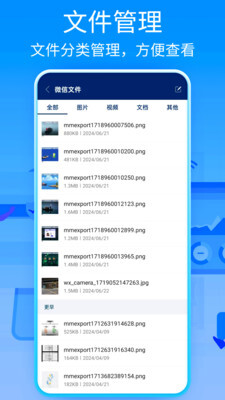
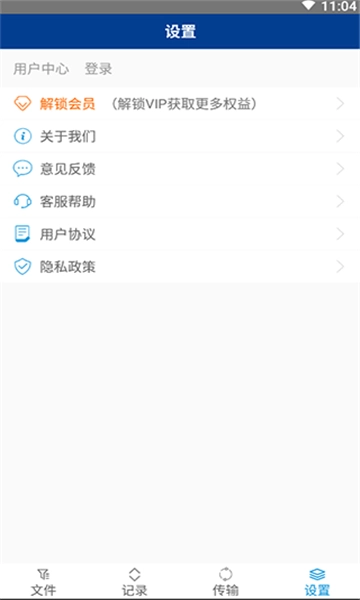
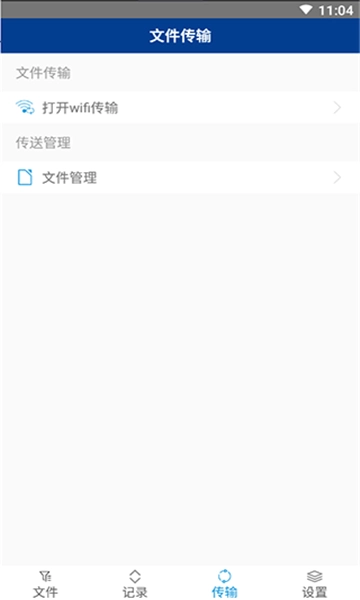
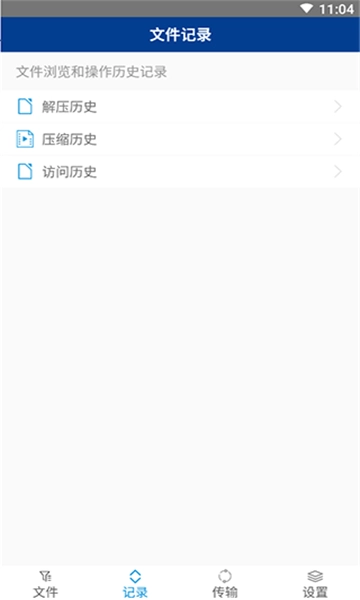
7Z解压缩是一款功能十分强大的手机解压缩app,这款app用户们可以免费的使用呢,压缩速度十分的快速,今天小编就为用户们带来这款7Z解压缩所有版本,让用户们可以自由的选择自己喜欢的版本,喜欢的用户快来下载吧!
核心特点
免费开源:完全免费,无广告,代码公开。
高压缩比:其自有的 7z 格式使用 LZMA/LZMA2 压缩算法,压缩率通常比 ZIP、RAR 更高。
格式支持广泛:不仅支持自身 .7z 格式,还能解压绝大多数常见压缩格式。
跨平台:有 Windows、Linux、macOS 等版本。
集成 shell:在 Windows 中可完美集成到右键菜单。
命令行版本:提供强大的命令行工具,便于自动化任务。
支持的解压缩格式
主要支持的提取(解压)格式:
自身格式:.7z
常见格式:.zip, .rar, .tar, .gzip, .bzip2, .xz
光盘镜像:.iso, .img(通常视为归档文件提取)
其他打包格式:.cab, .arj, .lzh, .rpm, .deb, .cpio, .udf, .wim, .vhd, .msi 等
虚拟机镜像:.vmdk, .vdh
苹果格式:.dmg(支持有限,复杂加密或分卷的 DMG 可能无法处理)
主要支持的压缩格式:
.7z (使用 LZMA/LZMA2 算法)
.zip
.tar (仅打包,不压缩)
.xz, .gzip, .bzip2 (通常配合 .tar 使用,如 .tar.gz)
重要提示:7-Zip 不是 WinRAR。虽然它能解压 .rar 文件,但不能创建 .rar 压缩文件。创建 .rar 需要 WinRAR 官方工具。
各平台版本与获取
1. Windows (最常用)
官方网站:https://www.7-zip.org/
最新稳定版:建议始终从官网下载,确保安全并获得最新功能/安全补丁。
版本类型:
.exe:标准安装程序。
.msi:适用于企业部署。
绿色版:.7z 压缩包,解压即用,适合便携需求。
2. Linux
命令行工具:通常名为 p7zip,可通过包管理器安装。
Debian/Ubuntu:sudo apt install p7zip-full
Fedora/RHEL:sudo dnf install p7zip 或 sudo yum install p7zip
Arch Linux:sudo pacman -S p7zip
图形界面:可安装 p7zip-gui 或使用集成了 7-Zip 引擎的文件管理器(如 ark for KDE)。
3. macOS
命令行工具:可通过 Homebrew 安装:brew install p7zip
图形界面:官方不提供原生 GUI。可以使用第三方应用,如:
Keka (推荐,界面友好,底层使用 7z 等工具)
The Unarchiver (简单易用)
4. 其他/命令行版本
7-Zip 命令行版本:官网提供独立的 7za.exe(已过时)和功能更全的 7z.exe,适合脚本和高级用户。
基本使用指南 (Windows 图形界面)
安装:从官网下载 .exe 文件并安装。
通过右键菜单解压:
最简单方式:右键点击压缩文件 -> 7-Zip -> 提取到当前文件夹 或 提取到 “文件夹名”。
通过主程序界面解压:
打开 7-Zip 文件管理器,导航到压缩文件,点击 提取 按钮。
创建压缩文件:
选中要压缩的文件/文件夹 -> 右键 -> 7-Zip -> 添加到压缩包...。
在弹出窗口中,选择压缩格式(如 .7z 或 .zip)、压缩等级、是否分卷、加密等。
常见问题与技巧
分卷压缩/解压:
7-Zip 创建的分卷文件后缀为 .7z.001, .7z.002, ... 等。
解压时,只需右键点击 .001 文件进行解压即可。
无法解压?:
检查文件是否损坏或密码错误。
某些特殊加密或最新版的 .rar 格式(如 RAR5),需要最新版的 7-Zip 才能支持。
设置默认关联:打开 7-Zip -> 工具 -> 选项,选择要关联的格式,点击 全部选中 或单独选择后点 应用。
命令行示例:
解压:7z x 文件名.7z -o输出目录
压缩:7z a 压缩包名.7z 要压缩的文件
(x 是解压,a 是添加/压缩)
总结
7-Zip 是绝大多数用户的理想选择,它能处理你遇到的大部分压缩包,尤其是 .7z 格式在压缩率上有优势。对于纯粹的 .rar 重度用户或需要创建 .rar 文件的用户,才需要考虑安装 WinRAR。
7Z解压缩官方版是一款可以快速解压缩的系统工具app,这款app用户们可以免费的使用呢,文件可以快速的预览呢,能快速解压和压缩常见的ZIP、RAR、7Z等多种格式文件,喜欢这款app的用户快来下载吧!