您的位置:首页 → 安卓游戏 → 经营养成 → 极米无屏助手直装版
极米无屏助手是一款专为智能电视打造的配套管理软件,作为一站式管理平台,它既是便捷好用的遥控器工具,能轻松连接电视设备,方便用户操作管理;又可作为智能投屏工具,一键投屏即可畅享大屏幕的流畅画面。软件旨在帮助用户更高效地操作使用,提供贴心服务,还有更多实用的高级功能,上手简单,不要错过哦。
1. 用户只需点击屏幕截图功能,即可快速捕捉投影画面,方便保存或分享精彩瞬间。
2. 软件支持文件传输。用户可以轻松地将文件从传输到投影仪,满足各种演示需求。
3. 用户可以实现一键式蓝牙启动,增强了使用投影仪的便捷性,使操作更加高效。
4. 提供一对一的专职服务顾问。当用户在使用过程中遇到问题时,可以及时获得专业的解决方案。
1、极米并完成账号注册登录,确保与极米设备连接同一WiFi网络,在设备列表中选择要连接的设备。
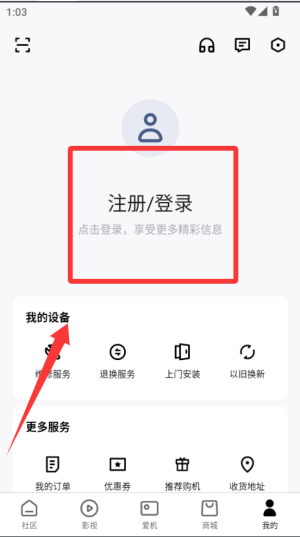
2、成功连接设备后,进入控制界面可以使用遥控功能,调节音量或切换节目源,实现对设备的实时管理。
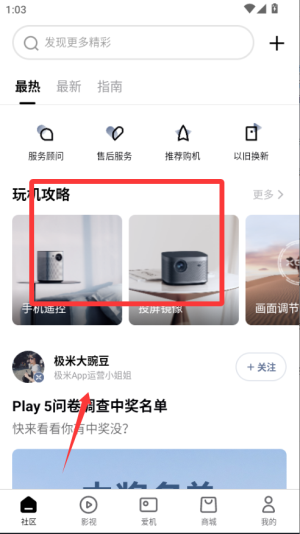
3、在投影功能选项中点击图片或视频文件,确认后内容会同步呈现在投影设备上,该功能支持多种常见的文件格式。
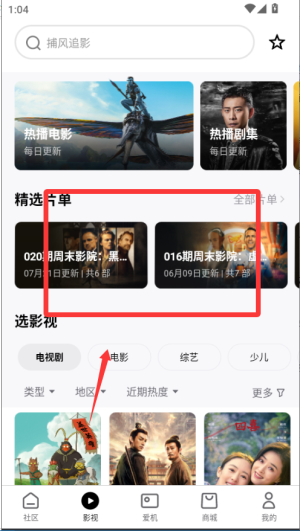
4、通过观看历史功能,用户能够查看过往的投影记录,便于再次快速开启相关内容,并且所有操作记录都会自动同步至个人账户。
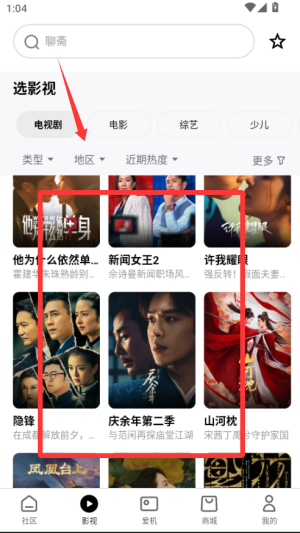
1. 快速连接:用户通过扫描小米屏幕助手电视版的二维码,即可快速将连接到屏幕电视,实现无缝交互。
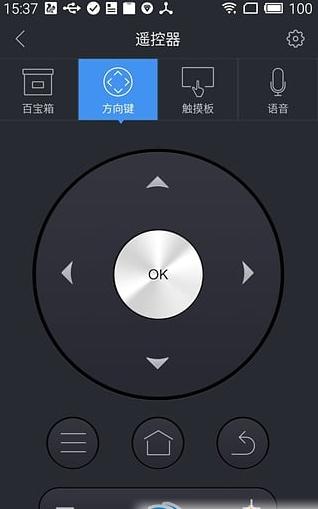
2. 移动遥控:借助软件的移动遥控功能,用户能够如同操作传统遥控器一般来控制无屏电视,该功能支持方向键、触控板、语音指令等多种操控方式。
3. 视频投影:用户可以轻松地将上的视频资源投影到无屏电视上,享受在大屏幕上观看电影的刺激体验。
4. 屏幕同步控制:屏幕可以镜像并同步到,支持屏幕同步控制。该特性便于用户进行重力感应等操作。
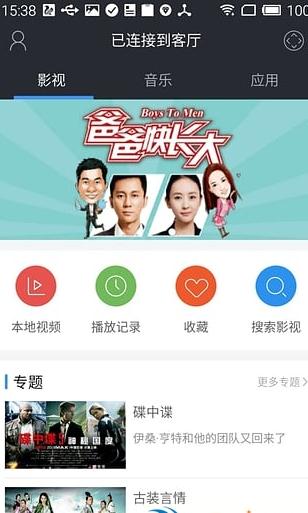
1. 视频投影:聚合各种视频资源。只需一键操作即可实现投影回放,使交互体验更加愉悦。
2. 音乐播放:一个单一的点击,自动流到无屏幕电视不间断的音乐享受。
3. 应用推送功能:收集大量电视应用和资源,支持远程推送,操作简单高效。
4. 移动遥控:全新升级的移动遥控功能,配备了更贴心实用的功能选项,大幅简化了操作步骤,让您的使用体验更加便捷、轻松。
5. 移动资源:支持无屏电视一键推送播放,无需复杂操作步骤。
6. 屏幕共享控制:非屏幕电视的屏幕能够进行镜像并同步至移动设备,支持借助同步方式实现控制。此外,它还具备重力感应以及其他操作功能。
7. 自动连接:无屏电视与的连接过程更简单方便。支持自动连接功能,让您省心省力。
1. 网络连接
请确保海信投影仪连接的Wi-Fi网络与相同,避免因网络差异导致连接失败。
第一次连接时,建议将靠近投影仪(约10厘米范围内),以提高配对成功率。
远程控制配对和电池检查
如果遥控器不工作,检查电池的正负端子是否在错误的位置或电池根本没有。
若遥控器尚未和机器完成配对,需同时按住“后退”键与“家(小房子)”键约5秒钟。当红灯不再闪烁时,即说明配对成功。
2. 设备绑定和验证码输入
在Erdiem应用里添加设备时,得等5到20秒才能搜索到设备。找到设备后,点击“绑定设备”按钮。
绑定时请正确输入投影仪屏幕显示的验证码,避免输入错误导致绑定失败。
3. 投影环境及设备保护
避免在明亮的环境下使用投影仪。尽量选择光线较少的房间,以达到最佳效果。
投影仪在工作时,应避免被撞击或摇晃,以免损坏内部部件。
长时间不使用时,请关闭电源,以节约能源,保护设备。
极米无屏助手助您轻松连接电视设备,配备功能强大的遥控器,操作体验更加流畅丝滑;多功能服务助手可满足不同用户的使用管理需求,还能根据您的使用习惯,让资源查找更便捷。
v4.10.30
优化使用流程
提升整体稳定性





 查看
查看
 查看
查看
 查看
查看

角色扮演 115.7MB

角色扮演 156.5MB

角色扮演 167.0MB