您的位置:首页 → 安卓游戏 → 动作闯关 → 创建快捷方式App直装版

创建快捷方式App是一款专门用来为应用生成快捷方式的实用工具,它能够帮我们把需要快速跳转的界面和功能直接制作成快捷方式,放置在桌面、通知栏、磁贴或者小部件等不同位置,绿色安全且,只需一键就能轻松直达目标,很快就能让自己从反复的操作中解脱出来!
创建快捷方式App的操作十分简便,用户打开应用后就能看到自己设备上已安装的各类应用。若想对某个应用进行编辑,只需长按该应用就能快速进入编辑界面。比如支付宝里的蚂蚁森林功能,通过这个App可以直接创建成桌面快捷方式,下次使用时就不用再逐层打开支付宝查找,省去了逐个加载的麻烦,使用体验非常便捷!当然,这只是该App众多功能中的一小部分,它还藏着不少实用的隐藏功能等待用户去探索发现,感兴趣的朋友不妨下载体验一下!
一、每个界面
1、单击标题栏:回到顶部。
2、长按标题栏:刷新列表(也可下拉刷新)。
3、点击应用的名称或包名,可以复制点击内容。
二、应用选择界面(主界面)
1、点击图标:打开应用。
2、长按图标:打开应用的设置界面。
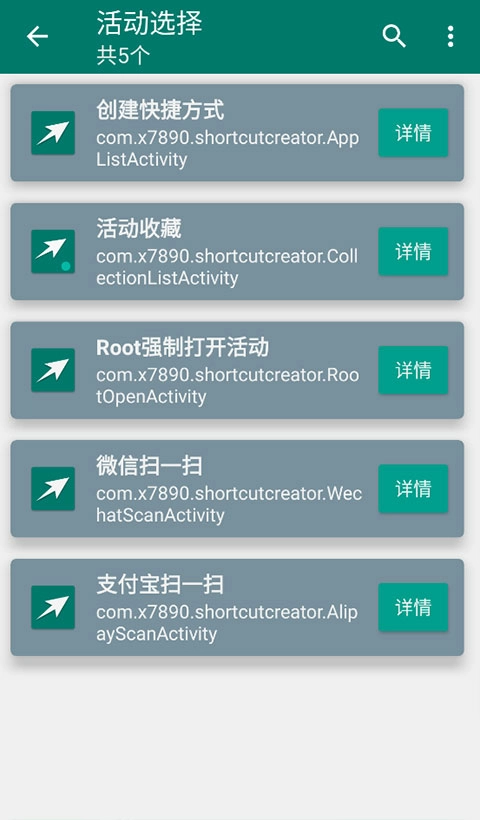
三、活动选择界面(二级界面)
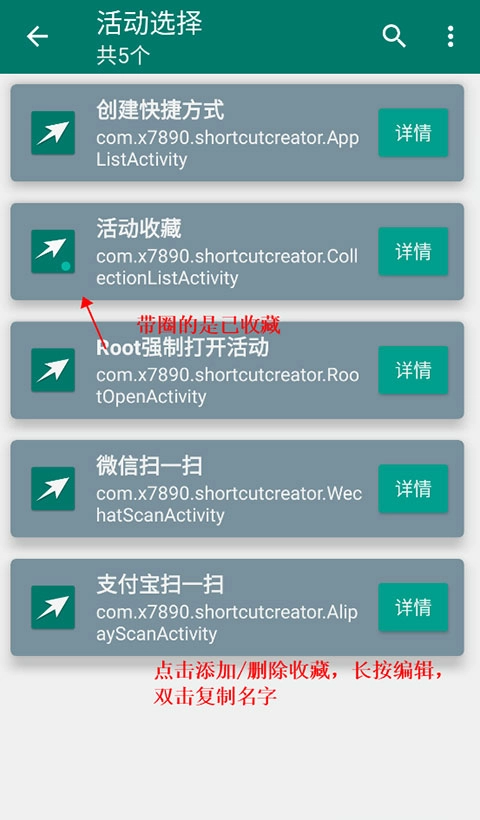
1、点击图标:添加/删除收藏(带圈的是已收藏)。
2、长按图标:编辑详情,然后可以添加收藏。
四、收藏夹页面(点击标题栏星形图标打开)
1、点击图标:删除收藏。
2、长按图标:编辑详情,然后可以修改收藏。
3、长按卡片:拖动排序。
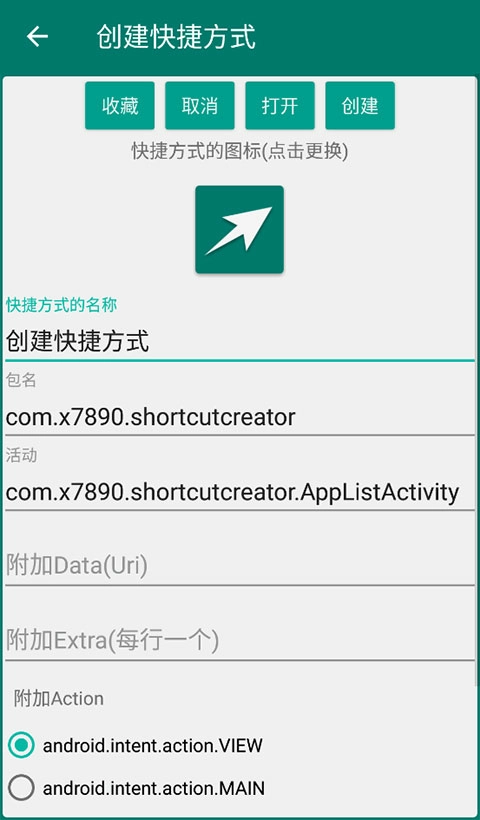
五、详情编辑界面
1、长按图标可以保存图标到目录。
2、点击图标可以从相册选择图标。
3、若只需Uri,则包名、活动请设置为空。
4、附加Extra需每行填写一个,格式为name=value(适用于String类型)或name~value(适用于int或boolean类型)。
5、部分界面打开时需要使用ACTION_VIEW,另一部分则无需指定(默认采用ACTION_MAIN),若选择错误可能导致界面无法正常打开。
6、添加FLAG_ACTIVITY_NEW_TASK,则打开一个新的界面。
7、使用Root打开暂只支持打开具体的活动页面且不能传参数。
8、被线划掉的活动是未导出的活动,故打开时需要Root,但创建时不需要Root。
一、新手教程
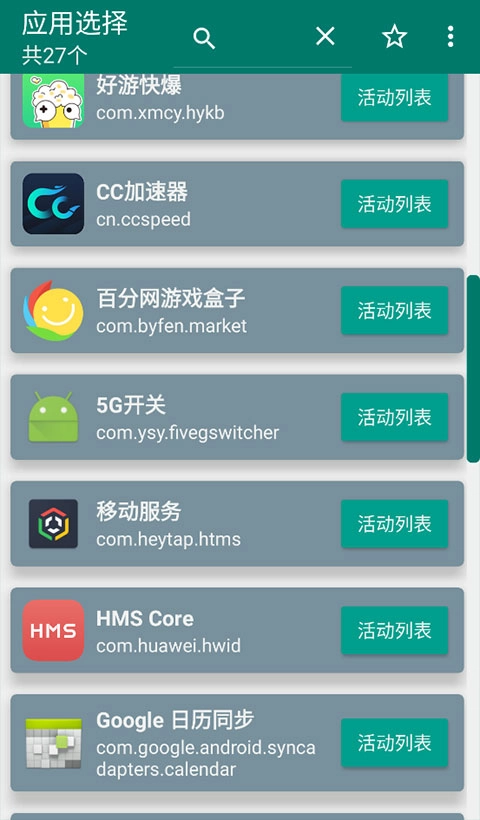
1、在本站创建快捷方式App,打开后界面如下。点击左上方可返回并刷新列表;点击目标程序或长按该程序,可打开应用对应的设置界面。

2、点击可添加或删除收藏App,双击可以复制应用的名称。
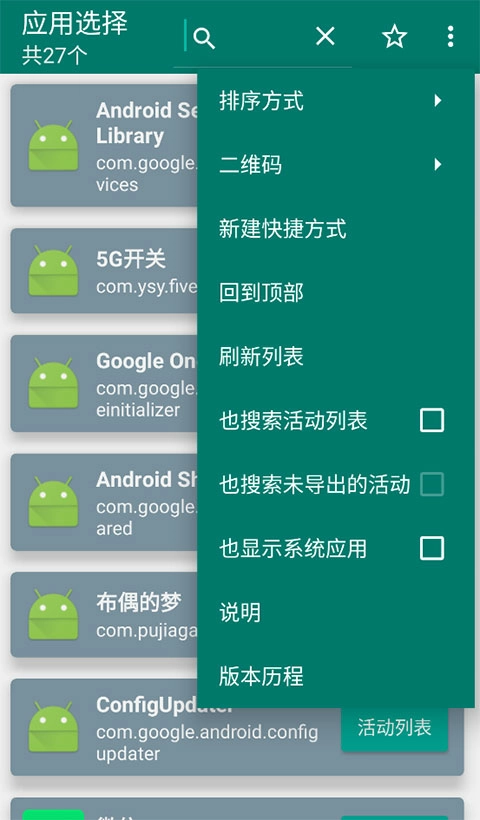
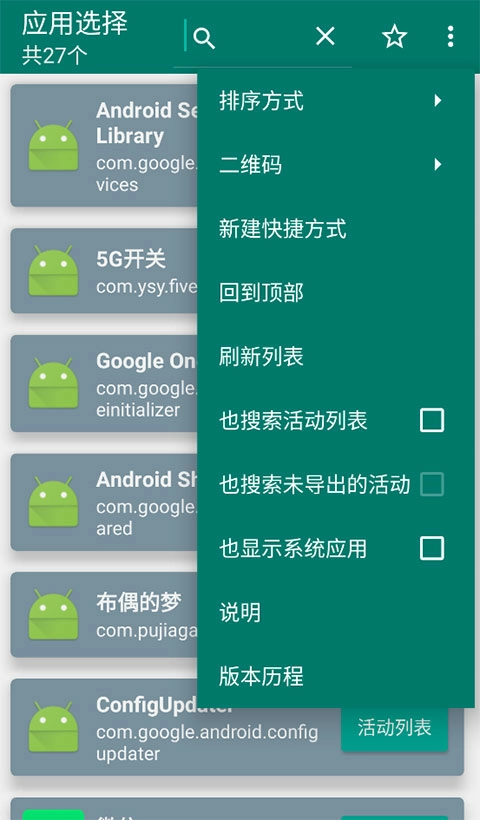
3、点击右上角的三个点按钮,可以快速的打开菜单,包含排序方式、二维码、回到顶部、刷新列表等超多功能。
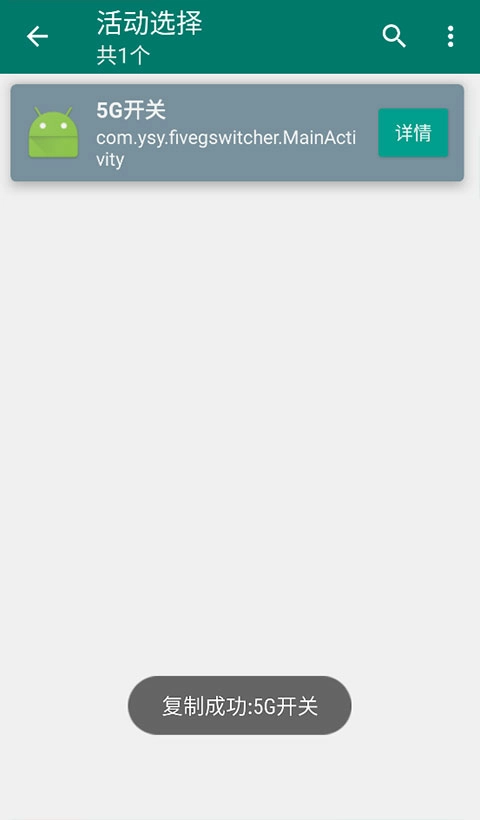
4、例如,打开“5G开关”应用,点击右侧进入详情。
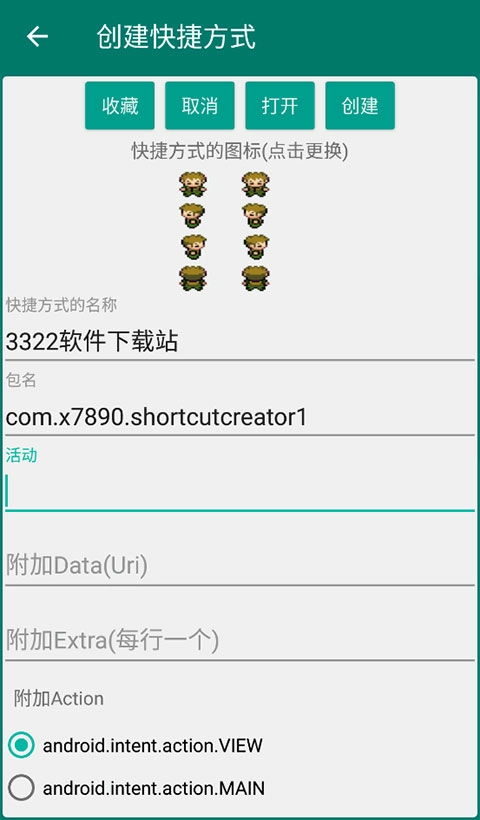
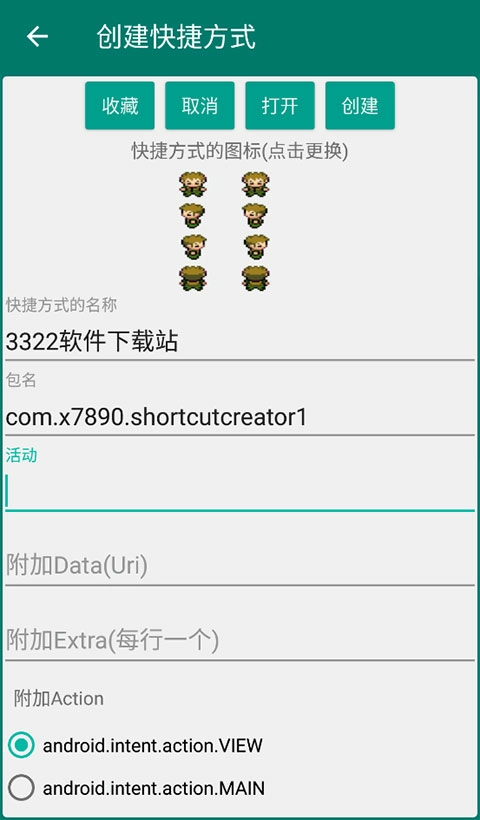
5、这里就可以设置快捷方式的名称、包名、活动等各项内容。
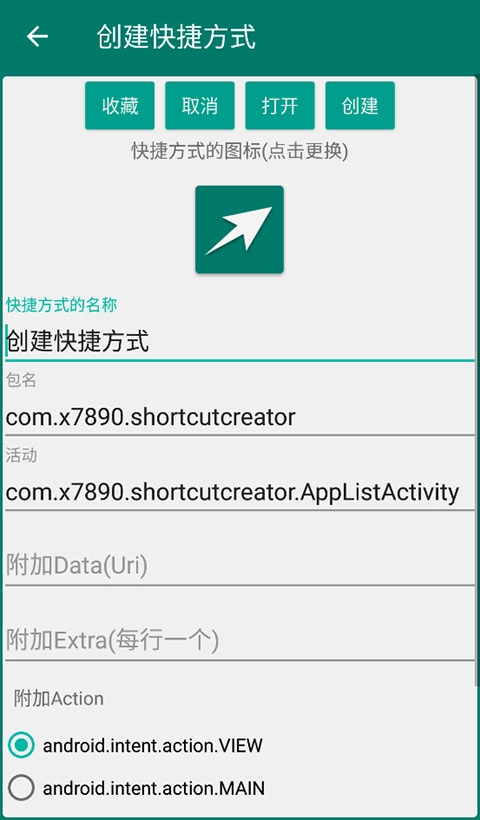
6、这个快捷方式的LOGO图标我们是可以根据自己来更换的,点击即可进入相册,换成任意图片的图标。
二、注意事项
1、不要用本应用破坏其他应用的正常流程(如扫码、支付)。若其他应用打开了其他页面,有时功能会失效。
2、常用软件通常自带了创建扫码相关快捷方式的功能。
3、某个功能能否开启,取决于应用是否具备直达的公开活动。这里的“直达”意味着该活动可直接跳转或实现对应功能;“公开”则表示该活动对第三方应用可见,且允许被打开。
4、通过ROOT强行打开活动存在风险,并且并非每次都能成功,建议尽量避免使用。要是应用采用碎片(Fragment)或其他非活动形式来实现功能,那么就无法打开活动。如果应用内部专门检测调用者是否为“自己人”,也很可能无法打开。随着碎片技术的应用以及安全性的提升,能够打开的活动数量会越来越少。
5、本应用仅提供打开方式。
6、在详情编辑界面中,长按图标可保存该图标,点击图标则能选择图标。因此,若需自定义图标,可先保存图标,再通过系统相册或第三方编辑器进行编辑,之后重新导入即可。
7、部分系统在卸载应用时会一并移除该应用创建的快捷方式,因此卸载过程中需留意相关快捷方式的情况,同时也要注意避免误将实际应用卸载。
1、远程图标可以打开应用程序的设置界面,小。
2、界面很简单,操作也很简单,相当实用。
3、,使用,直接设置快捷打开方式。
v1.18版本
1、修复Action选择的错误,防止同时选择两个单选按钮和按钮消失的情况。
2、修改了部分菜单与提示。
3、对软件功能介绍进行了大量修改,做了更多文字说明。



 查看
查看
 查看
查看
 查看
查看

角色扮演 115.7MB

角色扮演 156.5MB

角色扮演 167.0MB