您的位置:首页 → 安卓游戏 → 动作闯关 → Epson Smart Panel最新版

Epson Smart Panel是爱普生(中国)有限公司开发的智能打印辅助工具平台,它借助无线网络连接,让用户能从智能手机或平板电脑便捷控制打印机与扫描仪,轻松满足日常打印、扫描、复印等多样办公需求。此外,该平台还支持远程打印服务,用户可随时随地向打印设备发送任务,实时查看墨水余量和设备状态,在排查设备故障的同时,更高效地完成远程打印操作。
一、 Smart Panel 里添加扫描仪
扫描仪接入电源后,开机。
Step1: 按如下步骤,配置扫描仪 Wi-Fi(无线局域网)
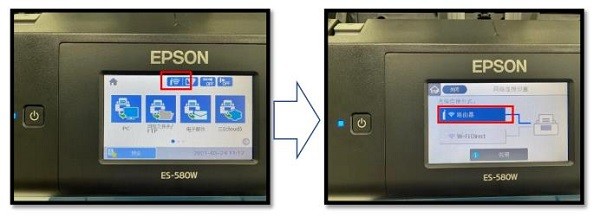
点击屏幕上方网络配置图标,如下图所示:
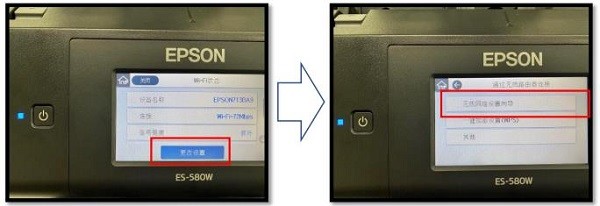
点击屏幕的“更改设置”按钮 , “无线网络设置向导” 。
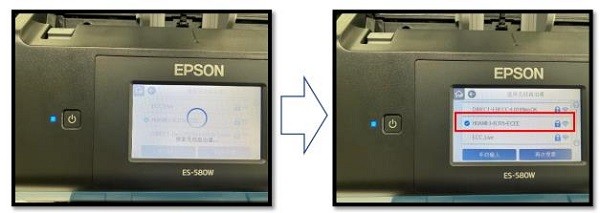
当打印机自动搜索到附近可用的Wi-Fi(无线局域网)信号后,请从中选择需要接入的网络,具体可参考下图:
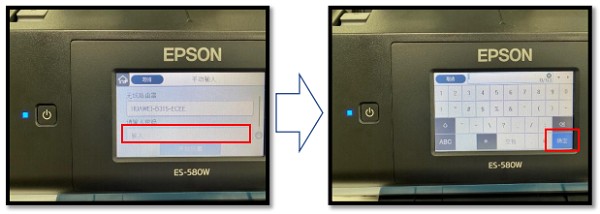
点击下图所示区域,输入无线局域网密码,并单击右下方的“确定”按钮。
点击屏幕下方的“开始设置”按钮。
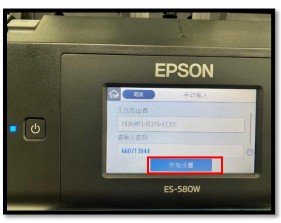
扫描仪设置完成后,点击左上角的“完成”按钮,就完成了扫描仪的Wi-Fi(无线局域网)设置。
Step2:将设备连接至与扫描仪相同的Wi-Fi(无线局域网)后,打开Epson Smart Panel。
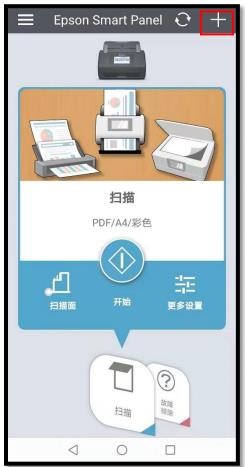
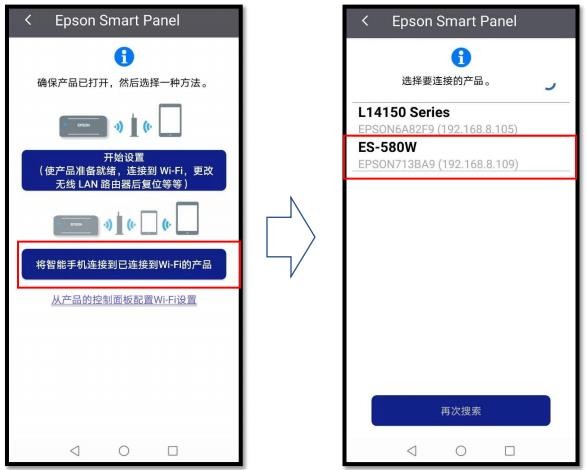
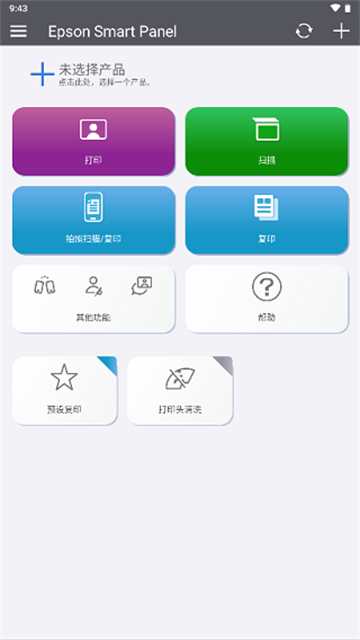
Step3:点击主界面右上角的“+”(如上图所示)后,再点击下图所示的“将智能连接到已连接”
到 Wi-Fi 的产品”按钮,并选择并点击要添加的扫描仪。
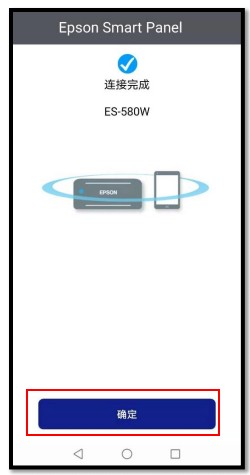
扫描仪添加完成后,如下图所示,点击“确定”按钮
二、扫描设置。
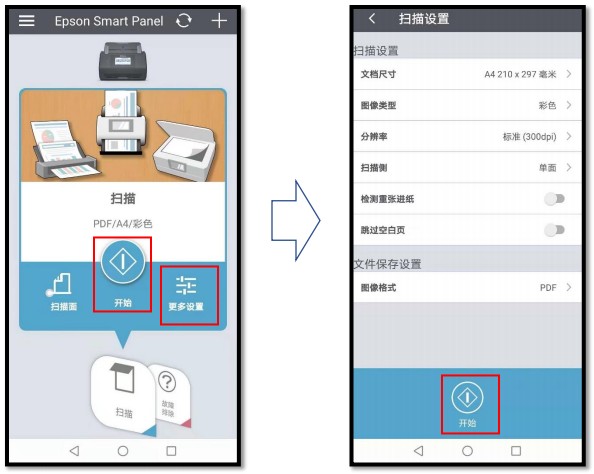
点击下图所示的“更多设置”,就能对扫描文件进行相关配置。完成设置后,按下“开始”按钮,就可以
进行扫描。
1、设定
- 该应用程序将自动找到打印机并轻松进行设置。
2、管理
- 您还可以检查剩余墨水量,然后购买墨水。
- 您可以使用这些功能来舒适地使用打印机,例如打印头清洁和固件更新。
3、故障排除
- 您可以立即从主屏幕查看手册。
- 若打印过程中出现错误,[显示解决方案]按钮会引导您点击对应的解决办法。
4、打印
- 您可以选择图片和文档并通过智能轻松打印。
5、扫描
- 您可以使用智能上的相机和/或打印机上的扫描仪来扫描文档/照片。
6、复印
除基本副本外,您还能制作身份证的双面副本以及多副本(即图像重复的副本)。
1, Wi-Fi连接:轻松设置epson产品
2, 创新功能模块:使epson产品易于操作
3, 一站式支持:方便获取所需支持
4, 自动配置:个性化定制体验
5, 打印管理:查看剩余墨水量、购买墨水
6, 复印功能:使用相机进行复印
7, 故障排除:快速查看解决方案
8, 文档扫描:保存数据到各种位置
1、在Wi-Fi上轻松设置Epson产品。
2、创新的功能块使您的Epson产品简单易用。
3、在一个方便的地方获得所需的支持-注册,获取耗材或寻求帮助。
4、像手套一样贴合-自动配置和自定义定制体验。
5、爱普生(Epson)打印机与扫描仪的集成界面——自动配置功能,能够依据您的设备特性定制应用程序的功能。
【网络秒联】直接发现设备,轻松完成设备联网。。
【照片轻松打印】
单次30张照片打印,软件智能校正图片色彩、锐度,张张精彩如一。
【高效扫描,扫完即可存至】
图片文档轻松扫描,灵活转发,高效共享
【设备状态,智能管理】
实时监控设备墨量、网络状况。
【使用问题即时提醒,高效指引】
软硬件问题及时通知,打开应用即可查看图文式指引,大小问题快速解决。
【就是扫描仪,各类文件一键保存】
智能修正图片畸变,一键生成电子文档
更新日志
v5.1.0版本
修正BUG









 查看
查看
 查看
查看
 查看
查看

角色扮演 115.7MB

角色扮演 156.5MB

角色扮演 167.0MB