您的位置:首页 → 安卓游戏 → 其他 → 小小电脑手机正版

小小电脑是一款能模拟电脑系统的软件,适配多种使用场景,支持远程办公、电脑娱乐等功能,就像随身携带的掌上笔记本电脑,操作简便、界面设计人性化,让你随时随地都能开启电脑办公与娱乐。
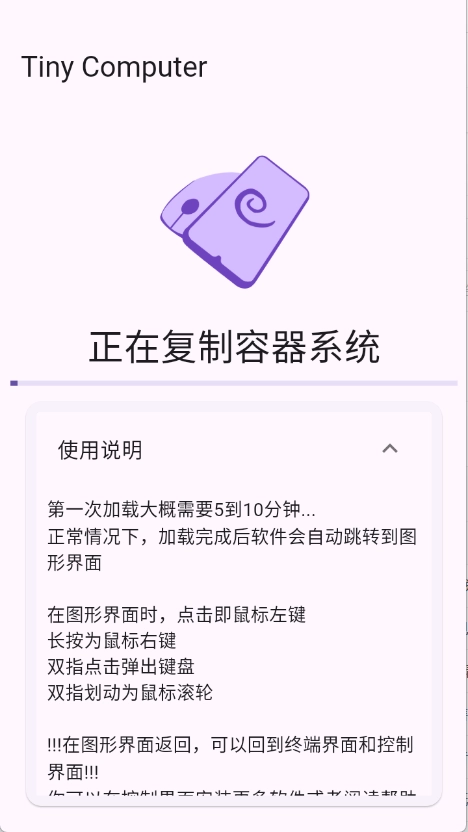
1、先在本站本的小小电脑到上。
2、打开软件后,初次进入加载会有些慢,点下方的控制。
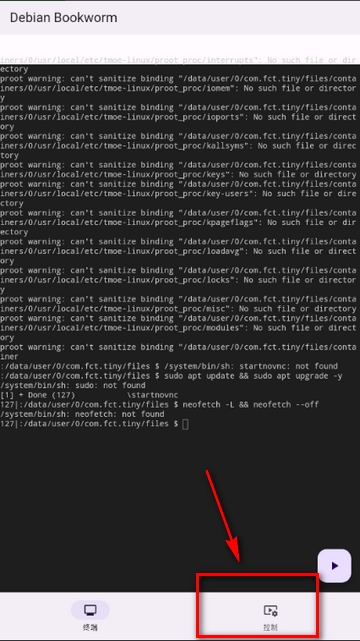
3、来到界面,选择要的软件,有很多可自由选择。
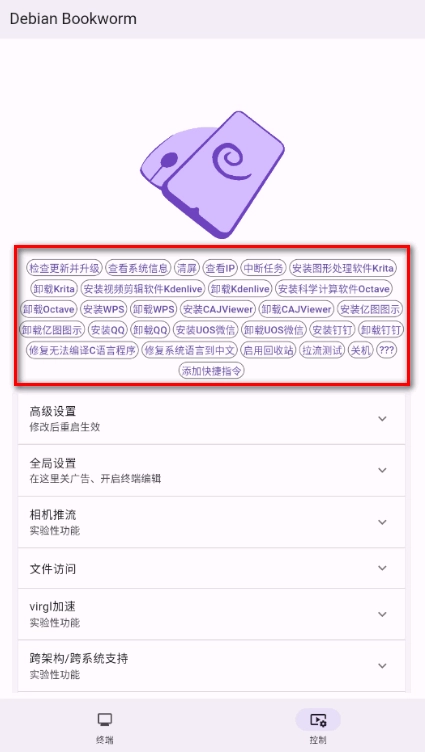
4、等待,需要添加指令,然后点添加。
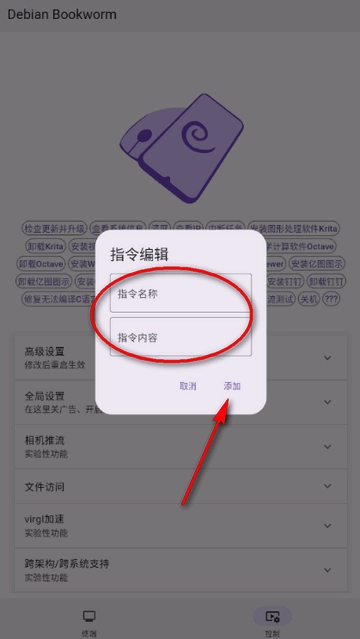
5、进入软件选择需要的功能,进行设置。
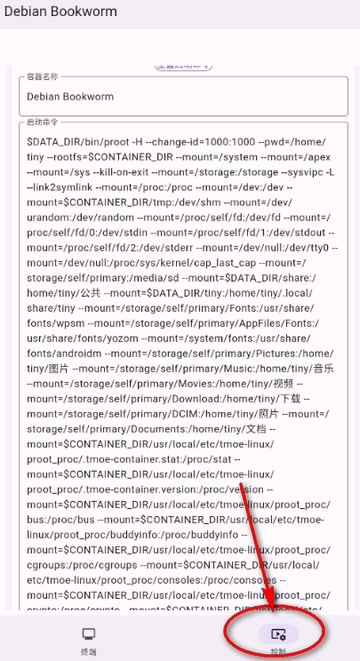
1、若你的系统版本不低于Android 12,使用过程中可能出现异常退出的情况(返回错误码9)。届时我们会提供修复方案指引你操作,过程并不复杂,但由于软件权限限制,无法直接帮你完成修复。
2、若你的系统版本在Android 13及以上,部分网页应用(如Jupyter Notebook、Bilibili客户端等)可能无法正常使用,可前往全局设置开启getifaddrs桥接功能来解决。
3、若你授予了存储权限,可通过主目录下的文件夹访问存储;部分设备会设置额外访问限制,比如文件夹可能不可写入,这会导致文件保存到该目录时出现问题(火狐浏览器可能因此无法保存文件),不过这个问题很好解决,换个文件夹保存即可。
4、如果你想其他软件
可以使用容器自带的tmoe,但无法保证一定能用哦(实际上,当前容器里的VSCode、输入法都是通过tmoe安装的,就连系统本身也是用tmoe部署的)。你也可以在网上搜索“ubuntu xxx教程”“linux xxx教程”等作为参考。另外,本软件还提供一些基础软件的快捷按钮,涵盖图形处理、视频剪辑、科学计算相关的软件,稍后你就能看到这些内容了。
5、如果果你需要更多字体
在授予存储权限后,可直接将字体复制到存储目录下的Fonts文件夹。另外,一些常用的办公字体能在Windows电脑的C:\Windows\Fonts文件夹中找到,出于可能存在的版权问题,软件无法代劳此操作。
6、中文输入的问题强烈建议不要使用中文输入法直接输入中文,而是使用英文键盘通过容器的输入法(Ctrl+空格切换)输入中文避免丢字错字
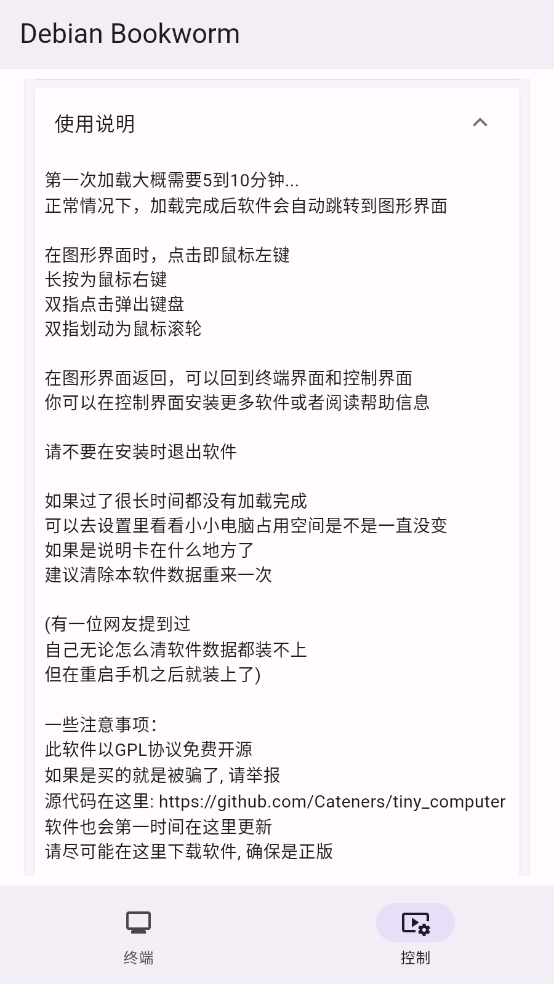
1、第一次加载大概需要5到10分钟正常情况下,加载完成后软件会自动跳转到图形界面
2、在图形界面时,点击即鼠标左键双指点击为鼠标右键双指划动为鼠标滚轮
3、在图形界面返回,可以回到终端界面和控制界直
4、你可以在控制界面更多软件或者阅读帮助信息
5、请不要在时退出软件
6、如果过了很长时间都没有加载完成可以去设置里看看小小电脑占用空间是不是一直没变
7、如果是说明卡在什么地方了建议清除本软件数据重来一次
1、界面简洁明了,使用起来超级方便,没有任何的广告干扰。
2、多功能:除了远程办公外,小小电脑还支持在线购物、在线视频播放等功能。
3、可以设置电脑的分辨率、参数以及各项配置。
v1.0.25
1、软件的改进
更新的AVNC到2.9.1版本;
AVNC:新增通过剪切板输入文字的功能(位置在控制-显示设置-AVNC设置-服务器-通过剪切板发送字符串,默认开启);
也就是说,现在可以直接使用的输入法输入中文了!输入emoji表情也是可以的!
原理是,将输入的文字通过剪切板共享到容器系统,再发送粘贴(Shift+Ins)快捷键。
不过也有部分软件的快捷键不是这个,那就没办法了,还是像以前一样用容器的输入法吧。
(对于终端软件,粘贴的快捷键通常是Ctrl+Shift+Ins,所以按住Ctrl即可输入中文)
更新Hangover稳定版链接(10.10.1 -> 10.11);
更新Turnip驱动(1.4.311 -> 1.4.318);
修复WPS快捷指令;
一些细节优化。
2、容器的改进
VNC:现在选中文字将不会同步到的剪切板;
在/usr/local/bin/startvnc文件中,找到start_tmoe_xvnc部分里的start_win10_tigervnc行,在该行的前面添加vncconfig -set SendPrimary=0 SetPrimary=0
修复使用VSCode打开文件只打开了VSCode本身的问题;
去掉/usr/share/lications/code-no-sandbox.desktop中Exec部分的--unity-launch
更新软件包。
v1.0.24
1、软件的改进
初步支持繁体中文界面;
感谢 @ystartgo 提供翻译!
修复三星设备无法使用的问题;
更新hangover稳定版链接到10.10.1;
2、一些细节优化。 容器的改进
更新软件包。
v1.0.23
1、软件的改进
初步支持英语界面;
更新QQ、钉钉、virgl、hangover稳定版链接;
感谢 @wcbing 对QQ和钉钉指令的修复!
如果从本升级,需要给virgl的参数加上--use-egl-surfaceless --use-gles
移除推流支持;
一些细节优化。
2、容器的改进
更新Debian到12.11。
v1.0.22版本
1、软件的改进
更新亿图图示到13.1.0;
更新freedreno到1.4.311;
更新Hangover的链接。
2、容器的改进
更新Debian到12.10。
v1.0.20
如果你想使用小小电脑,只需下面的tiny-computer-xfce.apk即可!xfce xfce xfce。
如果黑屏请卸载后尝试lxqt版。但是lxqt版本没有windows主题。
GXDE版本是和GXDE团队合作的版本,目前还在测试。#129
给特定用户的信息
若你打算从v1.0.10及后续版本进行升级,务必在启动后完成两项操作:一是在高级设置中重置启动命令,二是在全局设置里重新引导包。若不执行这些步骤,新功能可能无法正常使用。
默认情况下,即使更新了本软件,引导包、快捷指令、容器系统也并不会被更新。
该软件仅兼容arm64架构的设备,初始设定的用户名为tiny,对应的密码也是tiny;VNC服务使用5904端口,密码为12345678;noVNC的端口是36082,pulseaudio的端口为4718,Termux X11则占用7897端口。另外,这款软件与termux之间不会产生冲突。
详细改进
这个版本只是一些维护......
软件的改进
更新WPS的链接;
更新Hangover的链接。
容器的改进
更新了软件包;
补全了GXDE版本的常用软件。
v1.0.19-1
容器的改进
更新了软件包;
新增GXDE版本!
这是一个和GXDE团队合作的版本,目前还在测试。
v1.0.19
软件本体的改进
切换微信至测试版;
这次的版本不再需要伪装系统到UOS了;
本升级注意:最好卸载掉之前的UOS微信。
添加了清理apt缓存的指令;
跨架构/跨系统支持改为Windows支持;
现在直接使用Hangover运行Windows软件,所以移除了Box64/Box86/Wine等程序的相关指令;
本升级注意:移除所有之前的。
减少了横屏时显示的宽度,应该能优化横屏显示;
修复Termux:X11作为独立的Task出现。
容器的改进
更新Debian到12.8版本,更新了软件包;
修复了xfce使用Termux:X11时占用过高的问题;
本升级注意:请把底部面板的电量管理插件移除(右键-面板-面板首选项-项目)。
应该彻底修复了中文偶尔会失效的问题。
不过保险起见我还是保留了修复中文的快捷指令;
本升级注意:把/etc/locale.gen文件里包含zh_CN.UTF-8的那行代码解除注释。









 查看
查看
 查看
查看
 查看
查看

角色扮演 115.7MB

角色扮演 156.5MB

角色扮演 167.0MB