
您的位置:首页 → 安卓游戏 → 经营养成 → iAdb本 安卓直装版

iAdb是一款专门为设备开发的轻量化调试工具,它不需要Root权限就能通过无线或有线的方式连接设备,为用户提供安全又便捷的文件管理以及系统级操作能力,而且还支持绕过部分系统访问限制,能够高效地管理文件,同时具备常用ADB命令模板和日志记录功能,帮助开发者和普通用户轻松完成应用调试!
1、在网络上搜索如何为您的设备型号启用“开发者选项”。

2、接着点击左上角的三条横线,找到“通过连接USB启用”。

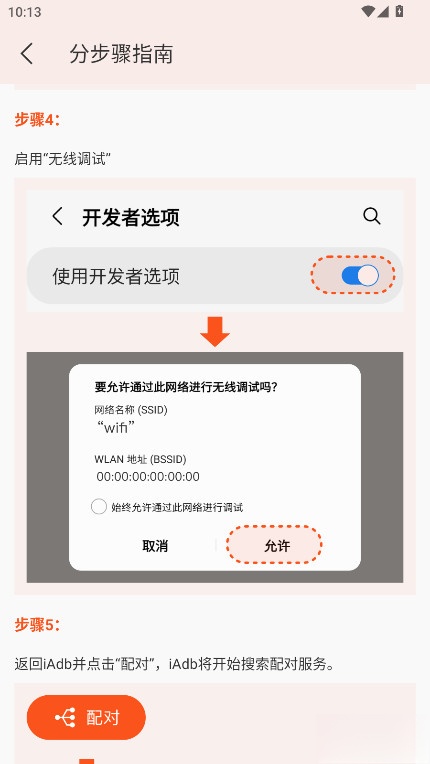
3、开启“开发者选项”与“USB 调试”功能,若您的设备存在“无线 ADB 调试”这一选项,建议一并开启该功能。

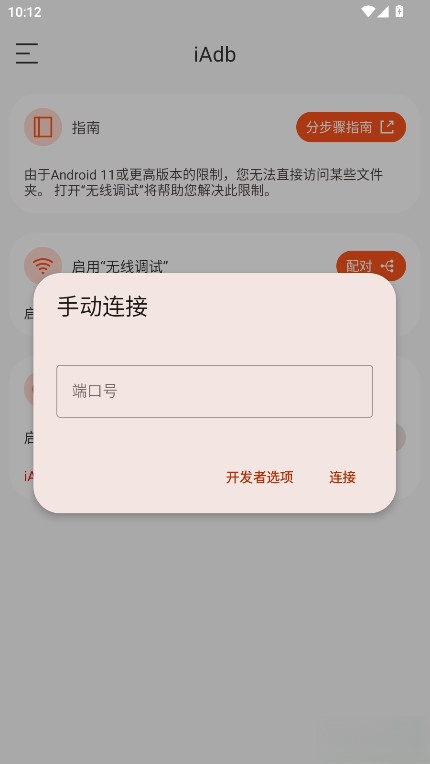
4、支持手动连接端口号,如图所示。

5、还可以一键直接启动iAdb。

iAdb是一款专为设备打造的ADB调试工具,它聚焦于ADB Shell权限的获取与赋予,更具专一性和轻量化特性。用户无需Root,就能自由管理设备中的各类文件,还能执行一系列高级操作;它支持无线ADB调试,用户不用连接电脑,就能在设备上启用无线调试功能,进而访问特定文件夹或执行ADB命令,可绕过系统对文件访问的限制,让部分文件管理器能运行并访问data文件,方便用户轻松备份、迁移或恢复应用程序数据(比如位于/Android/data目录下的文件)。此外,它了常用ADB命令模板,像卸载系统应用、备份数据等,用户只需勾选选项,就能自动生成并执行命令,提升了操作效率。
1、进入系统设置:打开上的“设置”应用。
2、找到设备信息:在设置菜单中,点击“我的设备”或“关于”。
3、连续点击版本号:在设备信息页面里,找到“MIUI版本”或者“软件版本号”,连续点击这个选项大约7次,直到系统弹出“您现在处于开发者模式”或者“您已成为开发者”的提示。
4、返回设置菜单:完成上述步骤后,返回设置菜单的首页。
5、开启开发者选项:现在,您可以在设置菜单里找到并点击“开发者选项”,进入该页面后开启“USB调试”等所需功能。

无线 ADB 激活
无需借助 USB 数据线,设备与电脑可通过 Wi-Fi 直接建立连接,支持扫描二维码或手动输入 IP 地址与端口号的方式实现快速配对。
适用于多设备调试场景(如开发环境、远程协助)。
多设备同时管理
可同时连接多台设备,通过列表切换操作目标,提升批量处理效率。
绕过系统限制访问 /data 目录
不需要Root权限就能读取、修改或者删除/Android/data目录下的应用数据文件,像存档、配置文件这类都可以操作。
支持通过文件浏览器或第三方工具(如 MT 管理器)直接操作。
系统文件解压与修改
解压系统级压缩包(如 system.img),修改 APK 或资源文件。
适用于定制 ROM 或修复系统文件错误。
跨设备文件传输
通过 ADB 命令快速推送/拉取文件(如 adb push/adb pull),支持大文件高效传输。
临时 Root 权限赋予
为指定应用(如文件管理器)授予短期 Root 权限,完成敏感操作后自动撤销,降低安全风险。
适用于非 Root 设备执行需要高权限的任务(如备份应用数据)。
应用管理
卸载系统应用:通过 ADB 命令卸载预装应用(需谨慎操作)。
冻结/禁用应用:阻止后台自启,优化设备性能。
查看应用详情:获取包名、版本号、路径等信息。
日志与错误排查
捕获应用崩溃日志,帮助开发者定位问题。
记录 ADB 命令执行日志,便于复现操作或排查故障。
屏幕录制与截图
可以借助adb shell screenrecord命令来录制设备屏幕,也能利用adb exec-out screencap命令实现快速截图。
模拟输入与自动化测试
发送按键事件(如返回、Home 键),模拟用户操作。
结合脚本实现自动化测试流程。
端口转发与网络调试
把设备端口映射到电脑上,用于调试本地服务(例如执行adb forward tcp:8080 tcp:8080这样的操作)。







 iAdb本 安卓直装版
查看
iAdb本 安卓直装版
查看
 查看
查看
 查看
查看
 查看
查看

角色扮演 115.7MB

角色扮演 156.5MB

角色扮演 167.0MB