您的位置:首页 → 安卓游戏 → 经营养成 → 打印机AIRPRINT官方正版
打印机AIR PRINT是一款非常实用便捷的系统工具软件,可兼容多个主流打印机品牌,能为用户提供便捷的无线打印解决方案。无论是办公文档还是个人照片,用户只需通过简单操作,就能轻松完成打印任务,有效提高了打印效率。此外,该软件还能与多种品牌的打印机实现无缝连接,借助WiFi将文档、图片等文件发送至打印机进行打印。它支持Word、PDF、图片等多种打印格式,能够满足日常办公和生活中的各类打印需求。
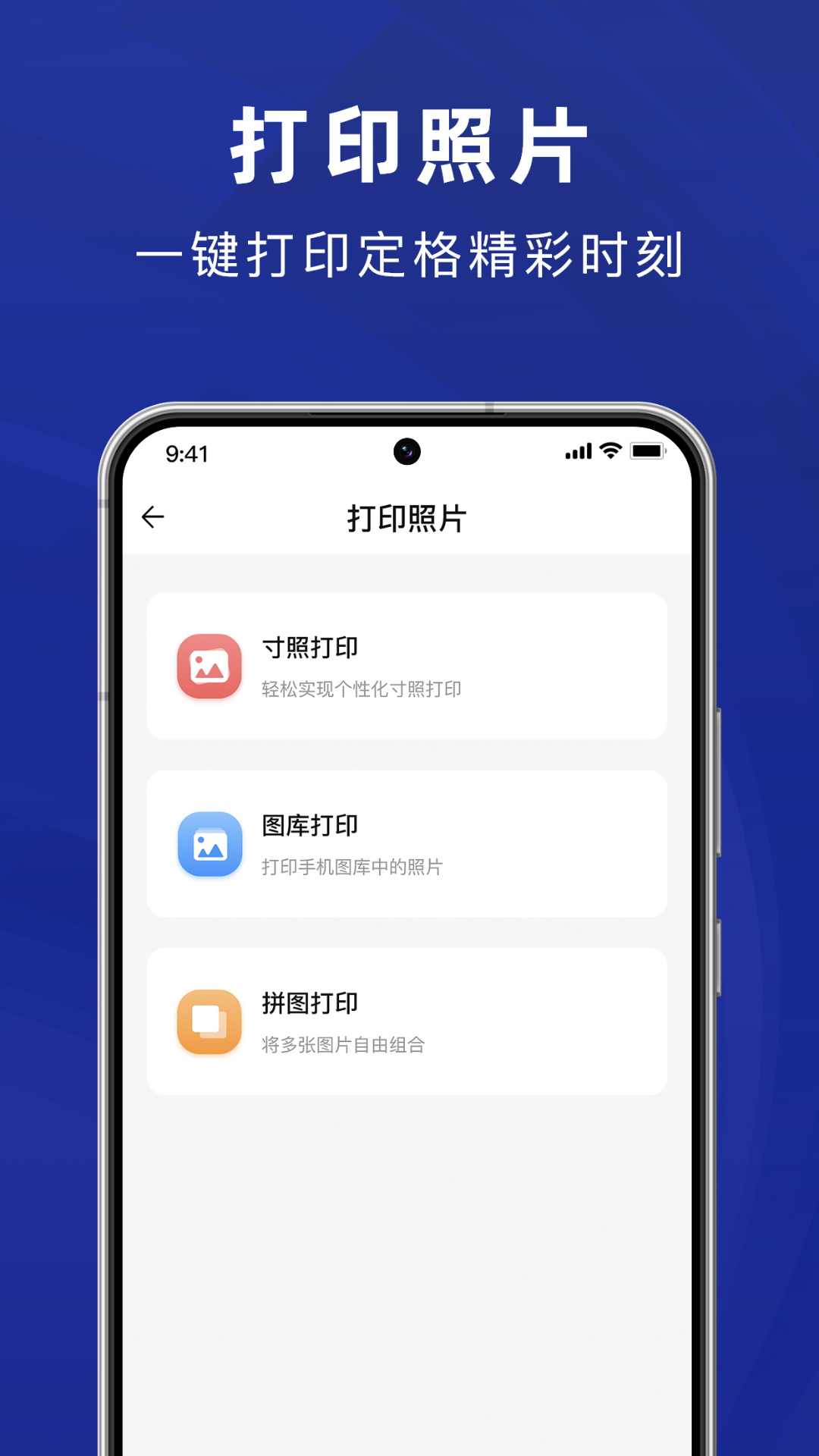
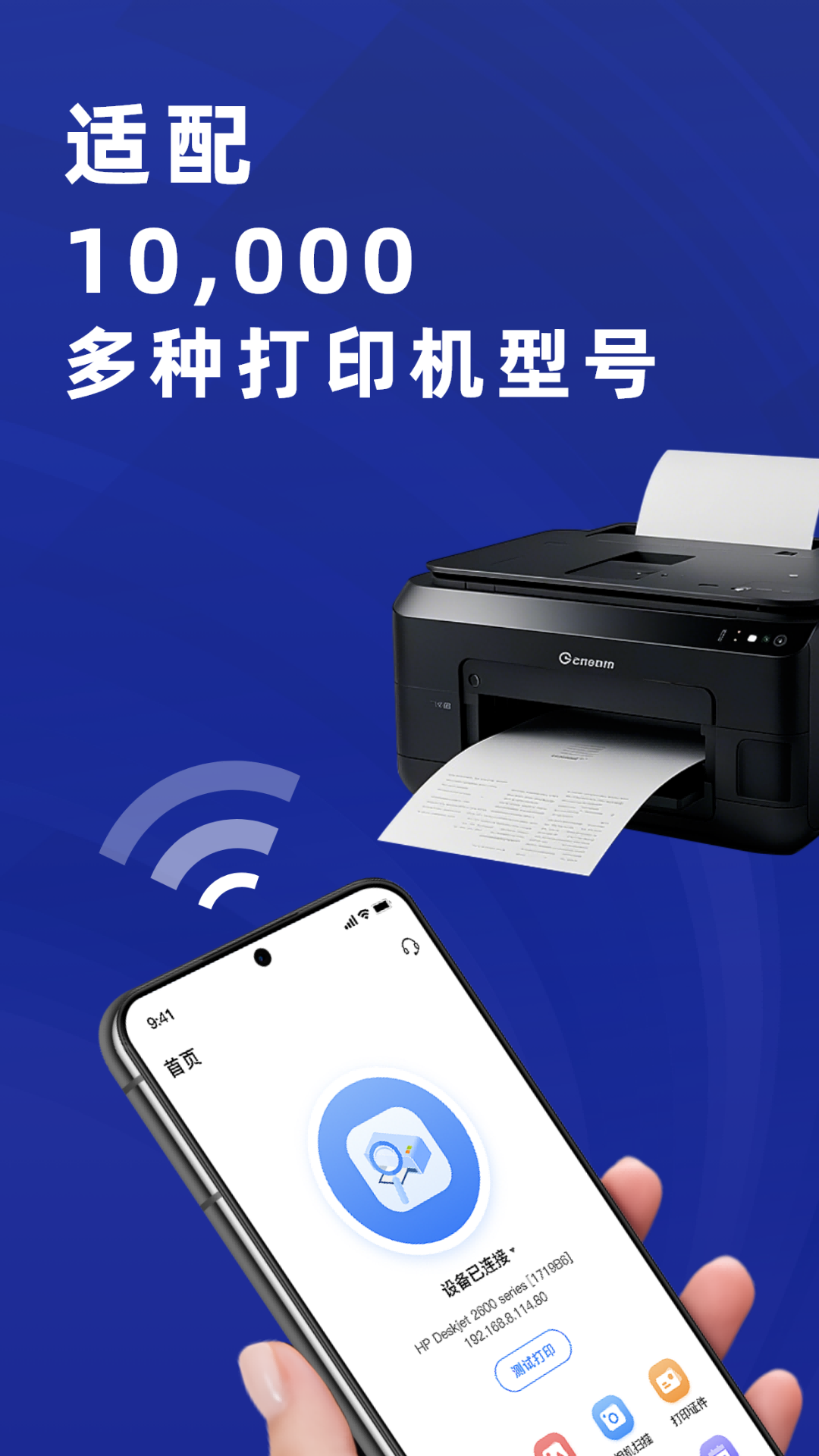
1、通过wifi无线打印
可以借助WiFi连接,把中的照片、文档、图片等内容无线打印到各类家用和商用打印设备上,不需要进行特殊配置。
2、支持多种文件类型
支持打印常见的Word文档、PDF文档、图片等各类文件格式,其中涵盖了Office文档类型。
3、兼容多个打印机品牌
完美支持HP、Canon等厂商的所有无线打印机,同时也涵盖兄弟、戴尔、富士、惠普、联想等品牌的相关设备。
这里有各种纸张的模型,所以大家可以在线使用,选择各种模板,彩印出更多好看的样式。
让打印的文件不再死板,有更多的选择,让大家使用起来更加的方便。
有不少文件格式说明,像邀请函、预算清单、申报格式说明之类的,都能在线使用。
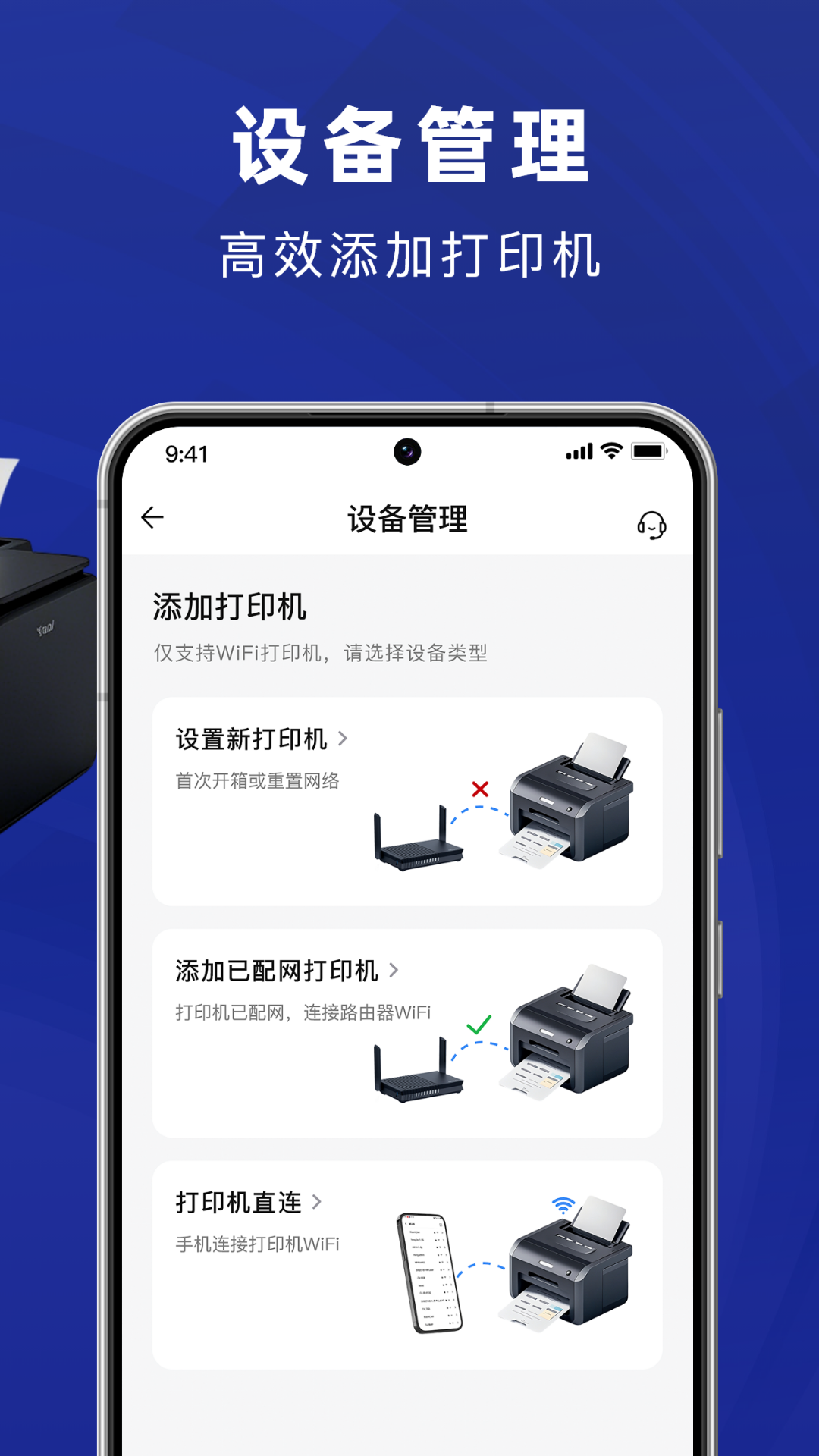
一、使用无线打印机(Wi-Fi连接)
确保设备连接同一网络:
确保和打印机都已连接到同一个Wi-Fi网络。
并打印应用:
在应用商店里找到打印机品牌对应的打印应用,或者像AirPrint、Google Cloud Print这类通用的打印应用程序。
选择并打印文件:
打开应用程序,选择要打印的文件,并设置打印选项,如纸张大小、打印质量等。
点击“打印”按钮,即可将文件发送到打印机进行打印。
二、使用蓝牙连接
开启蓝牙功能:
确保和打印机都已开启蓝牙功能,并在打印机的设置菜单中启用蓝牙配对模式。
搜索并配对设备:
在上打开蓝牙设置,搜索附近的蓝牙设备,找到并选择打印机进行配对。
打印文件:
连接成功后,打开需要打印的文件,选择蓝牙打印机作为打印选项,并设置打印参数。
点击“打印”按钮,即可将文件发送到打印机进行打印。
三、使用第三方打印应用
并应用:
在应用商店里搜索并挑选合适的第三方打印应用,像“WPS Office”“钉钉”这类,它们一般都支持多种打印机型号和连接方式。
连接打印机:
根据应用的提示进行连接和设置,通常可以选择Wi-Fi、蓝牙或USB等方式连接打印机。
打印文件:
在应用中选择要打印的文件,并设置打印选项,如纸张大小、打印质量等。
点击“打印”按钮,即可将文件发送到打印机进行打印。
四、使用USB连接(针对不支持无线连接的打印机)
准备连接线:
要是设备支持OTG功能,就能用OTG转接线;要是不支持OTG但能通过USB连接,那就可以使用USB转接头。
连接和打印机:
将转接线或转接头的一端连接到,另一端连接到打印机。
并运行应用:
在上并运行相应的打印应用或文件管理器。
选择并打印文件:
在文件管理器中找到需要打印的文件,选择打印选项,并选择连接的打印机进行打印。
1、兼容各类纸张
全面支持各类常见纸张规格,如A4、B5等。
2、兼容不同类型的打印设备
输出设备全面兼容喷墨打印、激光打印和针式打印。
3、支持主流Android系统
完美支持市面上所有Android系统的无线wifi打印。
4、照片打印功能
通过系统预置的多种模板,实现微信打印、QQ打印、钉钉打印、网页打印等各类照片打印。
5、丰富的排版格式
提供多样的排版样式与打印机驱动程序,可满足错题打印、证件打印、扫描打印、标签打印、图文打印等各类打印需求。







 查看
查看
 查看
查看
 查看
查看

角色扮演 115.7MB

角色扮演 156.5MB

角色扮演 167.0MB