您的位置:首页 → 安卓游戏 → 经营养成 → WiFiman 免费版

WiFiman作为专业级的无线网络管理工具,能够快速扫描周边的WiFi与蓝牙设备,对信号强度进行智能分析,还会给出可视化的优化建议。它的核心功能包括网络诊断和家长控制,并且支持全平台使用,帮助用户轻松管理出高效、稳定且安全的无线网络环境。
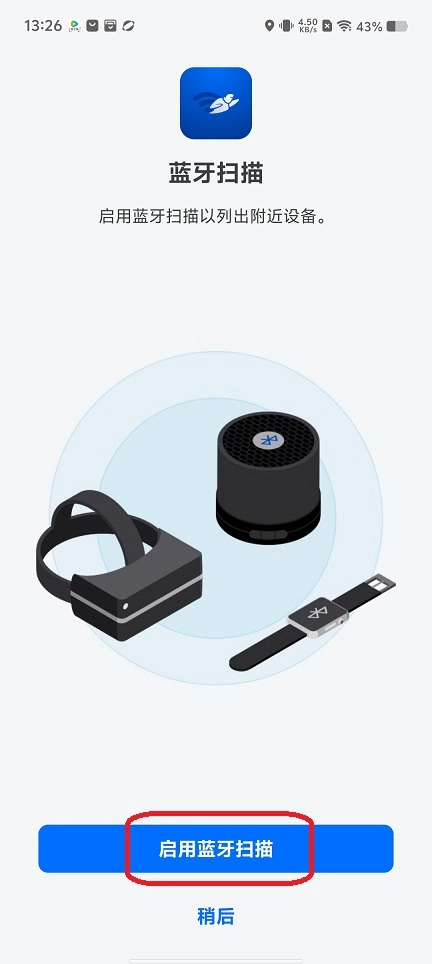
1、启用蓝牙连接扫描。
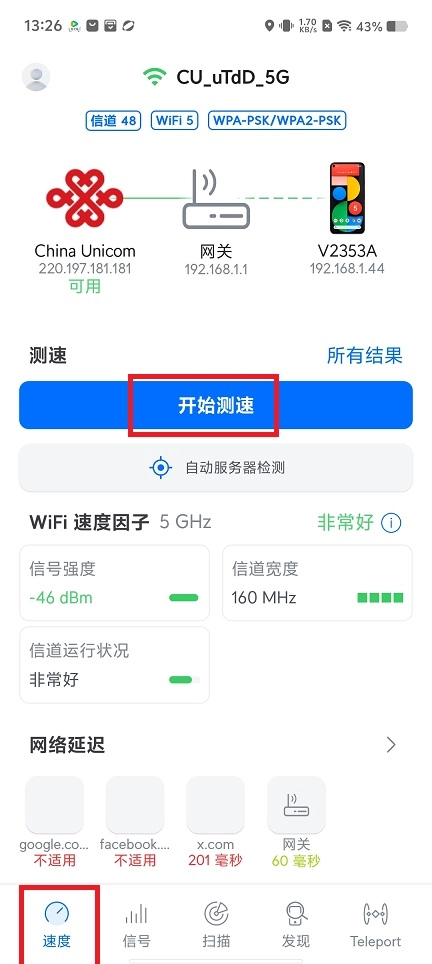
2、速度开启扫描检测。
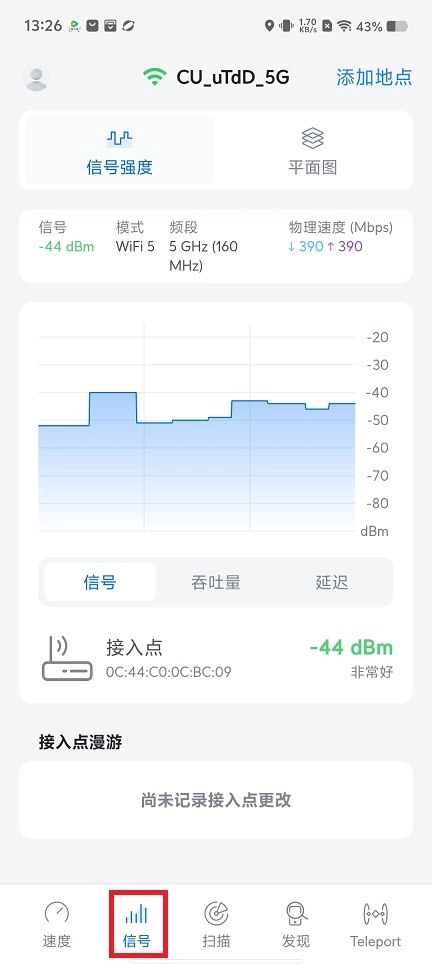
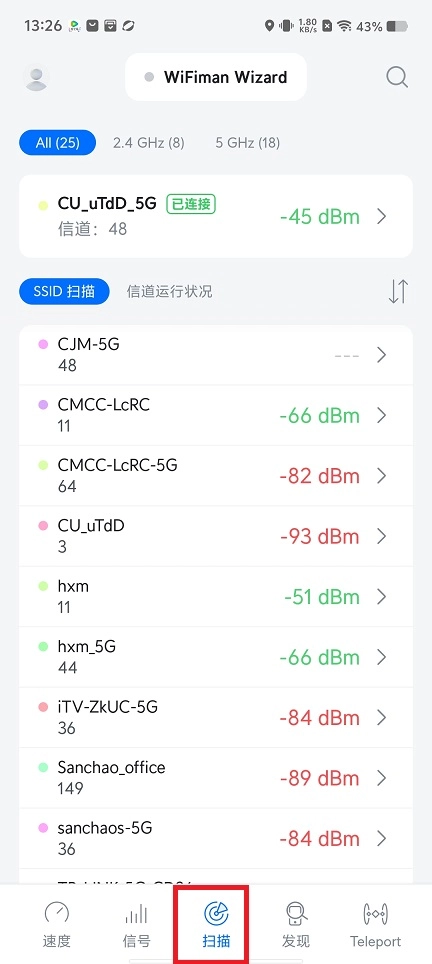
3、信号强度识别。
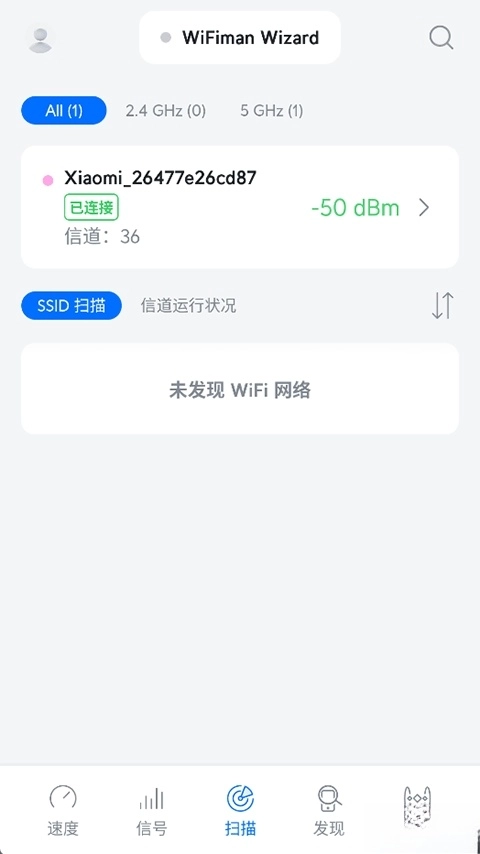
4、扫描功能,查看自己连接的情况。
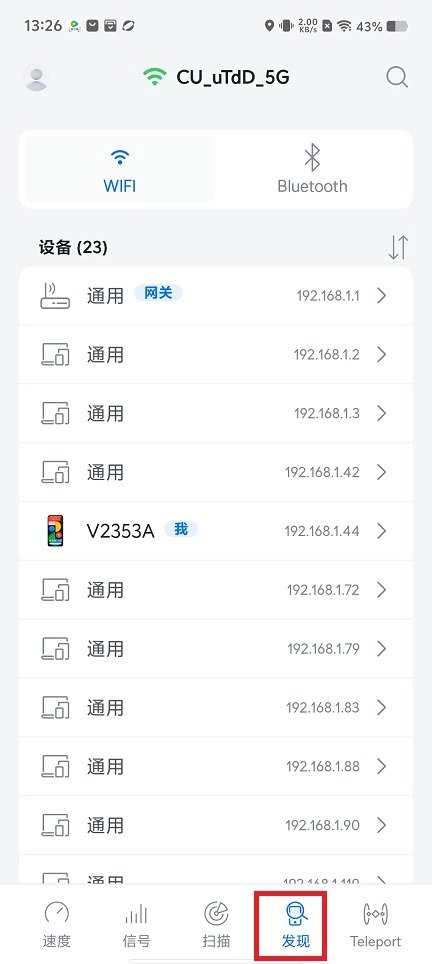
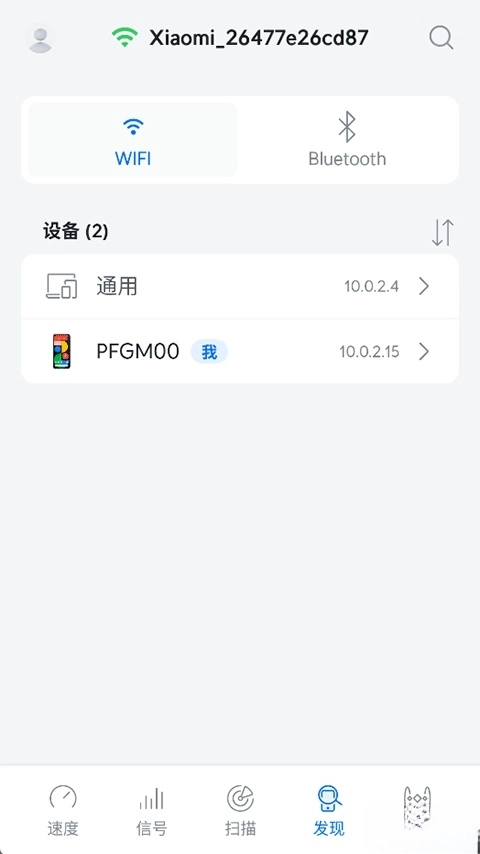
5、发现,能够管理连接的设备信息。
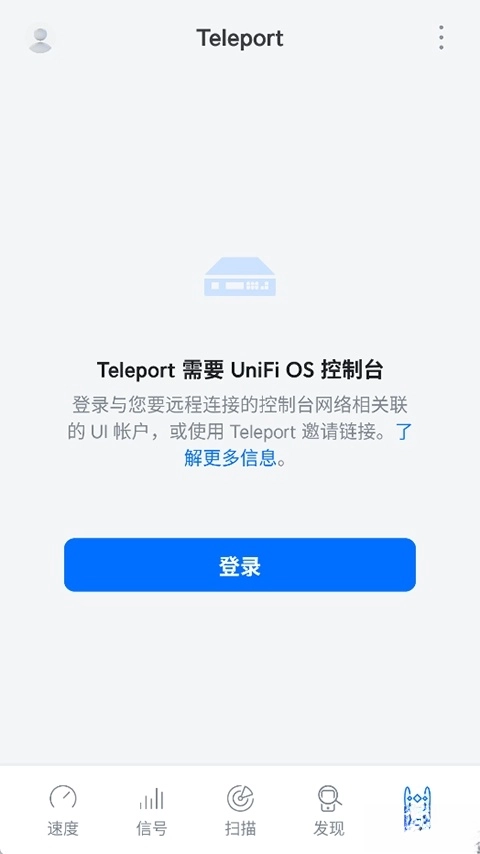
WiFiman是一款针对无线网络优化打造的智能管理工具,融合了网络扫描、诊断、优化和安全防护等功能。它借助信道分布图,能实时分析周边无线信号的占用状态,帮助用户挑选干扰最小的频段,增强连接的稳定性;还支持设置独立的访客网络,确保主网络的隐私安全。该软件会监测网络中的异常行为,像未授权设备接入、恶意攻击等,并及时发出警报。同时,它能依据网络实时情况自动调节连接参数,优化流量分配,比如优先满足视频会议、在线等重要应用的带宽需求。通过Teleport VPN功能,用户可以一键建立与UniFi网络的安全远程连接,管理员还能向授权用户发送邀请,灵活管理访问权限。
1、第一次使用该应用时,需要授予它位置权限,这样才能更准确地获取WiFi信号相关信息。
2、打开WiFiman后,在主界面找到并点击【开始测速】按钮,应用就会自动启动测速功能。
3、测速完成后,结果页面将展示多项关键数据
4、根据测速结果,用户可判断网络性能是否达标
5、测速结果会自动保存在应用的历史记录中,方便用户随时查看和对比
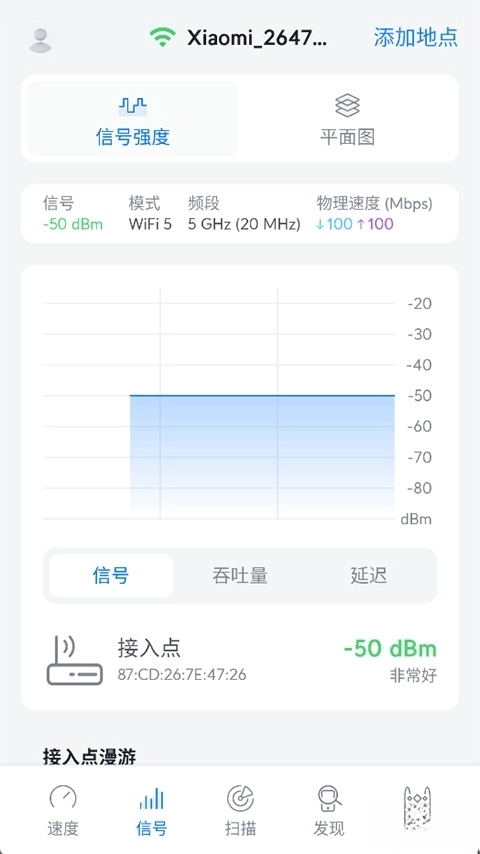
打开应用后,主界面默认呈现附近所有WiFi网络的列表,每个网络条目旁会实时显示信号强度标识(比如波浪线或分贝数值),方便用户直接查看。
手动刷新扫描:要是列表没有自动更新,你可以点击屏幕下方的刷新按钮(一般是圆形箭头的图标)来重新扫描。
点击目标网络:在列表中选择您想检测的WiFi名称,进入详情页。
信号强度数值:详情页会呈现具体的信号强度数值(单位是dBm,负值越小意味着信号越强,例如-50dBm比-70dBm的信号更好)。
动态信号图:部分版本提供实时信号波动曲线,直观展示信号稳定性。
开启AR模式的方法如下:如果您的设备兼容ARCore,可在详情页面点击“AR扫描”或者“热力图”按钮。
扫描环境时,手持设备需缓慢移动,应用会借助摄像头叠加信号强度分布图,其中红色区域代表信号弱,绿色区域代表信号强。
定位死角:根据热力图调整路由器位置或增设中继器,优化覆盖。









 查看
查看
 查看
查看
 查看
查看

角色扮演 115.7MB

角色扮演 156.5MB

角色扮演 167.0MB