您的位置:首页 → 安卓游戏 → 动作闯关 → 联想至像打印官方最新版
联想至像打印是一款实用的办公软件,可连接联想品牌旗下的打印机,目前支持领像系列、小新系列、祥云系列,覆盖机型众多。该软件支持远程连接打印,无需走到打印机前,只需轻点操作,即便在外也能打印所需文件,十分方便,是办公人士的必备工具!
一、如何添加打印机
1、添加打印机的方式
(1)通过无线(仅限wifi型号)
您可以通过快速将打印机联网或者添加已经在局域网内的打印机,步骤如下:
①"联想打印”。启动,点击"添加联想打印机”
②确认一体机在开机状态下,在中选择对应的指示灯的状态
③根据界面提示进行操作
(2)通过uSBPc驱动
若您希望通过USB有线连接使用打印机时,您可以使用有线连接的方式驱动,步骤如下:
①连接打印机电源
②使用USB线连接电脑和打印机
③进入联想打印机盘符,点击与您操作系统匹配的驱动类型即可自动驱动
④等待完成后,找到并打开打印机驱动。按提示进行
(3)通过WIFI无线PC驱动
当您希望的打印机已经接入局域网时,您可以通过无线的方式PC打印驱动,步骤如下:
①使用扫机身左侧二维码,关注“联想图像”微信公众号。从推送的列表中选择"PC-驱动推送”
②填写邮箱后点击"发送驱动链接到邮箱”。点击“确定”。
③打开邮箱,点击驱动链接,驱动,按提示进行。
2、无线添加打印机的具体操作指南
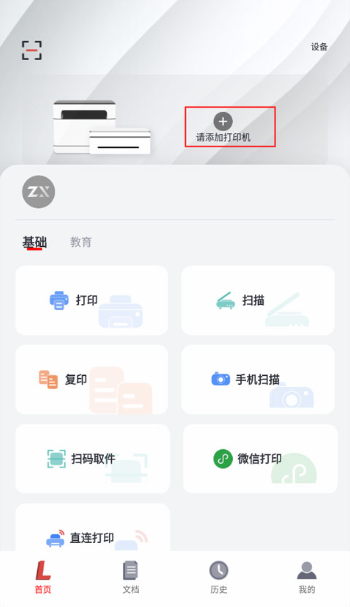
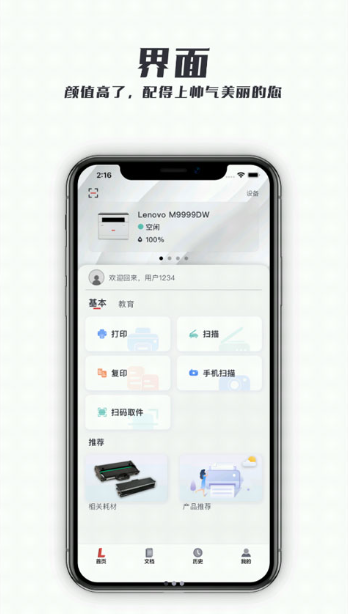
(1)进入首页,浏览基础和教育两大功能模块,点击上方的“请添加打印机”。
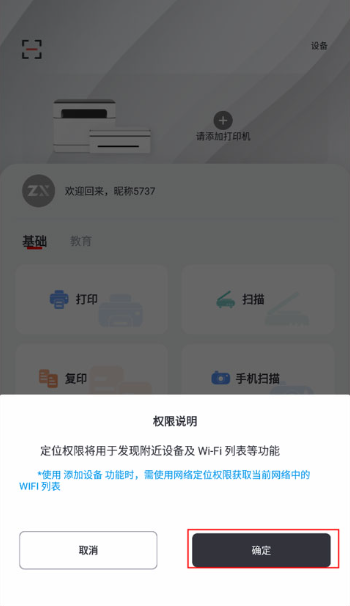
(2)页面下方弹出一个权限说明,需要开启定位权限来用于发现附近设备及WiFi列表等功能,点击确定。
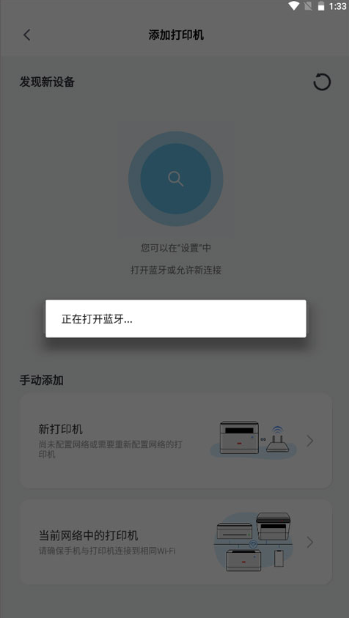
(3)将蓝牙打开,开始匹配附近的打印机设备。
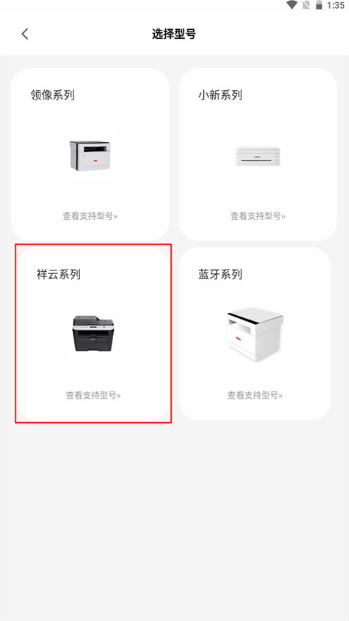
(4)如果WiFi没有搜到,可以手动添加新打印机/当前网络中的打印机。
二、领像系列打印机微信打印教程
1、激活微信打印功能
(1)进入右上角设备管理界面,选择需要绑定微信打印的打印设备;
(2)点击设备管理界面右上角微信打印图标,获得微信打印设备二维码;
(3)保存微信打印二维码,在微信中识别此二维码,点击绑定设备后即可使用。
2、通过微信打印功能打印文件
(1)长按接收到的文件,或在文件预览界面点击右上角“…”图标;
(2)点击“打开”按钮;
(3)点击“领像打印机”图标即可发起打印作业
(4)在“联想图像”公众号将向您推送作业状态。
3、微信打印设备管理
您可以在微信“我”-“设备”界面中修改设备名称或删除设备。
三、打印机扫描功能使用技巧
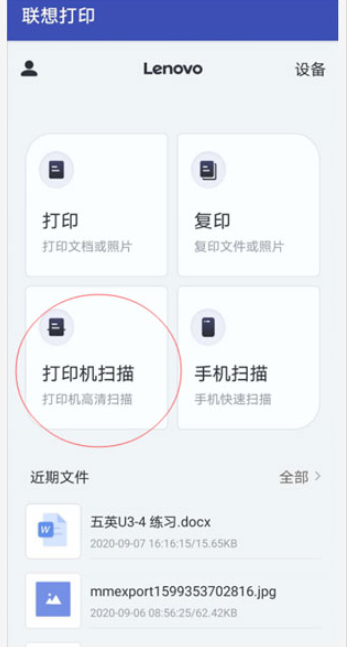
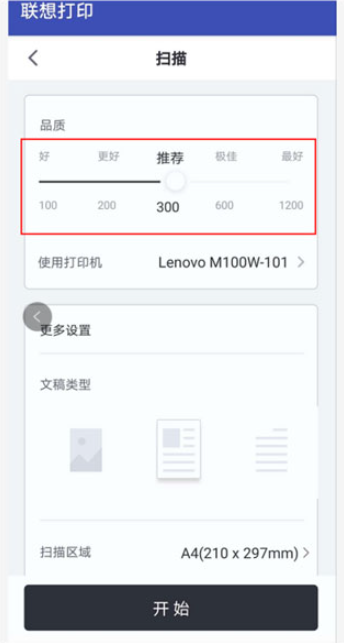
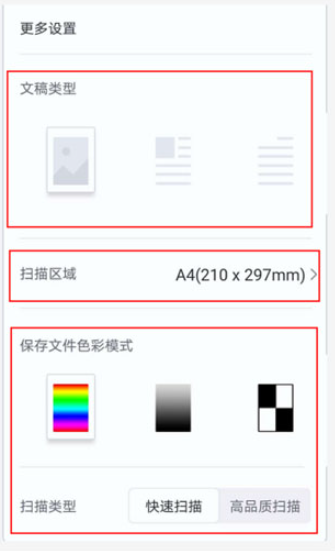
1、在【联想打印】里选择“打印机扫描”,会弹出扫描选项;能够挑选扫描分辨率,范围从100DPI到1200DPI;“更多设置”中可以选定文稿类型、扫描区域、保存文件的色彩模式以及扫描类型。
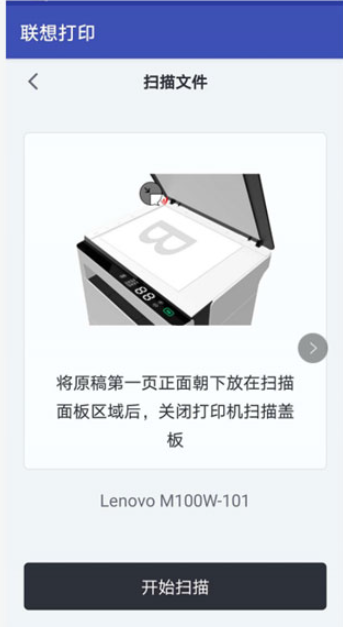
2、完成扫描参数的设置后,按下“开始”按钮,系统会弹出扫描提示。这时,需将待扫描的文稿以面朝下的方式放置在扫描玻璃面板上,并使其左上角对齐面板的相应位置,随后盖上扫描盖板,点击“开始扫描”按钮,即可启动扫描操作。
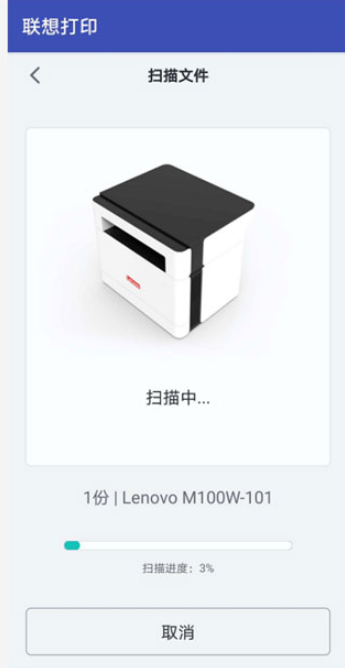
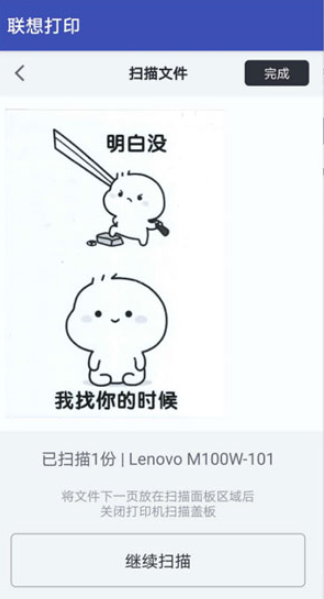
3、扫描完成,可以选择继续扫描下一页,如果不需要继续扫描,直接点击“完成”。

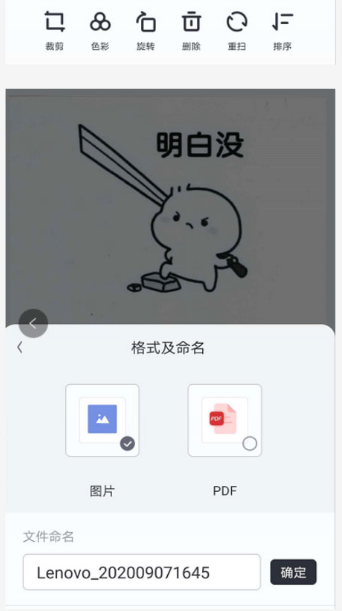
4、点击“完成”后,会进入编辑界面,您可以在该界面中对扫描件执行剪切、涂色、旋转等基础排版操作;再次点击“完成”则会进入保存界面,您可选择将文件保存为图片格式或PDF格式,还能在下方设置文件名称,点击“确定”即可完成保存。
四、连接不了打印机的解决方法
一些用户发现自己的联想打印连接不了打印机,则按照以下步骤来排查解决:
1、检查打印机——请确保打印机为开机状态且自检完成。
2、检查网络——请确保与打印机连接到相同WiFi。
3、重启打印机——请关闭打印机,然后重新启动打印机,并等待60秒。
连接打印机时,需确保打印机具备无线功能。目前联想领像及小新系列中型号带有W标识的产品支持该功能,只需保证设备与打印机处于同一网段,随后添加打印机即可完成连接。
1、领像系列
L100DW、L100W、M100W、M101DW、M101W、M102W、M1520W、M1688DW、M1688W
2、小新系列
LJ2268W、M7208W PRO、M7228W、M7268W、M7288、M7298W
3、祥云系列
CM7120W、CM731ODNW、CM81ODXF、LJ2206W、LJ2655DN、M7206W、M7216NWA、M7256WHF、M7400W、M7405DW、M7605DW、M7625DWA
多方式连接:支持通过Wi-Fi、蓝牙或USB连接联想旗下领像、小新、蓝牙及祥云系列打印机,轻松匹配设备。
文件打印与复印:可打印文档、图片、PPT、Excel等多种格式文件,并支持身份证复印、普通复印等多种模式。
与打印机扫描:提供直接扫描和高清打印机扫描功能,扫描文件可实时保存并预览。
远程与云端打印:支持远程打印、扫码安全取件及微信打印(需绑定),实现随时随地发起打印任务。
打印管理与历史:可预览打印效果、自选份数、指定打印机,并查看所有打印、复印及扫描的历史记录。
1.一站式管理多台联想打印机,通过Wi-Fi即可添加并管理全部设备。
2.支持微信打印功能,在微信内直接选择文件即可快速发送至已绑定的打印机打印。
3.提供群组共享功能,一人配置网络,同组成员可共享使用打印机,方便办公协同。
4.集成在线客服与详细使用帮助,遇到问题可快速查找解决方案,获取技术支持。
Q: 如何将打印机连接到App?
A: 确保打印机开机,在App首页点击“添加打印机”,根据指引选择指示灯状态并完成Wi-Fi或蓝牙配对即可。
Q: 支持打印哪些类型的文件?
A: 支持常见的图片(如JPG、PNG)、文档(PDF、Word)及办公文件(PPT、Excel)等格式。
Q: 可以进行远程打印吗?
A: 可以。启用远程打印功能后,即使不在同一局域网,也能通过云端服务向已绑定的打印机发送打印任务。
办公室里的好几台联想打印机都能通过一个App来管理,真是省了不少事!微信打印功能特别便捷,客户发来的文件直接在微信里就能打印,不用再传到电脑上了。
“身份证复印模式真心实用,以前手动对齐总印歪,现在按提示操作,一次就能印出标准的双面复印件,省纸又高效。”
扫描效果十分清晰,而且会自动存进历史记录,查找起来很便捷;远程打印功能也很实用,有时候下班路上突然想起文件没打印,只要点一下家里的打印机就能启动,对健忘的人来说真是救星。
修复已知问题









 查看
查看
 查看
查看
 查看
查看

角色扮演 115.7MB

角色扮演 156.5MB

角色扮演 167.0MB