您的位置:首页 → 安卓游戏 → 经营养成 → 金舟扫描助手手机最新版

金舟扫描助手是一款多功能智能扫描工具,能快速扫描合同、书刊、发票、名片以及各类证件,还可自动优化图像质量,扫描内容能输出为PDF或图片格式,方便保存、管理和分享,可满足个人与商务场景下的文档电子化需求。
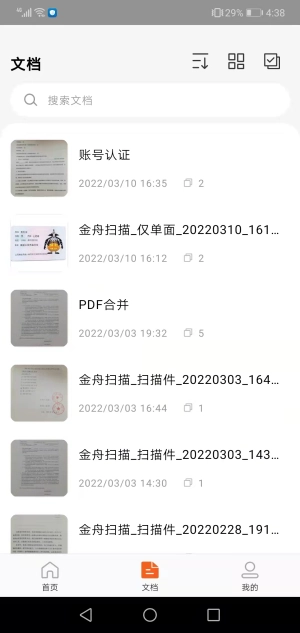
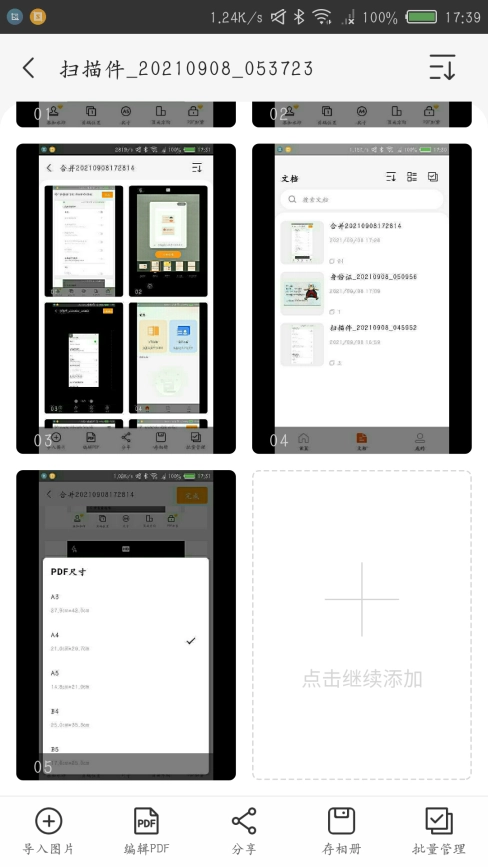
1、打开软件后,点击选择“文档”,然后选中需要处理的扫描文件。
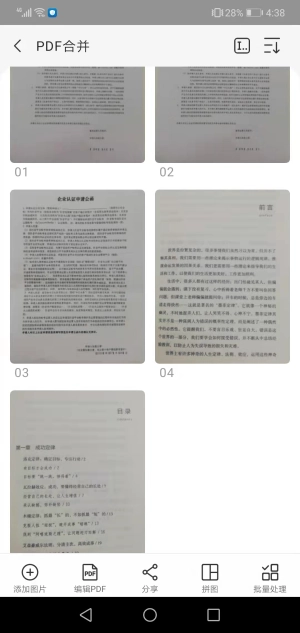
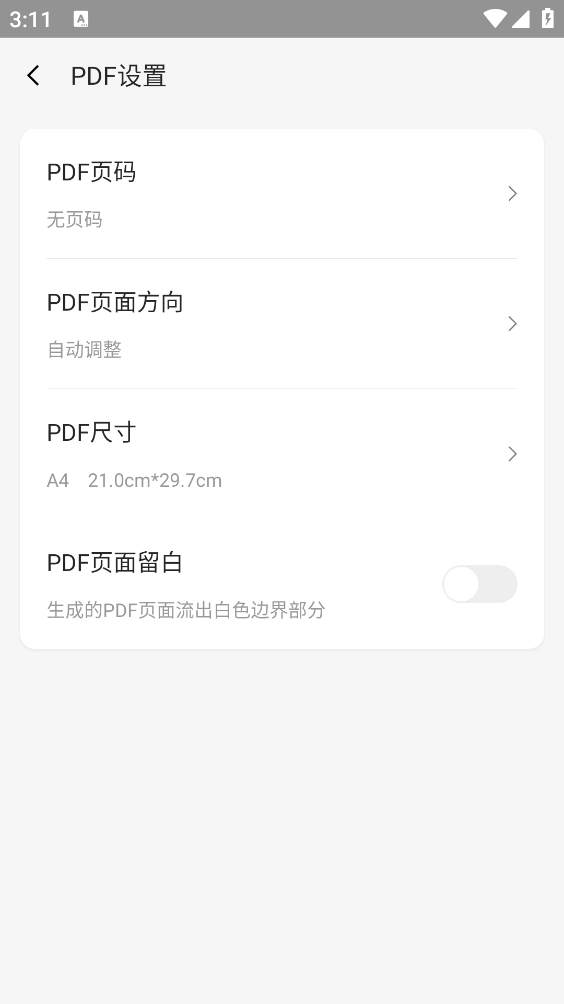
2、接着,点击下方的“编辑PDF”选项。
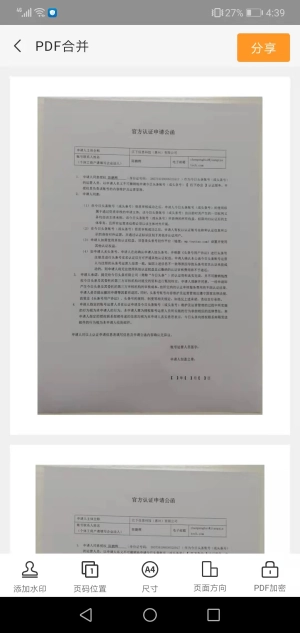
3、此时,就可以点击选择“尺寸”选项进行修改了。
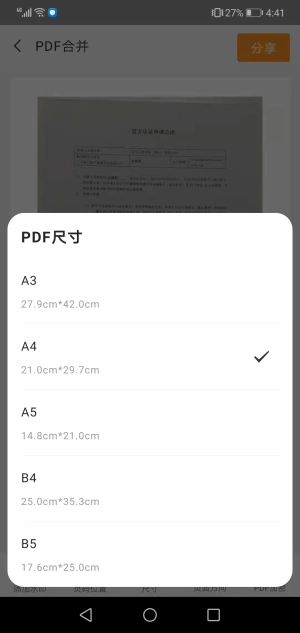
4、这里分别支持以下几种页面大小,选择需要的一个即可,设置完成后软件会自动保存文档。
1、打开扫描助手后,点击选择“文档”在这里选择需要处理的扫描件。
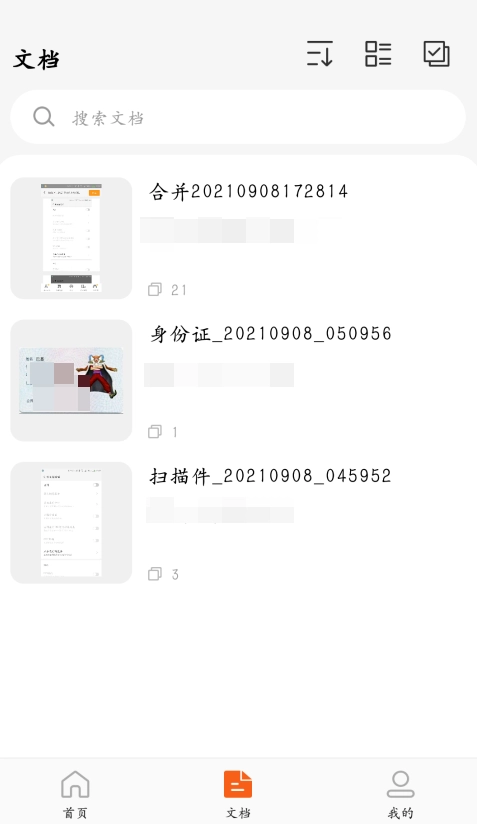
2、接着,在这里点击右下角的“批量管理”。
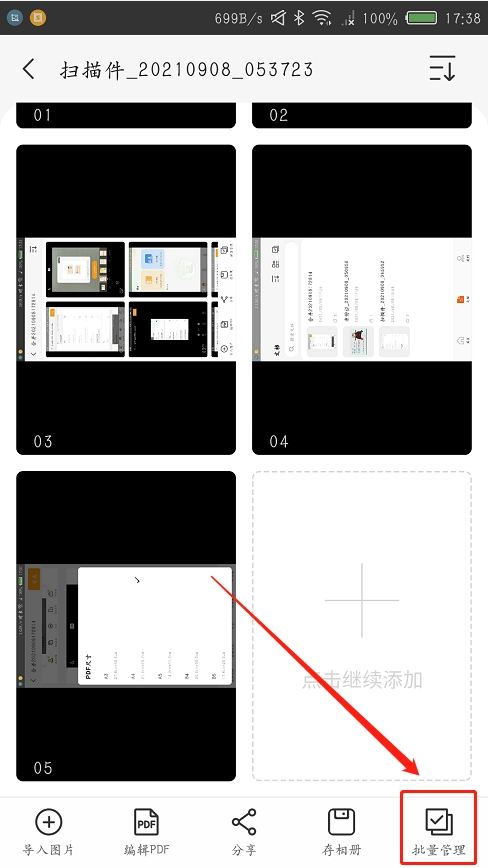
3、如图所示,勾选需要调整的页面后,可在左侧通过旋转页面来调整其方向。
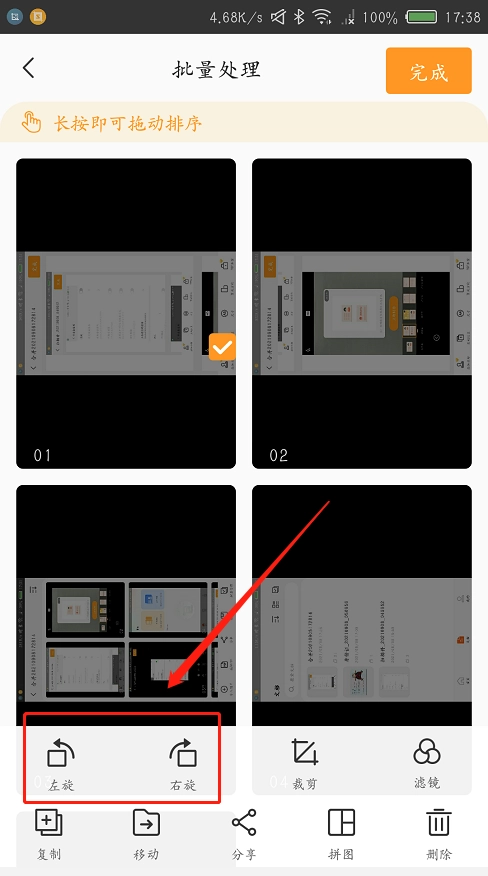
4、旋转完成后,点击右上角的“完成”即可。
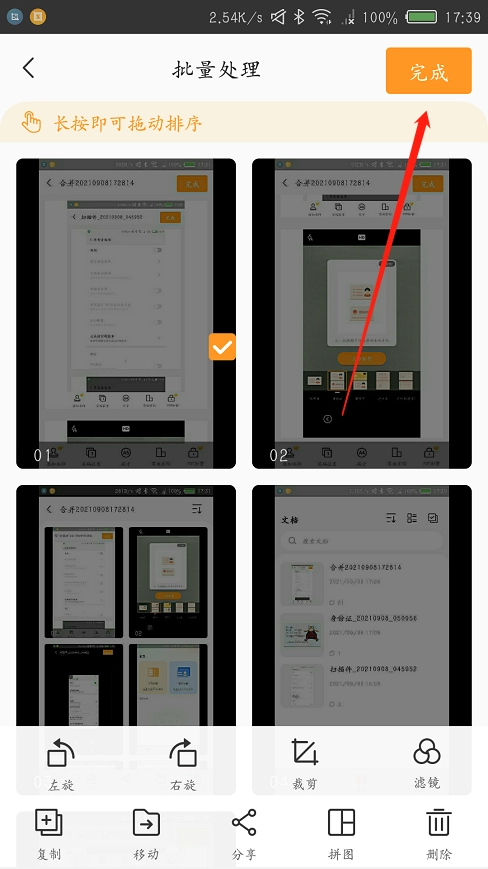
5、此时,页面就调整好了,看起来就没有那么乱了。
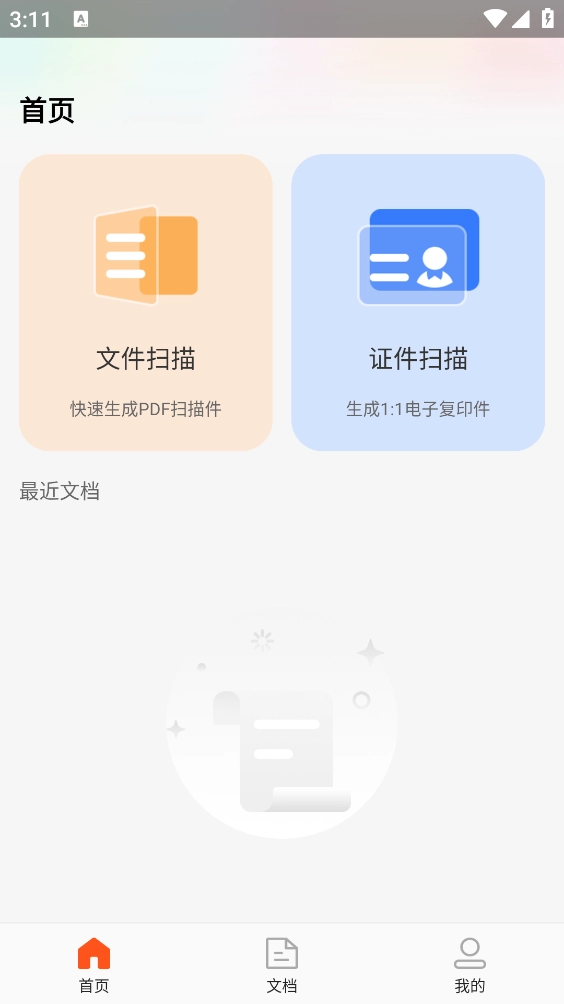
1、文件扫描功能包含:拍照、拍摄分辨率选择、闪光灯类型选择、手动聚焦、导入相册图片以及自动智能裁剪。
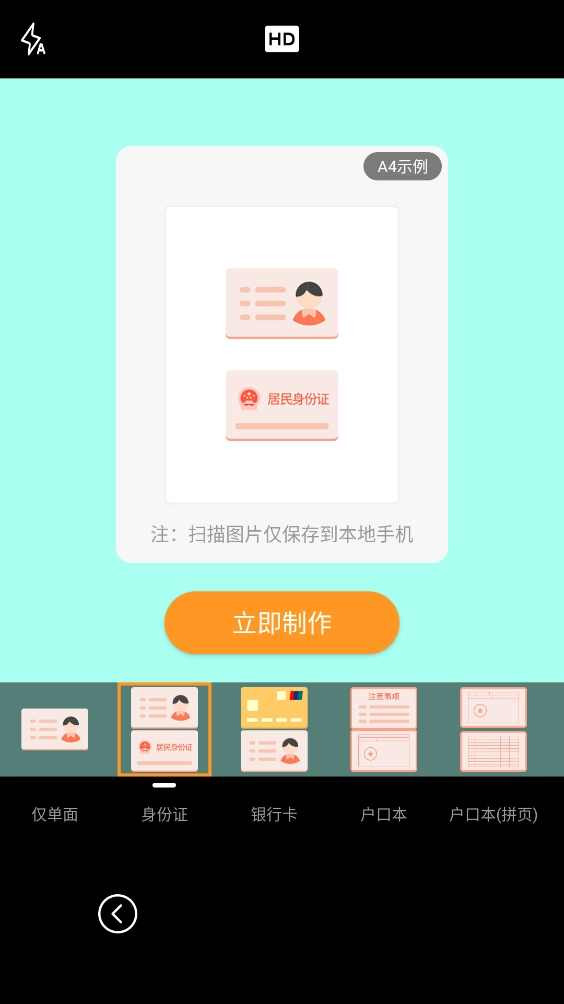
2、证件扫描:支持证件类型选择、拍摄分辨率选择、闪光灯类型选择,具备手动聚焦功能,可导入相册图片,还能实现自动智能裁剪。
3、图片编辑:图片智能识别,图片裁剪,图片加滤镜(7种)。
4、文档管理:支持文档重命名、分享、合并与删除操作,可将文档批量保存至相册,还能新建文档并查看历史文档记录。
5、文件管理:文件复制、移动,文件正序、倒序和手动排序。
6、文件操作:文件拼接、PDF制作(含加密、水印、尺寸设置)及分享功能。
1、扫描件可自定义设置分辨率吗?
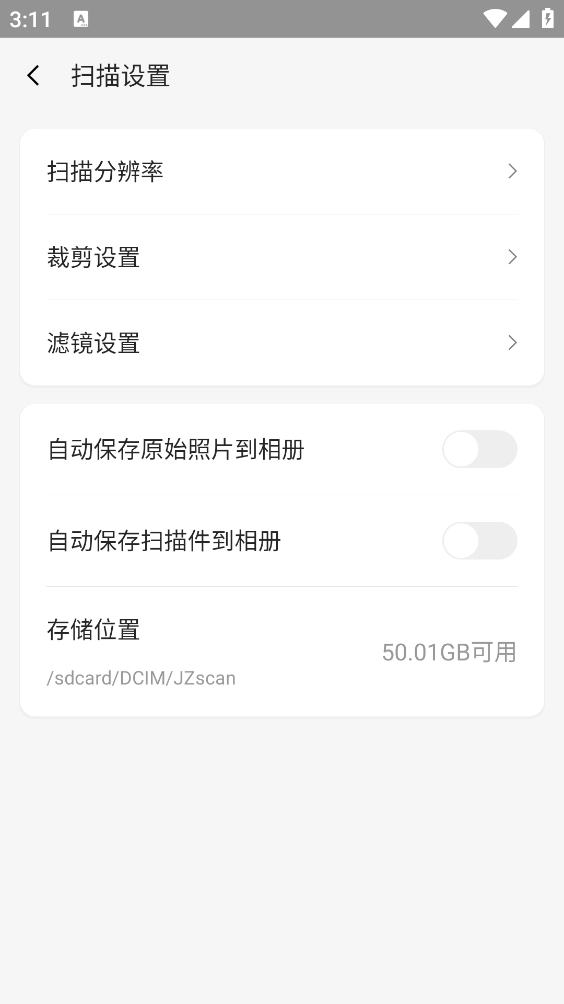
可以的。点击进入“我的”页面,接着选择“扫描设置”选项,在该界面中就能对扫描分辨率、裁剪参数、滤镜效果等进行相应调整。
2、为何点击“拼图”无反应?
选择拼图功能时,需要勾选中需要拼图的图片,这样才能对图片进行拼图
3、如果遇到不能解决的问题该如何寻求帮助?
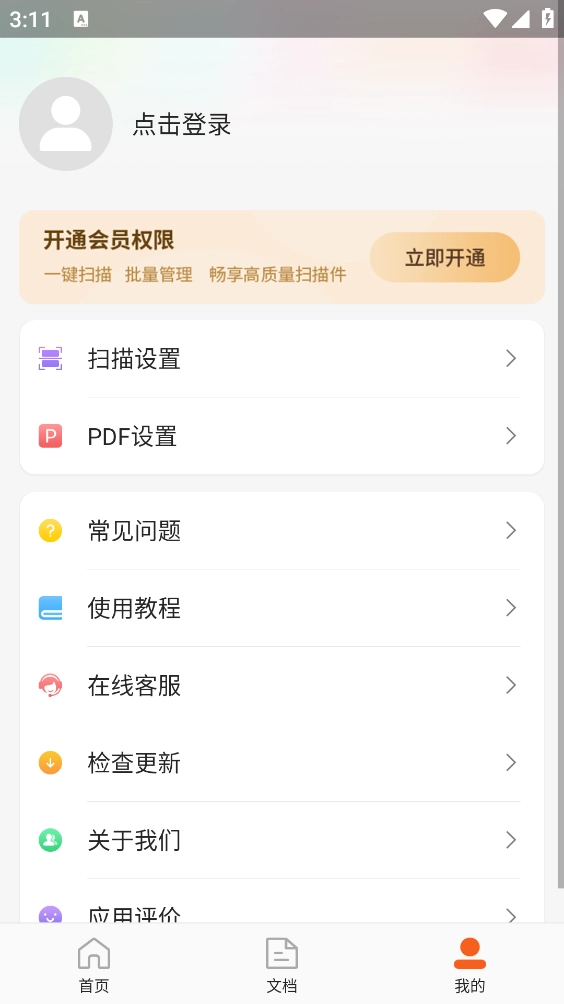
在软件使用过程中,若遇到操作相关的疑问(如开票、操作教程等),可通过“我的”-“在线客服”入口联系客服咨询。
4、会员有哪些尊享特权?
成为会员后,您可享受随时随地为PDF添加水印、加密文件等权限,软件内所有功能均无任何条件限制,可尽情使用。
v2.2.1
修复部分已知BUG









 查看
查看
 查看
查看
 查看
查看

角色扮演 115.7MB

角色扮演 156.5MB

角色扮演 167.0MB