您的位置:首页 → 安卓游戏 → 经营养成 → 置顶截图软件免费版

置顶截图是一款实用的截图工具,能帮助用户完成截图操作,还可将截图置顶,使图片以悬浮窗形式始终显示在屏幕最上方,满足用户使用需求。此外,它支持对图片进行标注和修改,所有功能都围绕截图展开,是一款优秀的系统工具类软件。
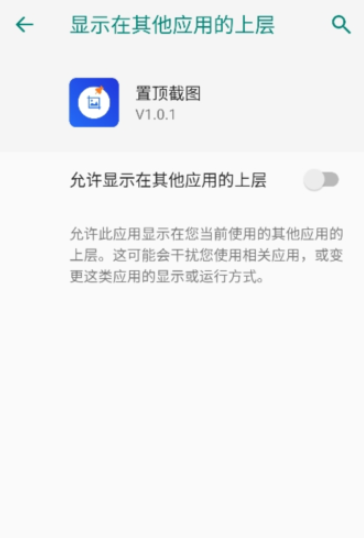
1、进入软件,我们首先需要开启截图悬浮球,给予软件悬浮显示的权限;
2、点击悬浮球,分别提供了全屏截图、区域截图以及主界面功能;
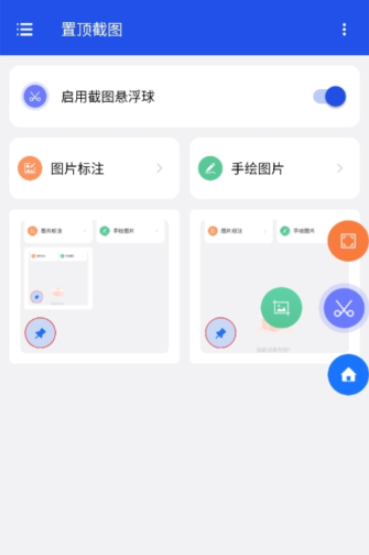
3、支持将图片内容进行置顶、编辑、分享以及删除操作;
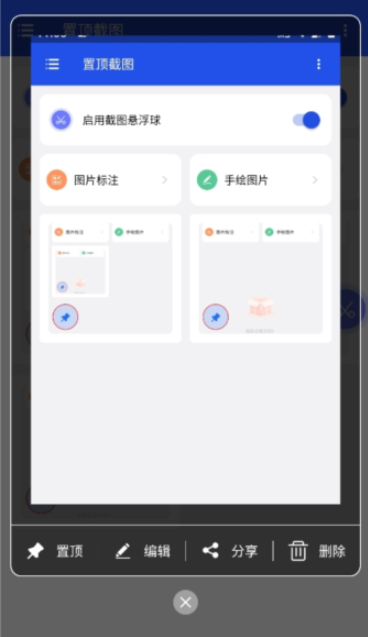
4、软件还提供了图片标注以及手绘图片的功能可用。
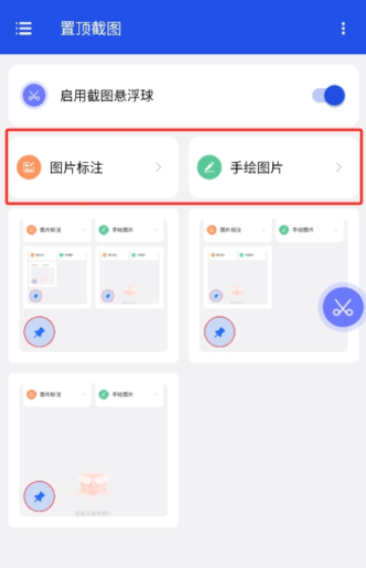
一键截图置顶功能:借助悬浮球可快速启动截图操作,且能把截取的图片固定显示在屏幕最顶层,便于随时查看。
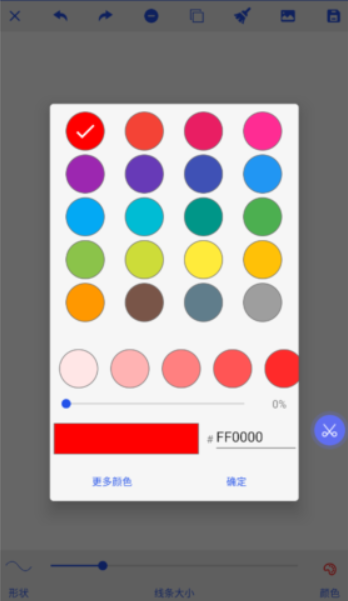
自由调整与标注功能:支持通过拖拽方式调整置顶图片的位置、尺寸及透明度,还能添加文字、箭头等标注来突出关键内容。
多截图模式:支持全屏截图、区域选择截图以及定时自动截图等多种模式,可满足不同场景下的使用需求。
多任务并行处理:置顶图片不会遮挡下层应用操作,可边查看截图边使用其他软件,提升效率。
1.悬浮球快捷操作,点击即可快速截图,使用简单高效。
2.支持全屏、区域等多种截图方式,并可设置自动截图任务。
3.置顶图片可随意拖动、缩放、调整透明度,灵活适应不同使用场景。
4.提供箭头、文字等标注工具,方便在截图上进行重点标记与说明。
5.完全本地运行,无网络上传需求,隐私保护性强。
Q: 如何开始使用截图置顶功能?
开启应用权限后,屏幕上会出现悬浮球,点击它就能选择截图模式,截图完成后会自动置顶显示。
Q: 置顶的图片是否会影响到其他应用的操作?
A:不会的,置顶图片只会在最顶层显示,您依旧可以正常操作下方的其他应用,从而实现多任务并行处理。
Q: 是否可以同时置顶多张截图?
A: 支持同时将多张截图置顶,每张都能单独调整位置、大小和透明度,便于对比查看。
开会时用它来截图PPT并置顶对照,不用再反复切换界面,记录效率提升了不少。
“悬浮球一点就能截,还能在上面画箭头写字,特别直观。”
“隐私保护做得很好,所有图都存在本地,用起来很放心,界面也清爽没广告。”
优化使用体验







 查看
查看
 查看
查看
 查看
查看

角色扮演 115.7MB

角色扮演 156.5MB

角色扮演 167.0MB