您的位置:首页 → 安卓游戏 → 经营养成 → 按键精灵助手最新版

按键精灵助手是一款十分实用的屏幕触控操作工具,它能够模拟手指的点击、滑动等操作行为,自动完成各类任务,让用户的使用过程更为便捷。该软件可应用于挂机、抢火车票、抢购商品等场景,想要获取更多软件资源,欢迎访问本站!
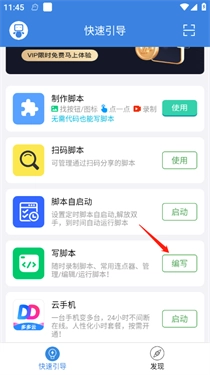
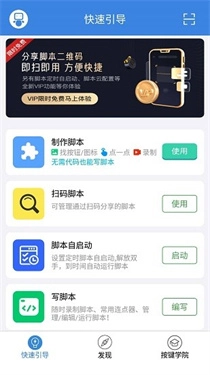
1、启动该软件并进入快速引导页面,找到写脚本功能后点击编写按钮。
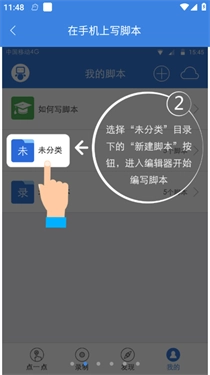
2、点击“未分类”目录下的“新建脚本”按钮,即可进入编辑器开始编写脚本。
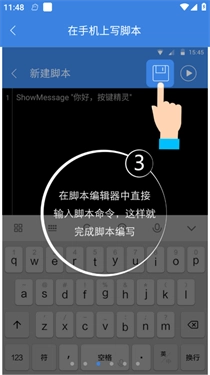
3、在编辑器里直接输入脚本命令,脚本编写就完成了,点击上方的“保存”按钮就行。
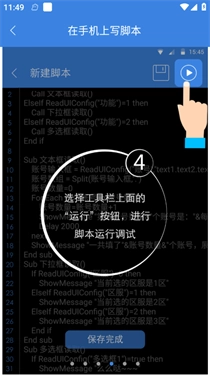
4、选择工具栏上面的“运行”按钮,进行脚本运行调试。
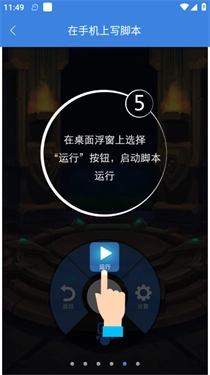
5、在桌面浮窗上选择“运行”按钮,启动脚本运行。
模拟人手操作,实现自动化操作
自动点击、滑动、输入文字等,节省用户的时间和精力
可定时执行某些操作,方便用户自动化管理
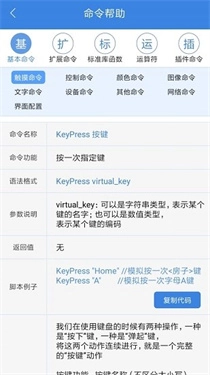
支持脚本录制功能,运行该脚本,实现一键操作
定时触发、手势触发、声音触发等多种触发方式
提供了多种扩展功能,屏幕录制、截图、文件管理等
已经成功获取ROOT权限,但点击抓抓里的快照功能时,系统提示连接失败。
1.清空缓存,重启,重新链接电脑
2.卸载上的软件端,重新试一下
已获得ROOT权限,打开抓抓界面为何是白屏
1.点击抓抓界面底部的快照按钮,就能获取图像;要是电脑分辨率不足1440×800,把窗口最大化就能看到下方的按钮了。
已经成功获取ROOT权限,但点击抓抓里的快照功能后,界面没有任何响应。
抓抓截图因分辨率和格式(PNG)的差异,截取图片所需时间会有所不同(分辨率越高、图片越大,获取速度相对越慢)。请耐心等待约2-3秒,不要频繁点击快照按钮,以免造成程序卡死、无法显示的情况。
抓抓截图的保存路径是什么
截图后会显示保存路径,用户可以自行选择保存位置,默认情况下是在按键精灵的目录中。






 查看
查看
 查看
查看
 查看
查看

角色扮演 115.7MB

角色扮演 156.5MB

角色扮演 167.0MB