您的位置:首页 → 安卓游戏 → 动作闯关 → SynologyPhotos相册分类端最新版

《Synology Photos》这款群晖旗下的相册管理软件,专门为热爱用拍照记录生活的用户提供全面的技术支撑。它能让用户拍摄的照片告别杂乱无序的状态,通过细致的分类管理进行展示,方便大家随时查找特定时间段、地点或事件相关的照片,轻松调阅查看,助力用户更高效地管理自己的相册。
Synology Photos智能照片管家,用心守护每一段珍贵回忆。借助AI自动归类与GPS足迹记录功能,实现清理冗余与家庭共享的双重效能!从此告别相册杂乱,一键即可重温旅行足迹,与家人共享美好瞬间——让每一张照片都能诉说独特故事,安全可靠,管理轻松!
Synology Photos是大家常用的套件之一,它包含多种实用功能。接下来,我将为大家分别介绍关于备份、整理、权限、共享以及外网访问的常用设置。
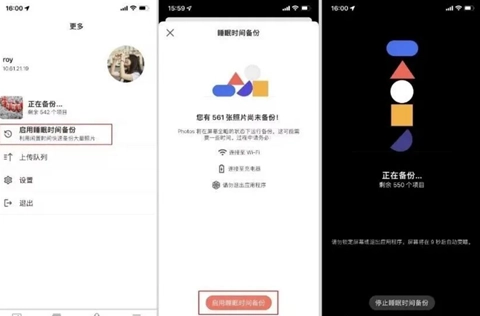
好Synology Photos后,在更多-照片备份启用即可
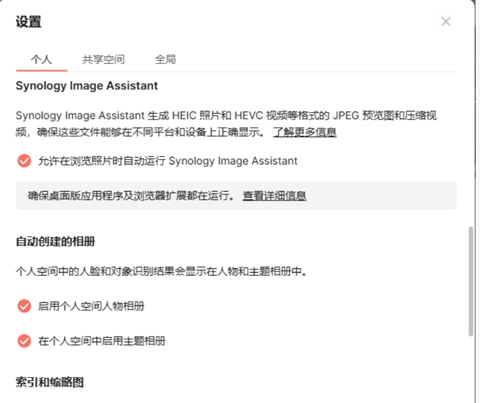
首先到photos设置里面启用人物和主题相册(plus机型都支持人脸识别)
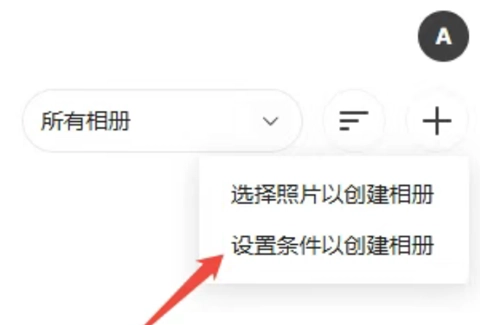
然后按条件创建相册分类即可
目前Photos主要分为两个部分
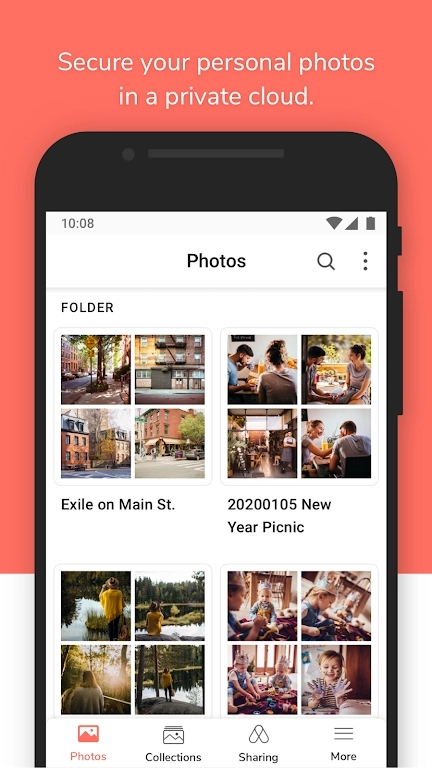
个人空间和共享空间
个人空间只能自己看到并管理,每个用户都有(/home/Photos)
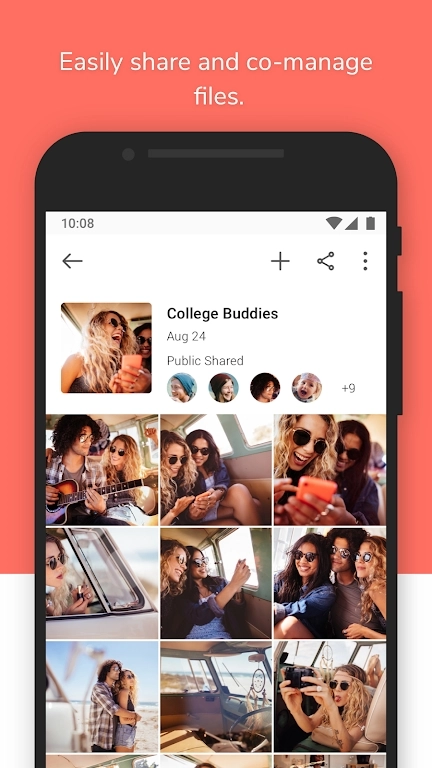
共享空间可以分配权限给用户。(需要到设置里面启用一下)
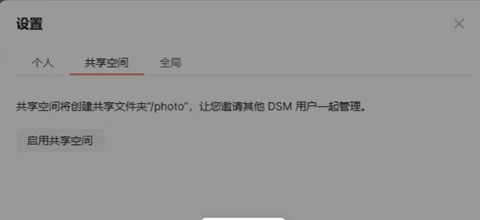
以下主要介绍共享空间设置权限
首先确保此用户在应用程序里面有synology photos权限
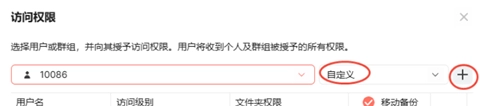
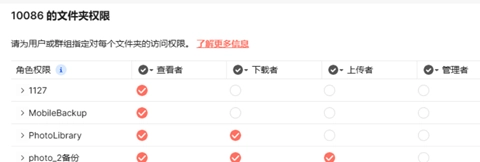
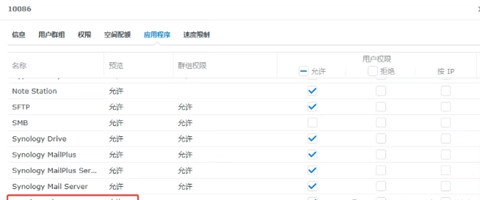
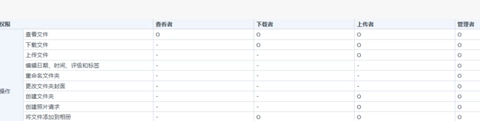
勾选移动备份后可以把照片备份到有权限的文件夹
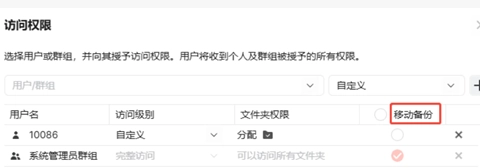
个人空间设置
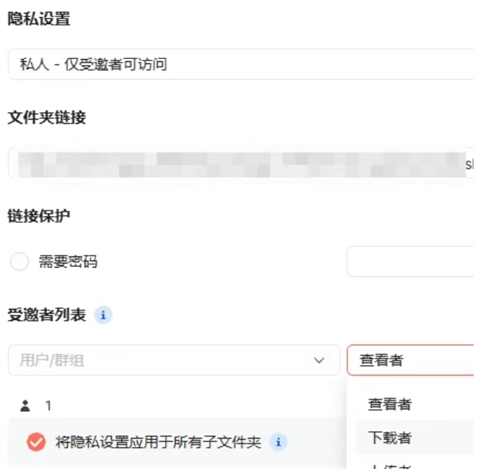
选择好一个或多个照片后右键设置共享
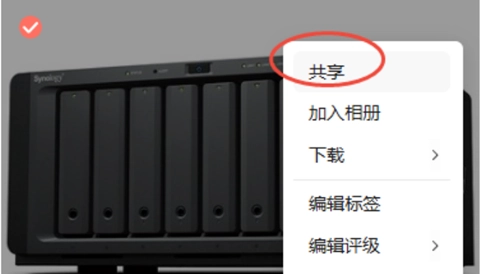
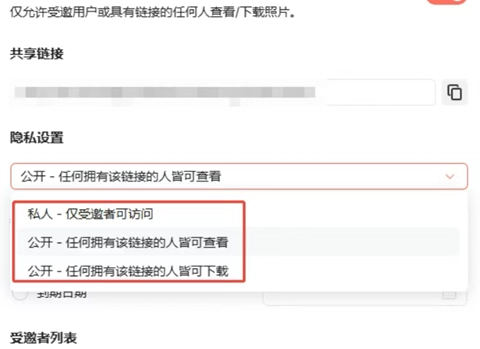
隐私设置里面设定的是共享范围,受邀列表可以赋予其它权限
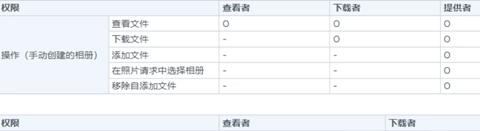
共享空间的设置也是同样操作
首先右上角设置里面切换为文件夹模式,选中文件夹后设置共享权限
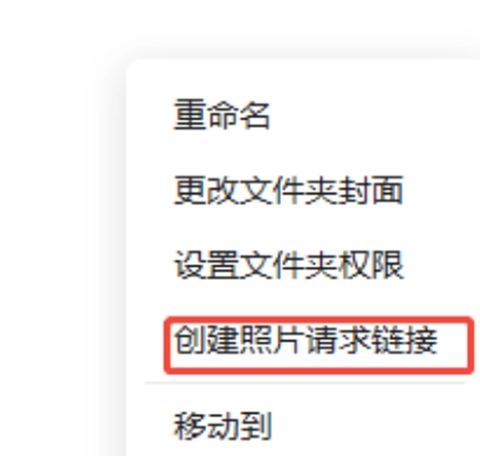
还有就是无需账号就可以上传到文件夹的方法就是创建照片请求了,同样选中文件夹设置
创建照片请求就可以了
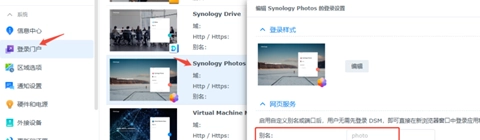
控制面板-登录门户-选择photos套件后可以自定义别名和端口
外网访问需到路由器后台设置端口转发,然后通过域名/ip:端口进行访问
Synology Photos还整合了Moments里的相册功能,并且对其进行了优化,你能够把照片添加到虚拟相册里,开展二次整理工作。
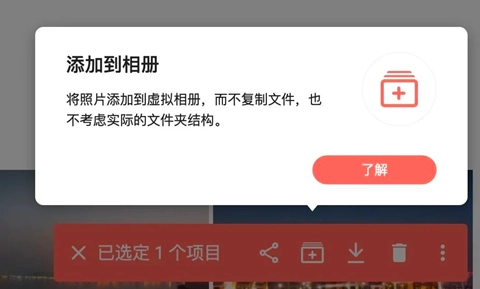
这样不仅简洁、美观,也更易于分享给家人朋友。
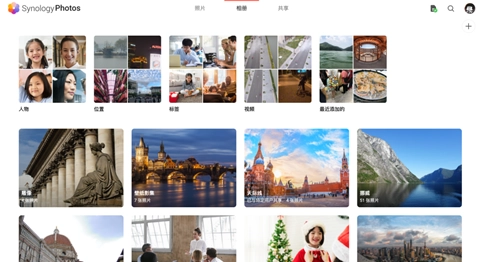
同时,我们新增了条件相册功能,例如可以把【摄像机-“相机名”】设为筛选条件,系统会自动将符合该条件的照片添加到相册里。而且之后你要是再上传用这台相机拍摄的照片,Photos也会自动把它们加入这个相册,帮你省去手动整理的麻烦。
照片一旦多了起来,想要寻找某一张特定的,就非常困难了,Photos自带强大的过滤器。
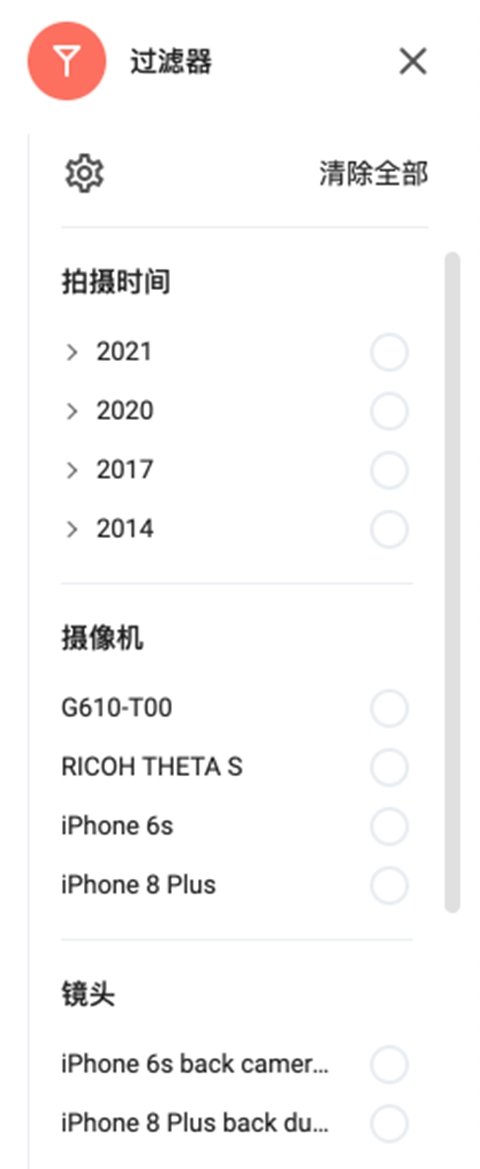
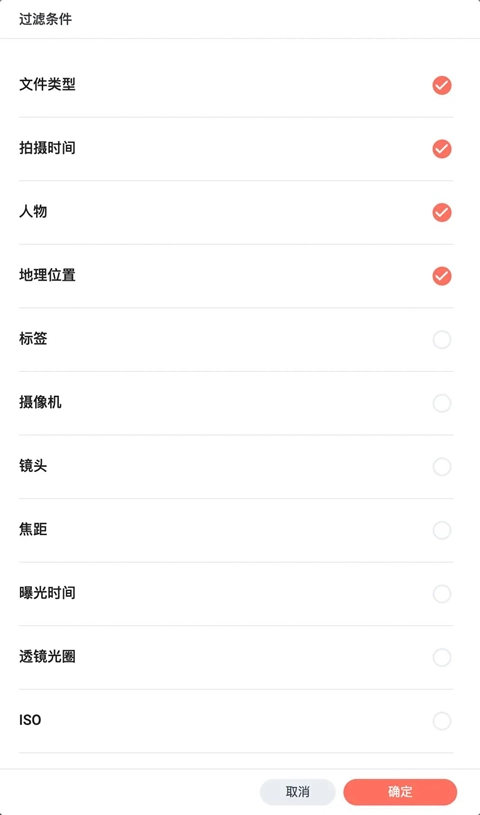
可以根据照片参数等信息进行筛选,分类大概能有这么细。
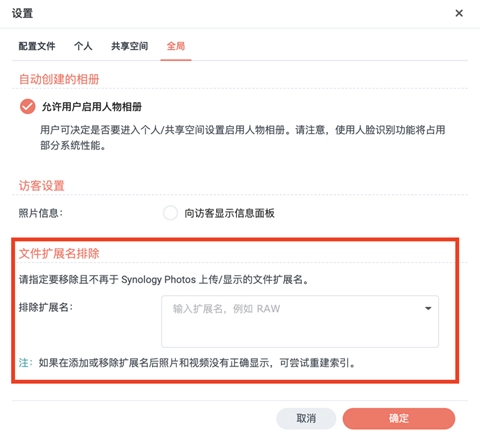
对于喜欢摄影的朋友来说,或许会有保留raw格式原文件的习惯,这就导致在Photos里出现“影分身”的情况。只需进入Photos的【设置】>【全局】,指定对应的格式就能解决这个问题。
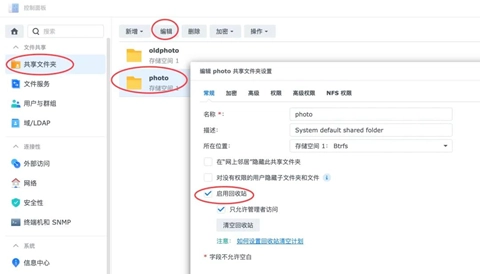
另外需要注意的是,和Moments不同,Photos需要配置文件夹的回收站功能,这样才能保留误删除的照片文件。个人照片库回收站的开启方式如下:
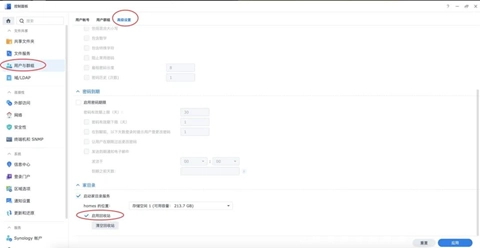
共享照片库回收站;
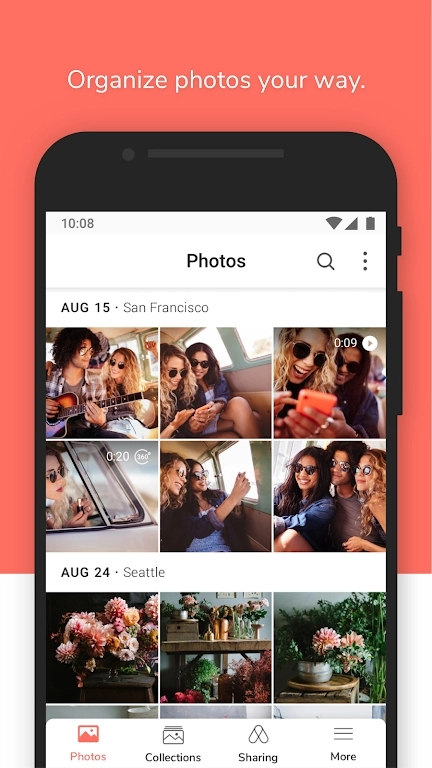
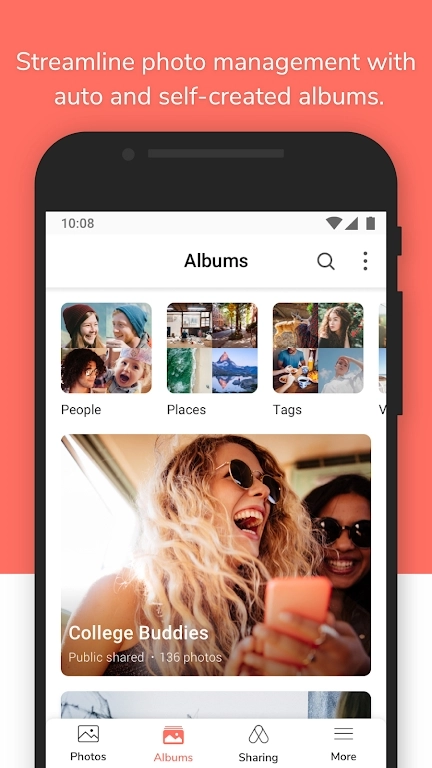
AI智能相册搭建:自动识别时间、地点、人脸,智能生成主题相册(如“旅行足迹”“亲子时光”),无需手动整理。
安全加密备份:照片与视频自动同步至Synology NAS,端到端加密存储,隐私安全零风险。
多平台无缝浏览:通过浏览器或App,随时随地高清查看照片,无需,支持DSM 7.0+系统。
智能清理优化:一键扫描重复、模糊照片,清除缓存释放存储,设备运行更流畅。
生活踪迹地图:自动记录每张照片拍摄GPS坐标,生成动态地图轨迹,一键回溯旅行足迹。
私密相册守护:专属密码加密+生物识别,关键照片视频安全锁,仅限本人访问。
安全分享无界:为相册创建带密码/有效期的共享链接,与家人共享回忆,隐私可控。
DIY相册个性定制:可无限制创建专属相册,支持便捷的手势操作(左滑删除、右滑保存、长按进行编辑),还能自由设计相册封面并自定义名称。
隐私安全领先:企业级加密技术,防止照片泄露,家庭隐私防护等级行业第一。
管理效率飞跃:AI自动归类节省90%整理时间,每月节省3+小时照片管理耗时。
设备体验升级:清理缓存释放存储空间,续航提升20%,运行更流畅不卡顿。
家庭情感连接:安全分享功能让全家共同管理相册,增强情感互动,回忆永不丢失。








 查看
查看
 查看
查看
 查看
查看

角色扮演 115.7MB

角色扮演 156.5MB

角色扮演 167.0MB