您的位置:首页 → 安卓游戏 → 经营养成 → womicclient最新免费版
wo mic client其实就是wo mic麦克风软件,这款能把手机变成电脑麦克风的实用工具,收获了不少用户的认可!有了它,我们就不用额外购置硬件设备,只需安装软件并通过数据线连接,电脑就能拥有一个“便携麦克风”。wo mic client在应急时确实很好用,而且具备高保真、低延迟的特点,甚至能胜过一些质量一般的麦克风呢!
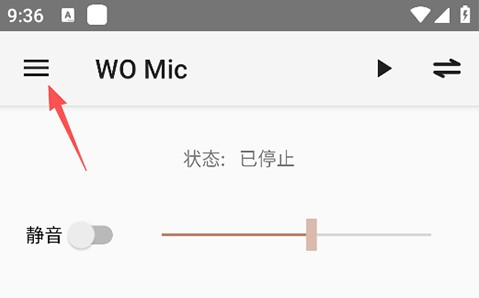
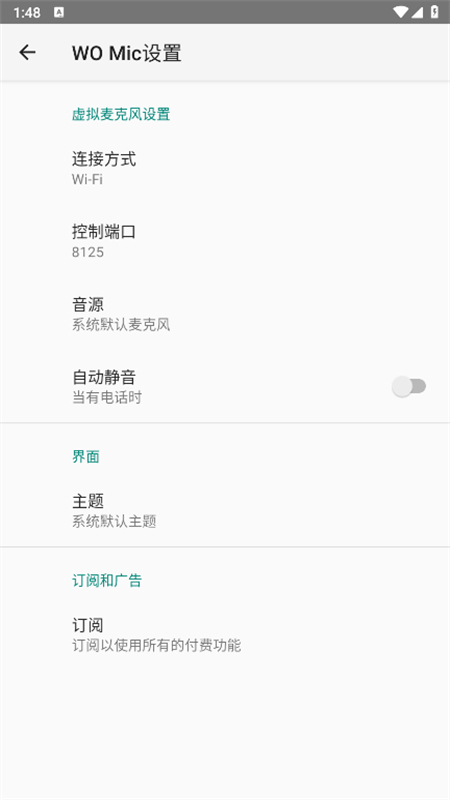
1、打开软件后,点击左上角菜单按钮进入设置界面。
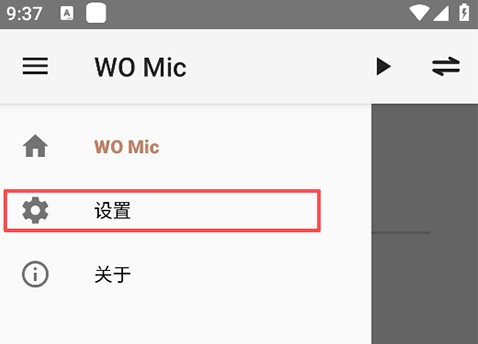
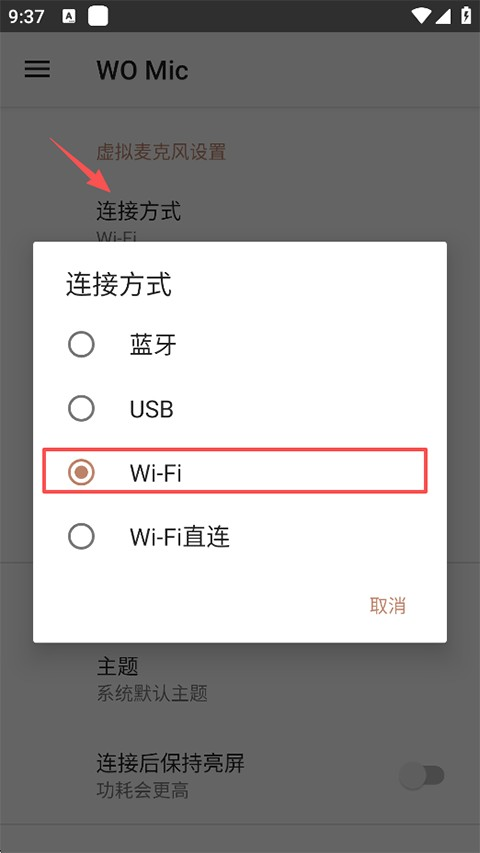
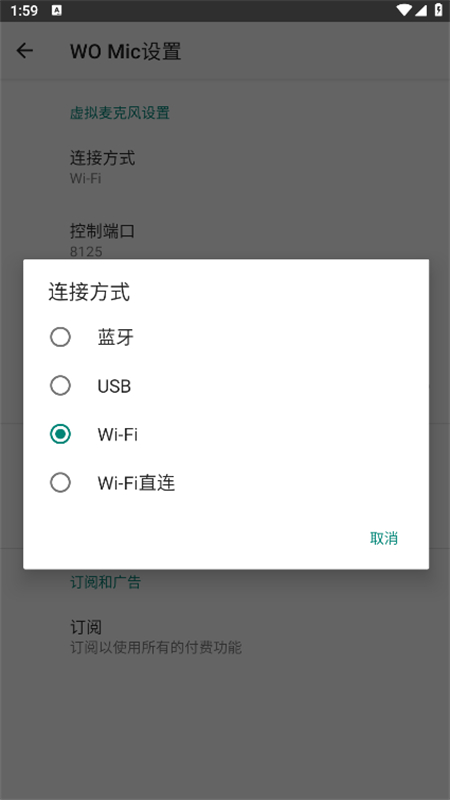
2、在设置中将连接方式指定为“Wi-Fi”以开启无线传输。
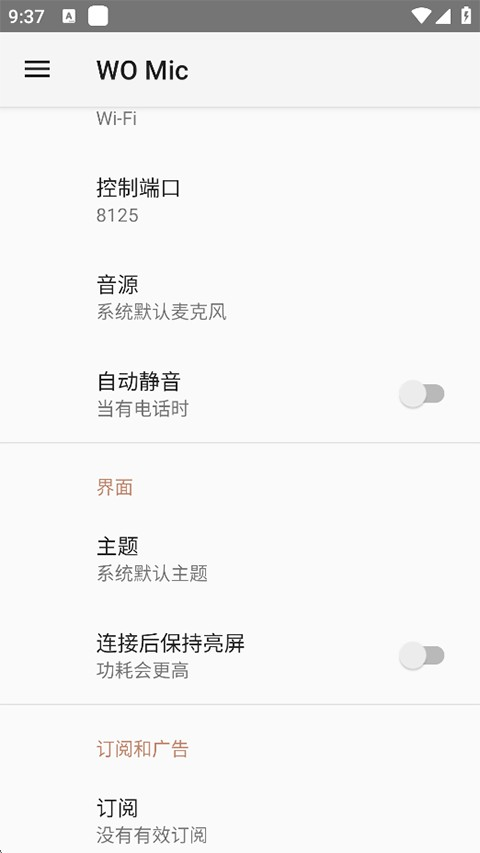
3、根据个人习惯对音源及界面等选项进行基础调整。
4、返回主页点击“启动服务器”并授予必要的运行权限。
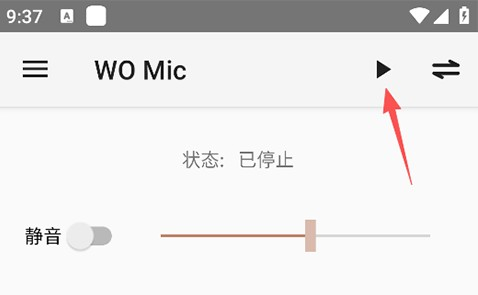
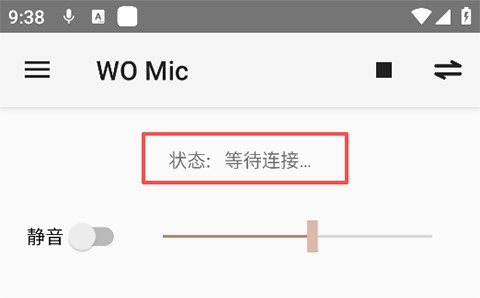
5、耐心等待服务器启动完成,系统将自动生成的IP地址。
6、确保电脑与处于同一WiFi网络环境下以避免连接失败。
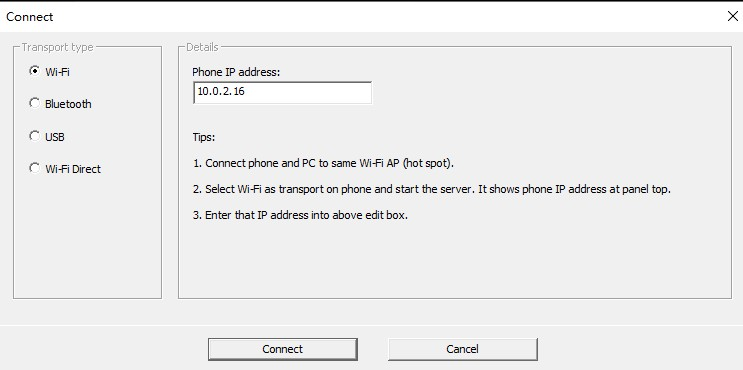
7、在电脑端中选择WiFi模式并输入显示的IP地址进行连接。
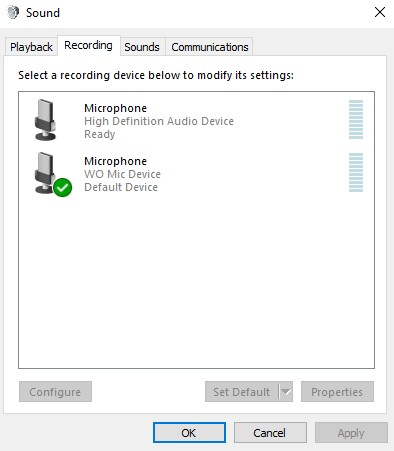
8、在电脑软件里手动把音频输入设备切换成“wo mic Device”。
9、若软件不支持手动选择录音设备,可将wo mic设置为Windows系统的默认录音设备。
wo mic client注意事项
1、优先用usb线连接,延迟最低最稳,打开会首选。
2、wifi连接记得和电脑连同一个热点,不然连不上或者老断。
3、蓝牙连接方便但延迟稍高,适合临时语音聊天用。
4、电脑端装完客户端记得装虚拟设备驱动,不然没声音。
5、开启自动重连功能,电脑重启后不用再手动配对。
1、延迟超短,说话几乎同步,不像某些工具拖半拍。
2、界面简洁直观,点开就能用,新手也能快速上手。
3、可外接音箱或耳机,端也能实现专业收音效果。
4、自带ai降噪,背景杂音自动过滤,人声更清楚。
5、支持云端同步设置,换电脑也能快速恢复使用习惯。
1、核心功能精准,能快速将转化为电脑麦克风,无需额外购置硬件设备
2、四种连接模式全覆盖,蓝牙/USB/WiFi/WiFi直连
3、借助原生降噪功能,收音清晰无杂音,音质不输普通有线麦克风
4、适配Win7、Win10等主流Windows系统,即便是电脑小白也能快速上手操作
5、操作流程得到简化,仅需几步即可完成连接设置,应急使用时无需浪费时间研究操作步骤
6、运行时占用内存少,不会拖慢电脑运行速度,同时使用其他软件也毫无压力
使用时出现杂音或卡顿是什么原因?
很可能是网络受到干扰或者连接不够稳定,建议优先换成USB连接;要是使用WiFi模式的话,最好靠近路由器,并且远离其他会造成信号干扰的设备。
连接成功后电脑没声音怎么办?
在电脑任务栏找到喇叭图标并右键点击,选择“录音设备”选项;进入后在“录制”标签页里找到“WO Mic Device”,右键将其设置为默认设备,之后测试收音功能即可正常使用。
WiFi连接时IP地址总变怎么解决?
打开WiFi设置,长按当前已连接的WiFi名称并选择“修改网络”,勾选“显示高级选项”,把“IP”切换为“静态”后保存,这样之后连接该WiFi就无需重复输入IP了。
v5.3
修复一些已知BUG









 查看
查看
 查看
查看
 查看
查看

角色扮演 115.7MB

角色扮演 156.5MB

角色扮演 167.0MB