
您的位置:首页 → 安卓游戏 → 动作闯关 → RemoteDesktop免费原版
将其打造成可随身携带的Windows工作台。Remote Desktop借助RDP协议,让你在4G/5G或Wi-Fi环境下,随时远程连接公司或家中的Windows专业版电脑,把完整的桌面、应用和文件都装进6英寸屏幕,真正实现口袋里的主机。在保留专业功能完整性的同时,通过触控交互创新降低了移动端操作门槛,兼顾了安全性与便捷性。
1、多协议兼容能力:原生支持RDP、RemoteFX、RemoteApp协议,可流畅运行Office类软件。
2、全屏触控:手势缩放、双指滚轮、长按右键,自动识别横竖屏分辨率。
3、外设重定向:剪贴板双向同步、本地打印机、麦克风、摄像头即插即用。
4、文件通道:内网直接拖拽复制,外网通过网关安全传输,无需第三方云盘。
1、【多显示器】端可切换主机多屏布局,也支持外接显示器投影演示。
2、【安全接入】采用TLS与NLA双重加密机制,兼容AzureAD、智能卡及生物识别认证方式。
3、【连接中心】一键导入/导出配置,自动识别电脑名称,支持分组与搜索。
4、【低码流模式】带宽低于100kbps时自动开启,保证3G网络也能流畅操作。
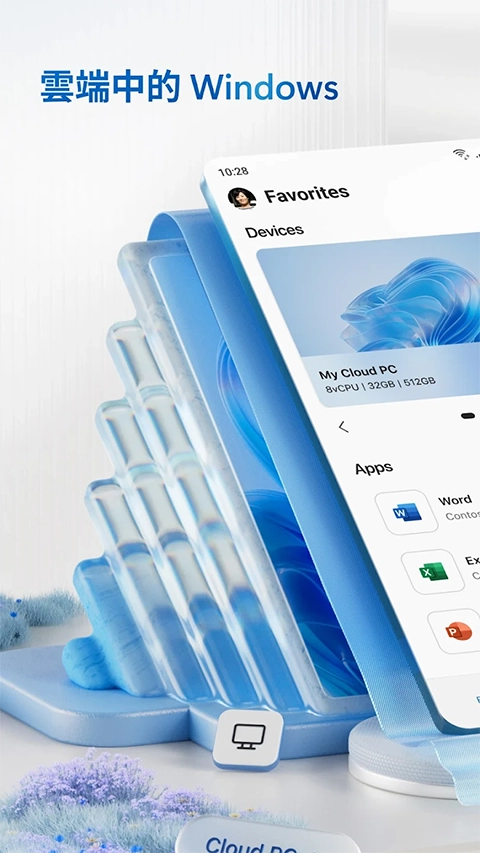
1、原生Remote功能,可直接在桌面生成应用图标,打开时如同本地APK般便捷,无需经过整桌映射步骤。
2、RemoteFX借助RemoteFX图形加速技术,在进行1080P视频剪辑、Photoshop滤镜处理时不会出现花屏现象,帧率能够达到30fps。
3、触控板模式搭配指针动画,可精准模拟鼠标滚轮与右键操作,即使在小屏幕上也能制作Excel精细表格。
1、首选在电脑的“开始”菜单,选择“设置”功能。
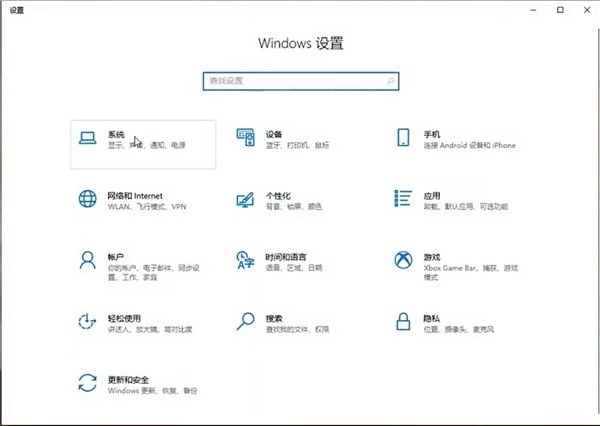
2、在弹出的对话框中选择“远程桌面”。
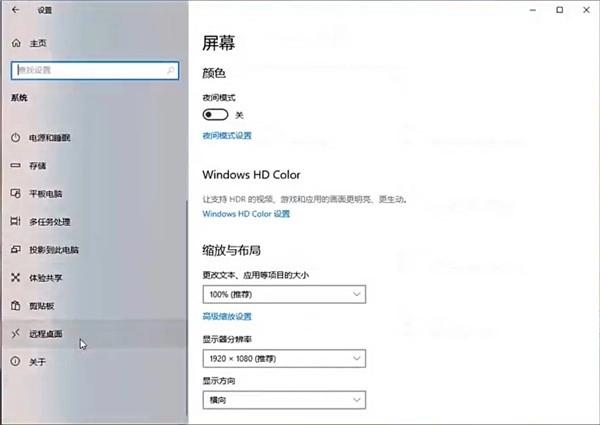
3、点击“启用远程桌面”。
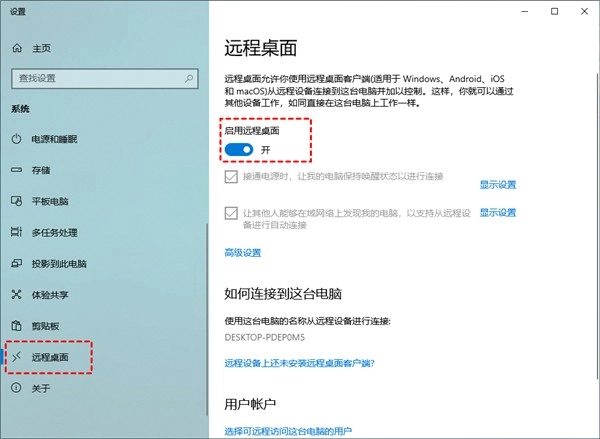
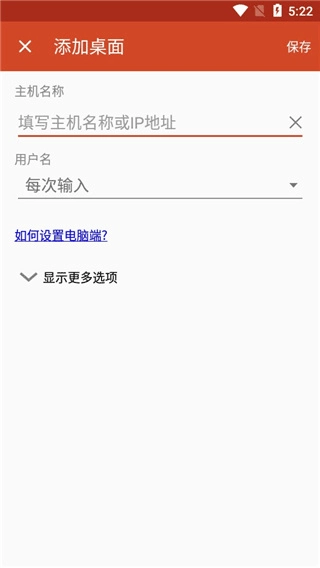
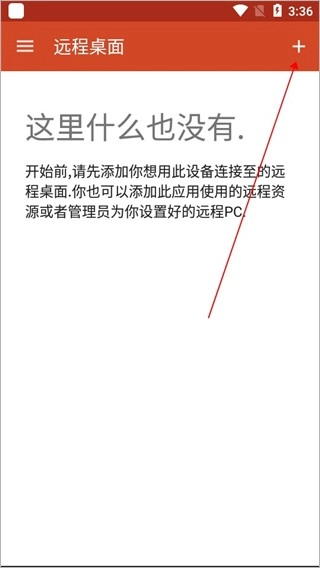
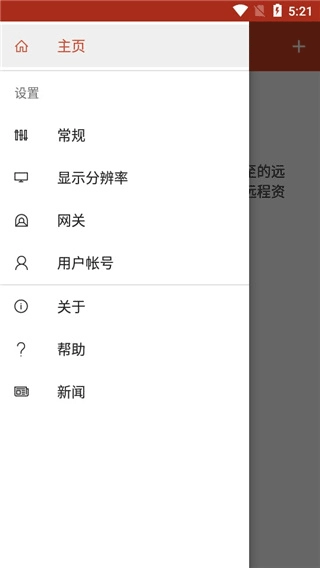
4、进入微软远程桌面中文后,点击右上角的“+”选项;
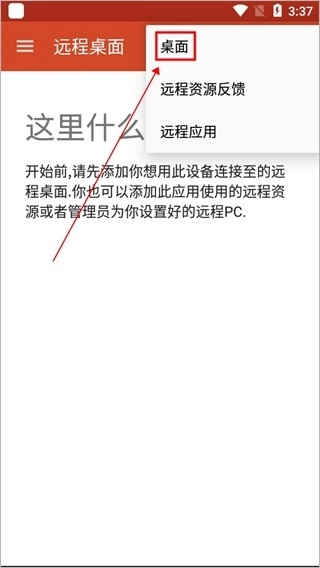
5、然后再点击“桌面”按钮;
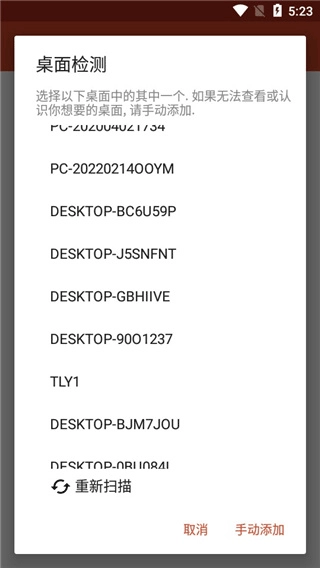
6、此时会出现如下界面,我们只需点击“重新扫描”即可,当然你也可点击手动添加;
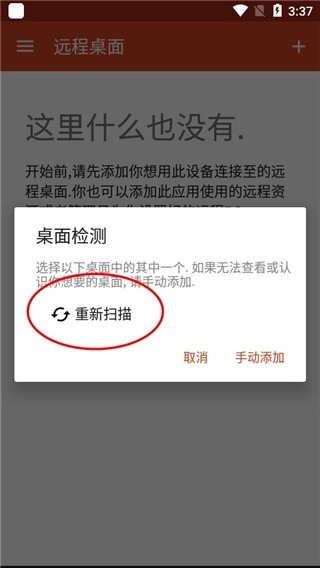
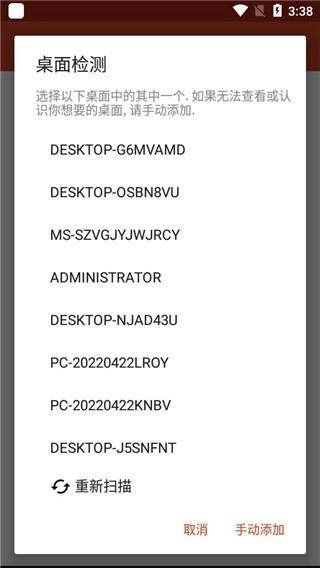
7、当扫描完毕后,用户们需要选择你的计算机名称;
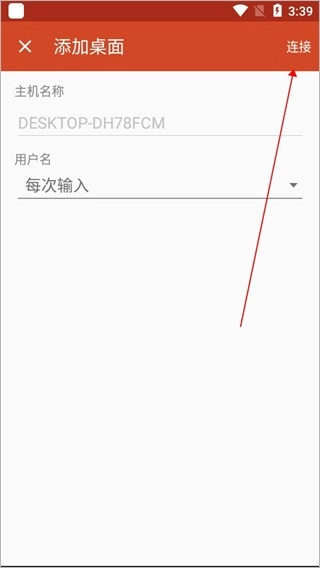
8、然后点击连接即可;
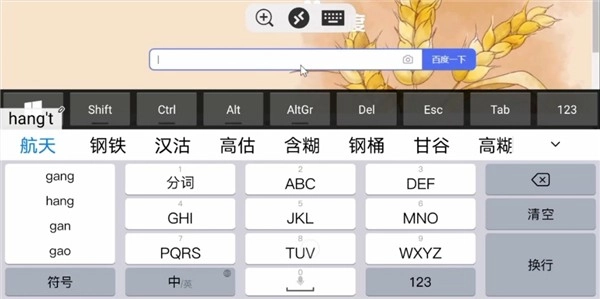
9、如下图所示,已经成功连接至电脑;
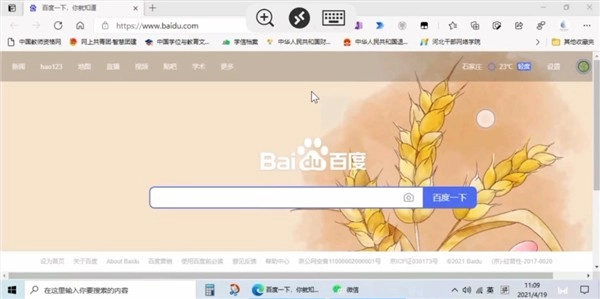
10、此时,通过我们就可以远程控制电脑啦。
1、单个账号支持存储上百台主机的配置信息,更换设备时通过扫码就能完成同步,IT管理员进行批量策略下发也更加便捷省心。
2、通过与Windows组策略、BitLocker、ConditionalAccess的联动,达成仅合规设备或用户方可准入的目标。
3、耗电量极低,后台仅保持心跳连接,续航时间比VNC/TeamViewer方案延长30%以上。







 RemoteDesktop免费原版
查看
RemoteDesktop免费原版
查看
 查看
查看
 查看
查看
 查看
查看

角色扮演 115.7MB

角色扮演 156.5MB

角色扮演 167.0MB