您的位置:首页 → 安卓游戏 → 动作闯关 → juicessh最新免费版

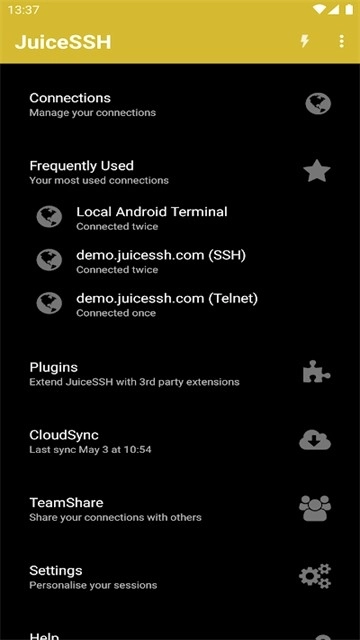
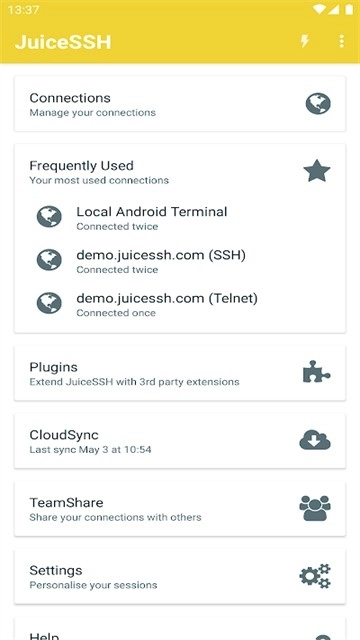
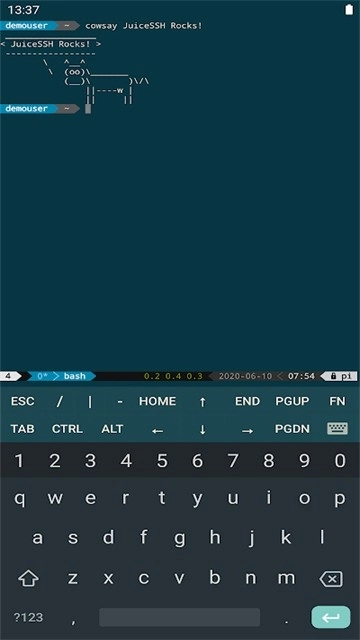
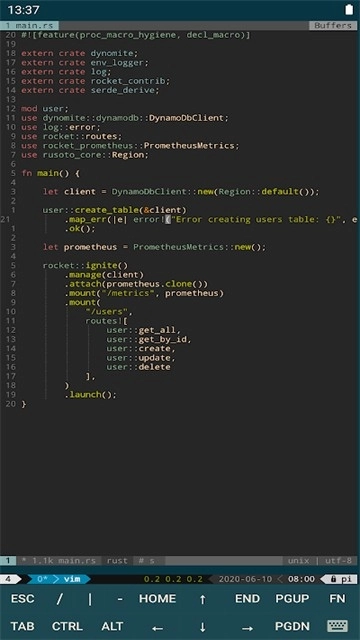
juicessh是一款能在各类设备上运行多种协议的移动终端软件。它功能强大,用户可借助该软件远程操控PC端,随时处理服务器相关问题,还支持在软件上编写代码,并且能同时开启多个对话窗口,以满足用户的多样使用需求。
1、全彩色终端/SSH客户端
2、弹出式键盘包含常用的字符
3、可使用音量键快速调节字体大小
4、支持外接键盘
5、支持Mosh(一种在上的shell,适合网络不稳定的情况下使用
6、Telnet支持
7、支持本地终端
8、点击网址链接可直接调用浏览器打开
9、会话中可复制、粘贴
10、能够把人机命令交互的信息保存到文件里,还可以分享到Dropbox、Evernote、邮件以及SD卡上(这个功能用起来很方便,我特别喜欢,好像其他同类产品都没有这个功能)
11、支持UTF-8编码
12、可以通过组分类管理你的SSh连接
13、后端可以同时开启多个会话
14、通过一键点击实现无缝连接其他SSH会话
15、在打开App时能够快速与常用的SSH链接建立会话
16、支持密码和OpenSSH私钥认证
17、支持SSH秘钥代理转发
18、支持谷歌之类的双认证
19、更新密码或秘钥等后,会话开启就直接使用新的密码秘钥连接
20、zlib要锁改善SSH会话在高延迟下的情况(这应该是Mosh更好)
1、有漂亮的小部件,可快速访问您的连接和端口转发
2、使用CloudSync同步设备之间的所有连接和设置(AES-256加密)
3、使用CloudSync自动备份您的连接和设置(AES-256加密)
4、使用TeamShare同步团队之间的连接组(AES-256加密)
5、通过本地、远程和动态(SOCKS)端口转发
6、将命令和脚本存储为“片段”,以便在会话中快速访问和使用
7、连接到主机时自动运行代码片段
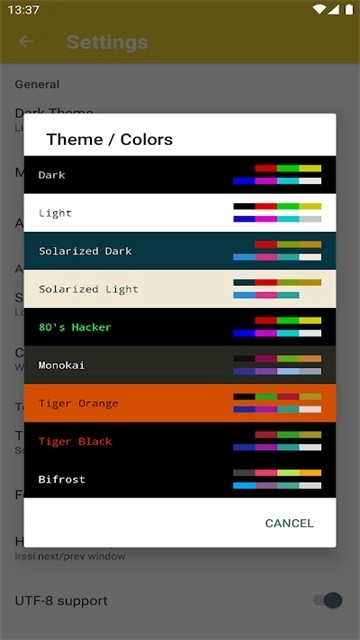
8、其他终端配色方案,包括深色、浅色、摩洛凯岛和日光主题
9、安全锁在一段时间不活动后自动锁定JuiceSSH
10、自动导入亚马逊EC2实例到您的连接列表与EC2链接
1、多标签页功能:该软件具备多标签页功能,能让用户在同一个界面下连接多台服务器,便于用户同时对多台远程服务器进行管理。
2、多种主题:这款软件提供了多种主题,可以让用户自由选择适合自己的主题风格。
3、自动登录功能:该软件具备自动登录能力,能让用户无需手动输入用户名与密码,即可迅速连接至远程服务器。
4、快捷命令:这款软件支持快捷命令,可以让用户快速执行常用命令,提高工作效率。
5、快速执行:该软件的快速执行功能支持用户迅速执行命令,操作方式为在输入命令的过程中按下“Shift”键。
6、远程编辑器功能:该软件具备远程编辑能力,用户可直接对远程服务器上的文件进行编辑操作,便于对远程文件进行管理与修改。
7、SFTP支持:这款软件支持SFTP协议,可以让用户在SSH连接下,通过安全的方式上传和文件。
8、多重加密与身份验证机制:该软件提供密码、公钥、密钥、OAuth等多种加密及身份验证方式,能够确保用户在连接远程服务器过程中的安全性与可靠性。
9、丰富的SSH协议与端口转发支持:具备对多种SSH协议及端口转发功能的支持,能帮助用户更灵活地进行远程服务器的配置与管理。
1、打开JuiceSSH软件,点击首页的“管理链接”
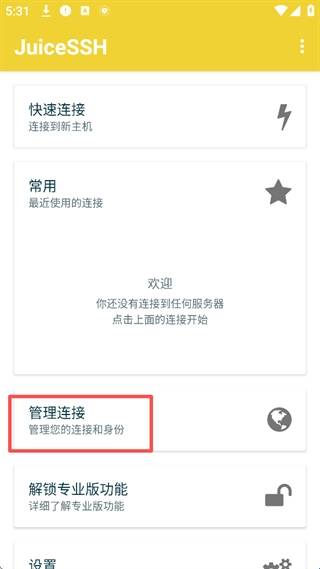
2、你还没有配置任何连接,点击下面的按钮开始

3、这里输入链接昵称和地址(IP地址),类型选择SSH,认证方式选择“添加认证信息”
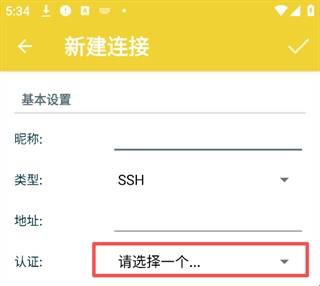
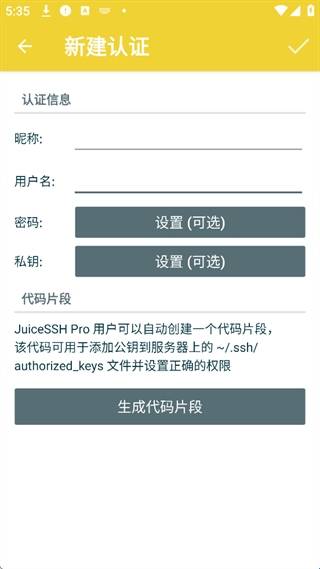
4、按照下图所示操作:先在认证信息的昵称栏输入内容,用户名通常填写Root,密码栏则设置对应的Root密码,完成后点击右上角的保存按钮。
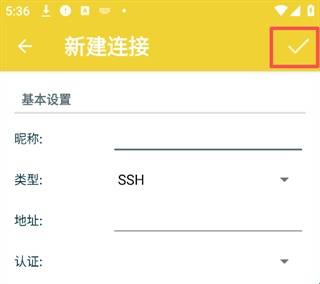
5、保存后自动返回到链接信息页面,认证那一栏也会自动使用刚才我们新建的认证信息,右上角保存
6、这时再返回到链接管理页面就可以看到这个我们刚才新建的链接了

7、点击进行连接
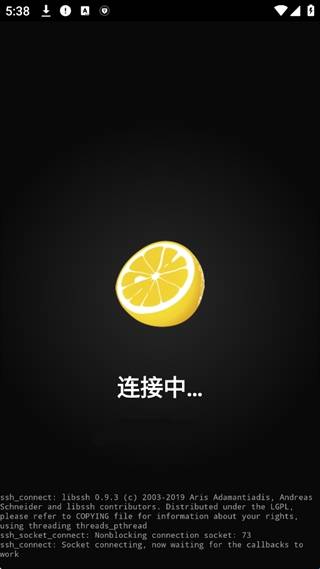
8、第一次用JuiceSSH连接这台LinuxVPS时需要保存VPS信息,点击接受即可









 查看
查看
 查看
查看
 查看
查看

角色扮演 115.7MB

角色扮演 156.5MB

角色扮演 167.0MB