您的位置:首页 → 安卓游戏 → 经营养成 → 小熊录屏本最新免费版

小熊录屏是一款功能全面、操作便捷的跨平台屏幕录制与视频编辑工具,它不仅支持高清画质录制和多平台直播推流,用户还能自由调整分辨率、添加画中画效果;录制完成后,可借助剪辑功能快速编辑视频,加上悬浮窗操控与一键分享的贴心设计,能轻松满足直播、生活记录等多样化场景的需求!
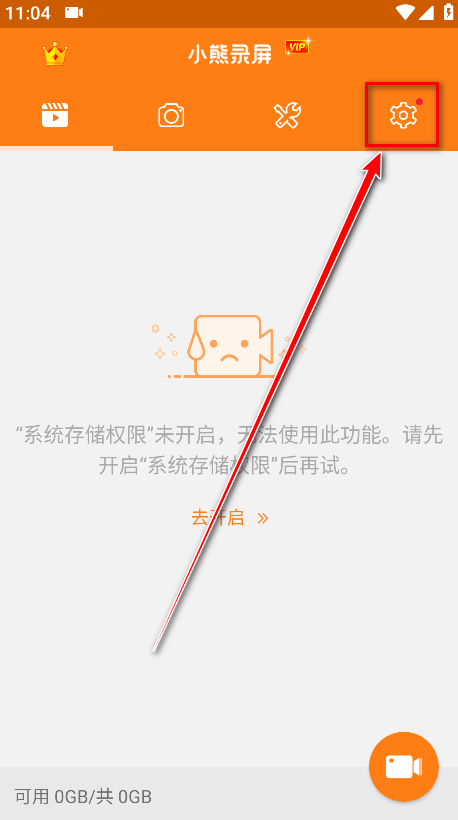
1.打开小熊录屏,点击右上角的设置按钮。
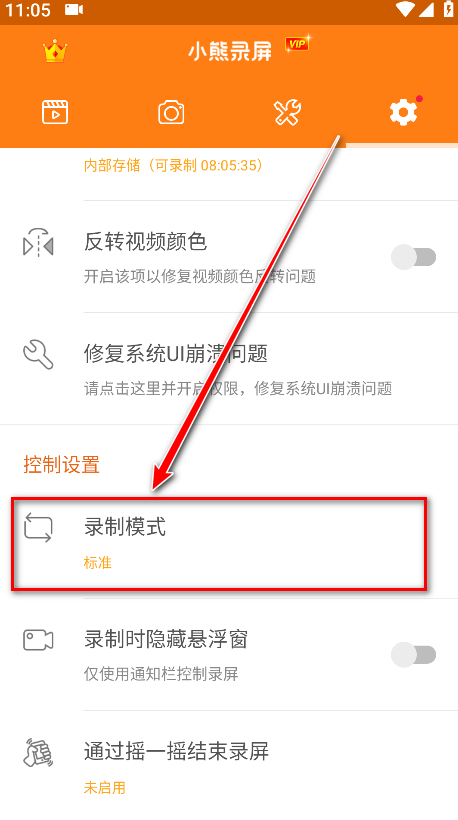
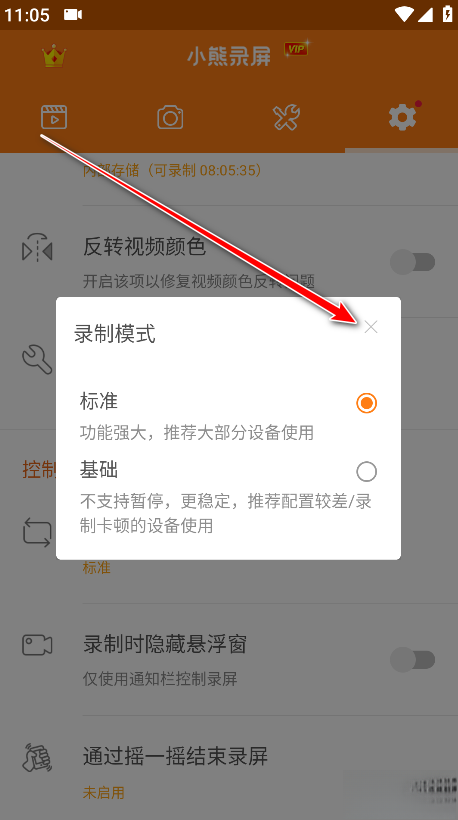
2.往上滑页面,找到并点击录制模式。
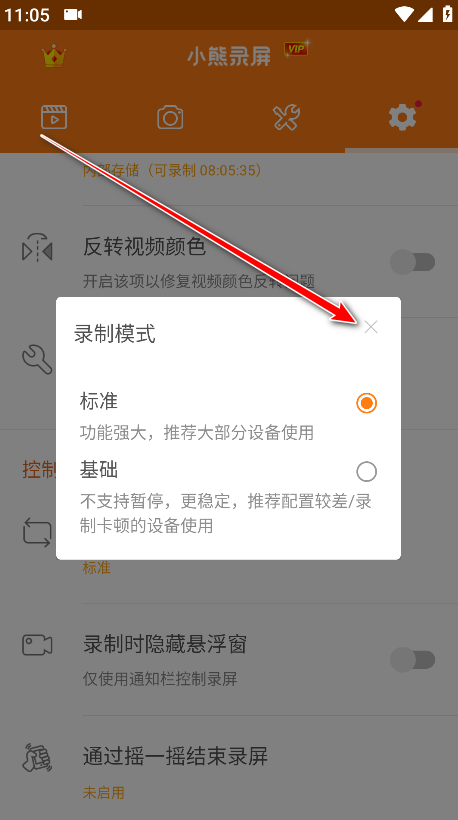
3.点击叉号。
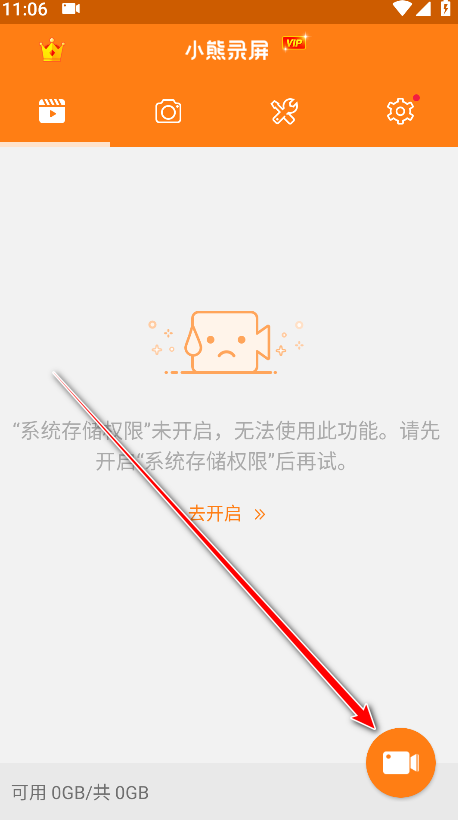
4.返回到主页,点击右下角的录制图标。
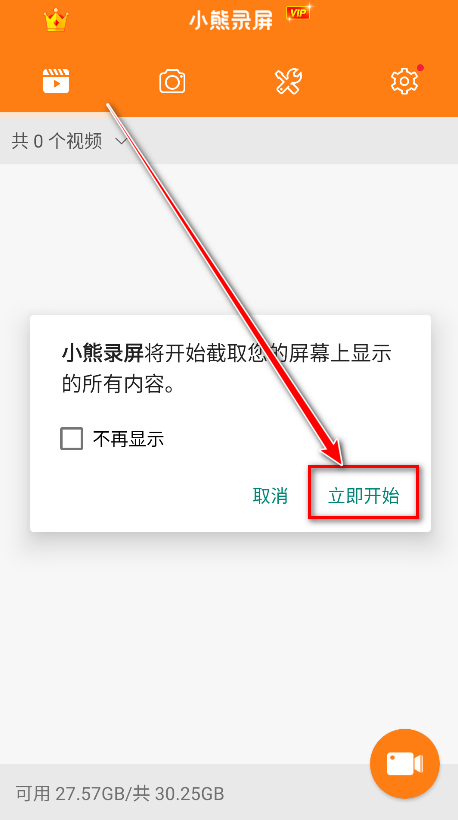
5.点击立即开始。
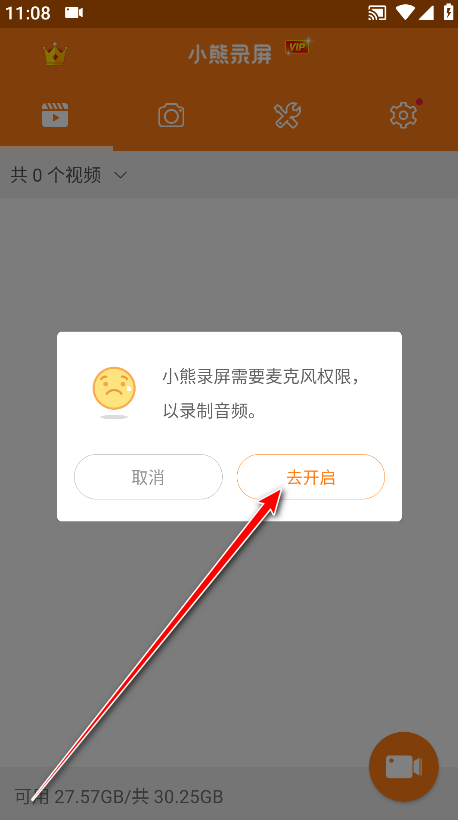
6.点击去开启。
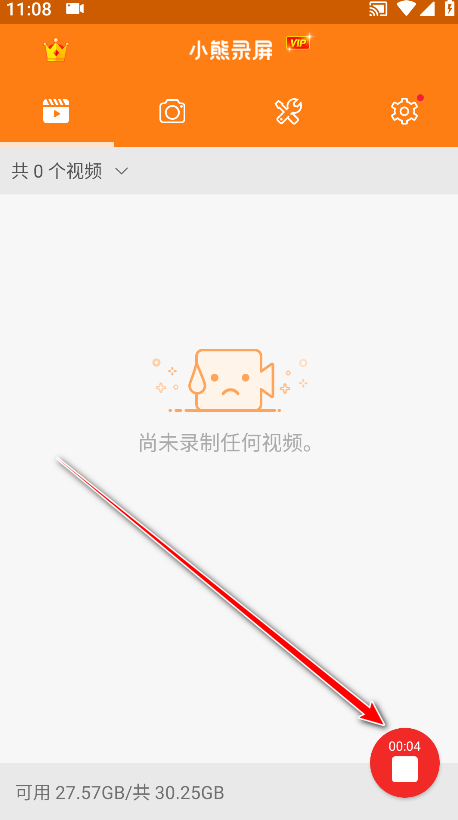
7.就像下面图片展示的那样,录屏已经启动,要是想结束录屏,直接点击那个白色的按钮就行。
小熊录屏是北京小熊博望科技有限公司研发的一款屏幕录制与视频编辑工具,覆盖Android、iOS、Mac、Windows等多个平台。它无需获取Root权限就能完成高清屏幕录制,同时集成了直播推流、视频剪辑、截图编辑等多样功能,适用于直播、教程分享、视频通话记录等不同场景。该软件支持1080P、4K超高清画质录制,搭配60fps的流畅帧率,保证视频画面清晰细腻;还具备暂停/恢复录制、隐藏悬浮窗、显示点击操作等实用功能,录制时可开启前置摄像头实现画中画效果。此外,它提供分辨率调整、前置摄像头开启、画笔标注、自定义水印等功能以提升直播专业度,支持视频转GIF、画中画录制、录音解说、分段变速等功能,助力用户提升创作灵活性。
1、打开小熊录屏应用,点击右上角的设置图标,进入设置界面
2、在设置页面中,找到并启用“录制音频”选项
3、需确保麦克风权限已开启,并调节好麦克风音量
4、根据需求,可进一步调整视频分辨率和视频帧率等参数
5、完成设置后,点击悬浮窗上的开始按钮,就能启动视频录制
6、录制时请保持扬声器处于外放状态,这样麦克风才能清晰地收录到音频内容。
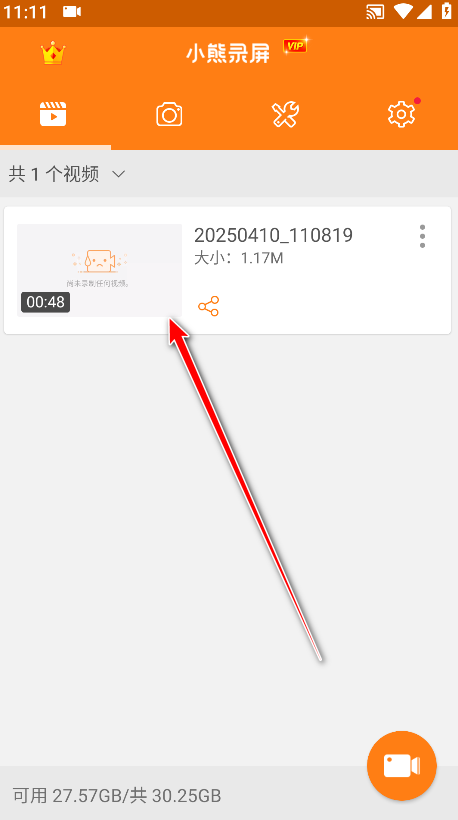
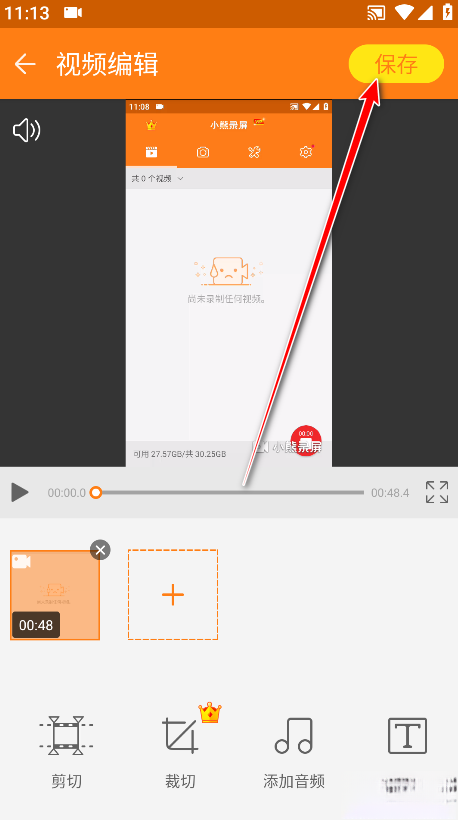
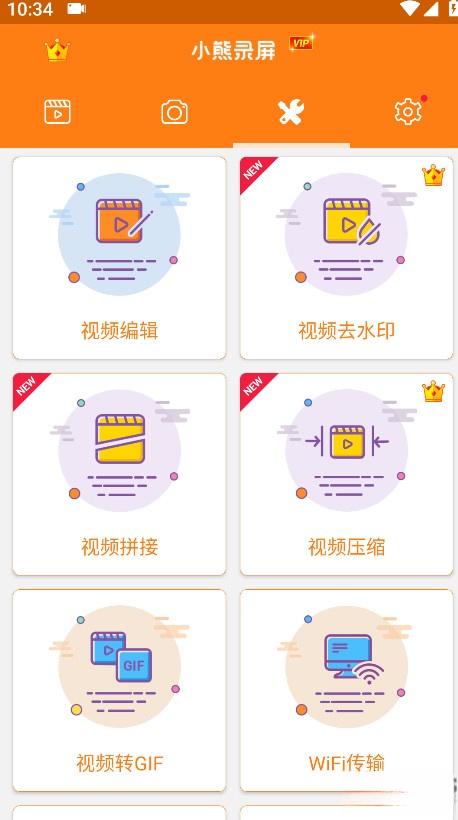
1.打开小熊录屏,点击我们录制好的视频。
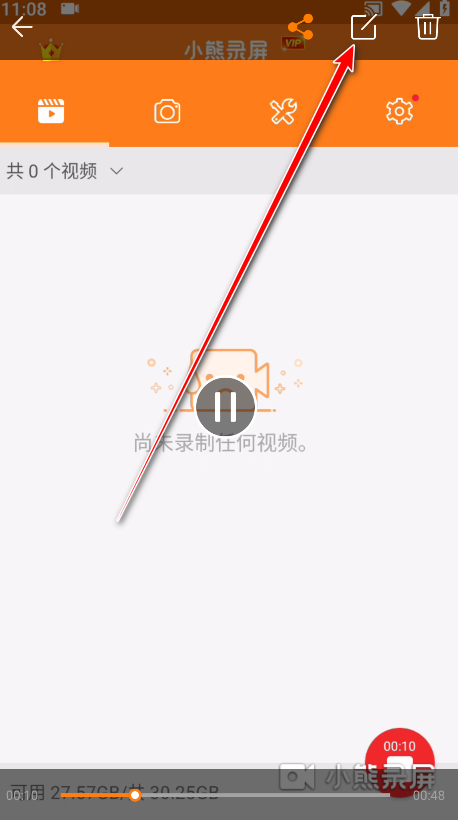
2.点击编辑。
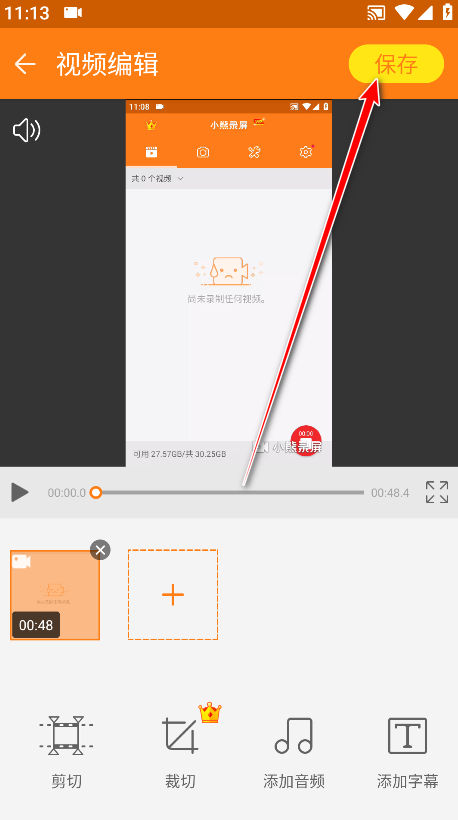
3.依据我们的需求完成编辑操作,之后点击右上角的保存按钮就可以了。
1、功能方面:用户无需支付费用就能使用基础的屏幕录制功能,像录制操作、视频通话、教程演示等都包含在内,足以满足日常所需。
2、会员服务:若希望享受的使用体验、高级视频编辑功能(例如特效添加、专业剪辑工具)或者直播推流等高级功能,需要开通会员服务。会员的费用会根据版本和地区有所不同,并且可能会有自动续费的情况,用户在订阅之前需要仔细阅读相关条款,以避免产生不必要的扣费。








 查看
查看
 查看
查看
 查看
查看

角色扮演 115.7MB

角色扮演 156.5MB

角色扮演 167.0MB