您的位置:首页 → 安卓游戏 → 经营养成 → 小熊录屏本免费原版

小熊录屏是一款功能全面、操作便捷的跨平台屏幕录制与视频编辑工具,它不仅支持高清画质录制,还能实现多平台直播推流。用户可以自由调整录制分辨率,添加画中画效果;录制完成后,借助剪辑功能能快速编辑视频,再搭配悬浮窗操控与一键分享的贴心设计,无论是直播场景还是生活记录,都能轻松满足多样化的使用需求。
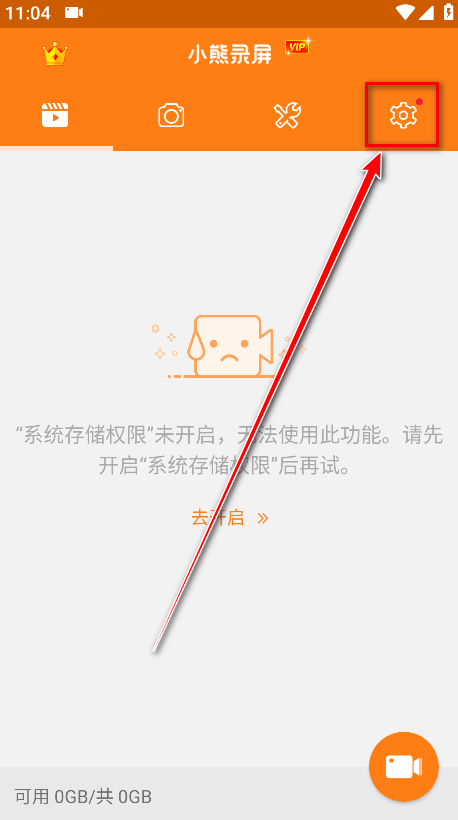
1.打开小熊录屏,点击右上角的设置按钮。
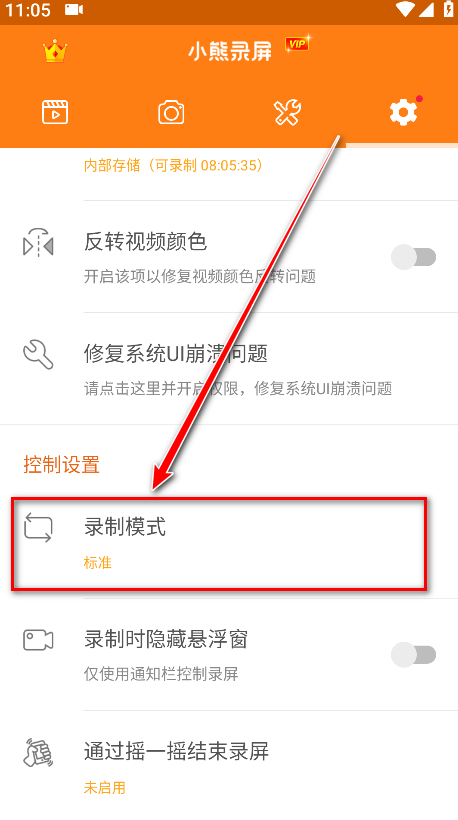
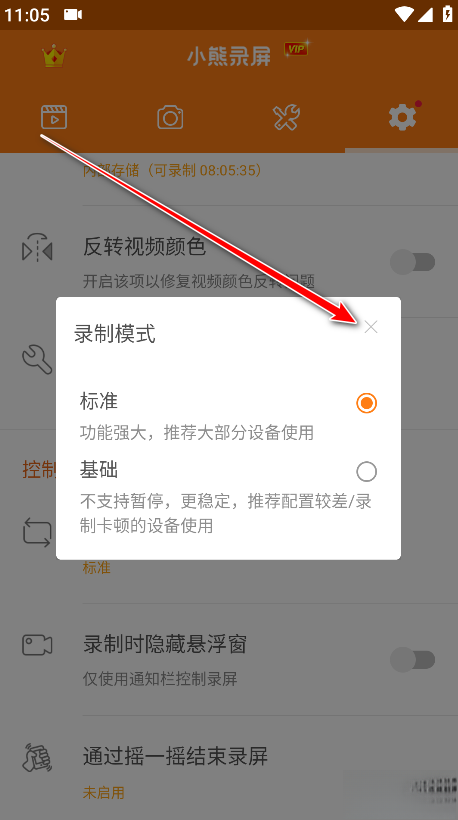
2.往上滑页面,找到并点击录制模式。
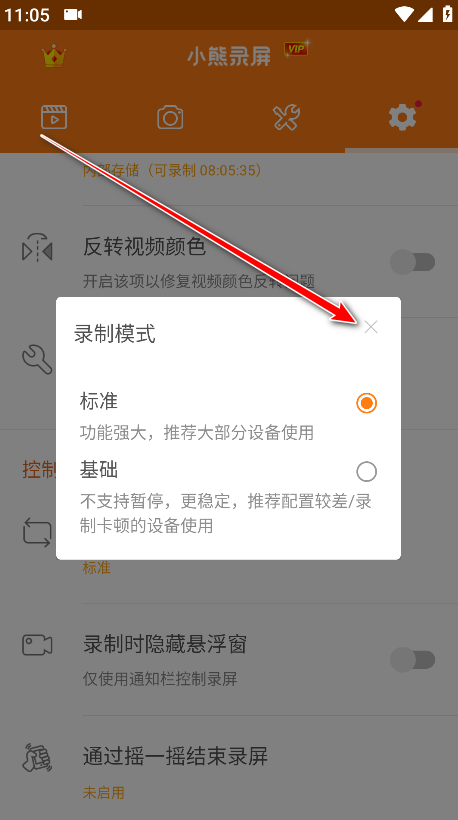
3.点击叉号。
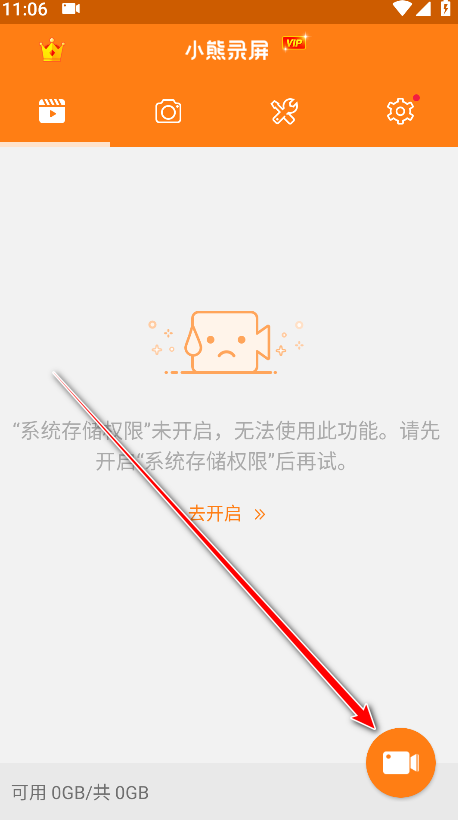
4.返回到主页,点击右下角的录制图标。
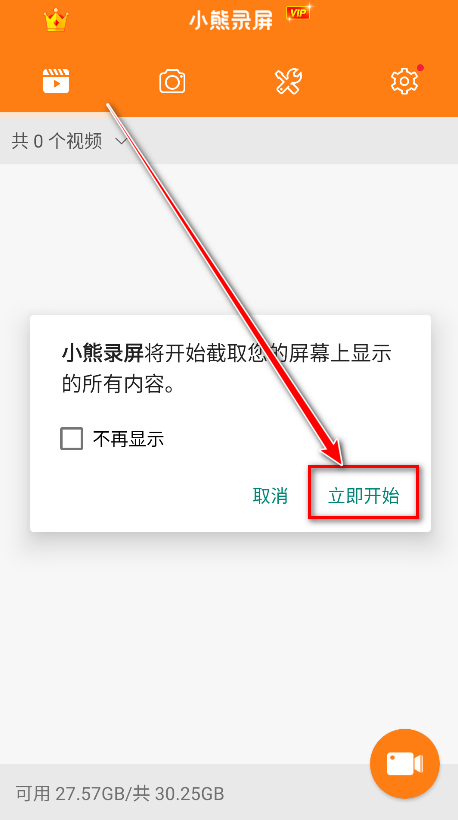
5.点击立即开始。
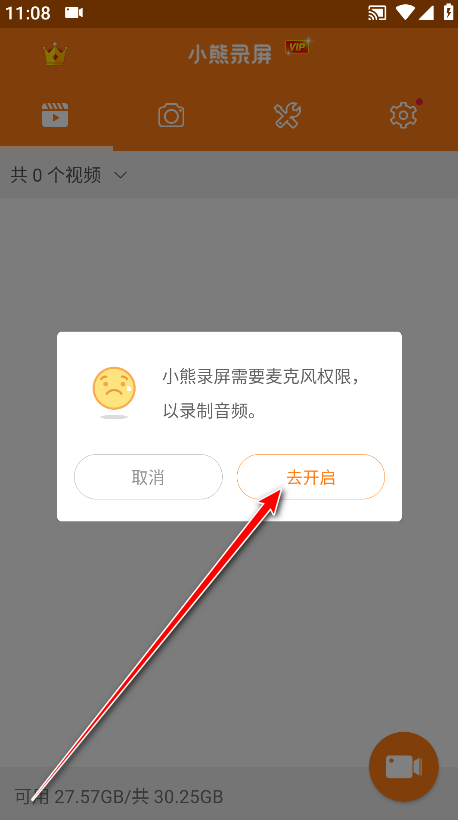
6.点击去开启。
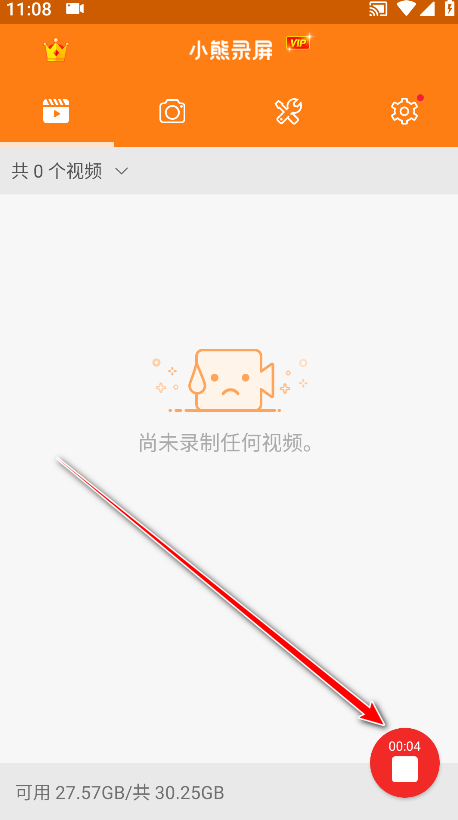
7.如下图所示,录屏已经开始,若要结束录屏,直接点击白色按钮即可。
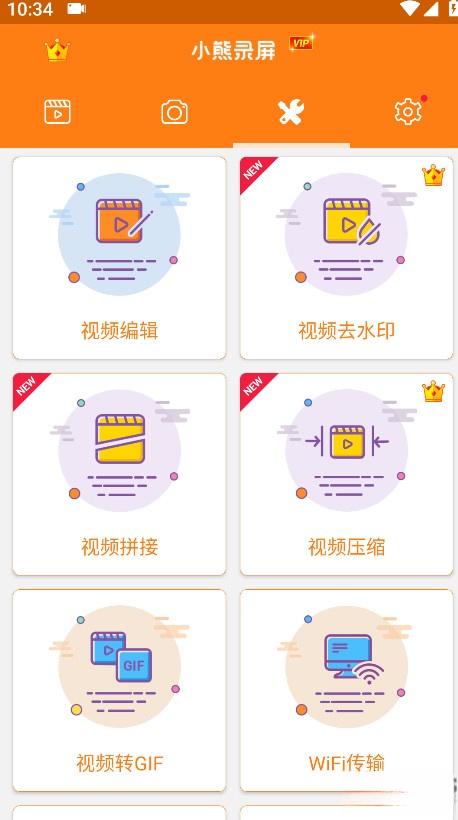
小熊录屏是北京小熊博望科技有限公司研发的一款集屏幕录制与视频编辑于一体的软件,兼容Android、iOS、Mac、Windows等多个平台。无需获取Root权限,就能完成高清屏幕录制,同时还拥有直播推流、视频剪辑、截图编辑等多样功能,适用于直播、教程分享、视频通话记录等不同场景。该软件支持1080P、4K超高清画质录制,搭配60fps的流畅帧率,让视频呈现清晰细腻的效果。录制时支持暂停与恢复操作,可隐藏悬浮窗,也能显示点击动作,还能开启前置摄像头实现画中画效果。此外,它提供分辨率调整、前置摄像头开启、画笔标注、自定义水印等功能,助力提升直播的专业程度;同时支持视频转GIF、画中画录制、录音解说、分段变速等功能,增强创作的灵活性。
1、打开小熊录屏应用,点击右上角的设置图标,进入设置界面
2、在设置页面中,找到并启用“录制音频”选项
3、需确保麦克风权限已开启,并调节好麦克风音量
4、可依据实际需求,对视频分辨率、视频帧率等参数进行进一步调整。
5、完成设置后,点击悬浮窗上的开始按钮,就能启动视频录制了。
6、录制时请保持扬声器处于外放状态,这样麦克风才能清晰收录到音频内容
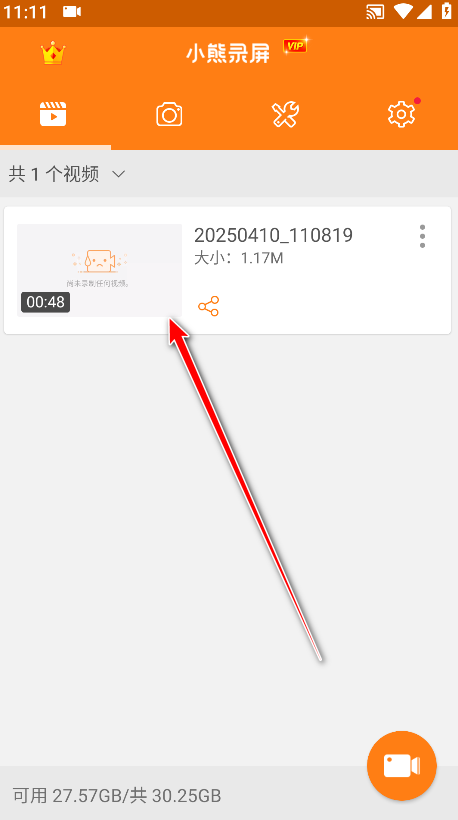
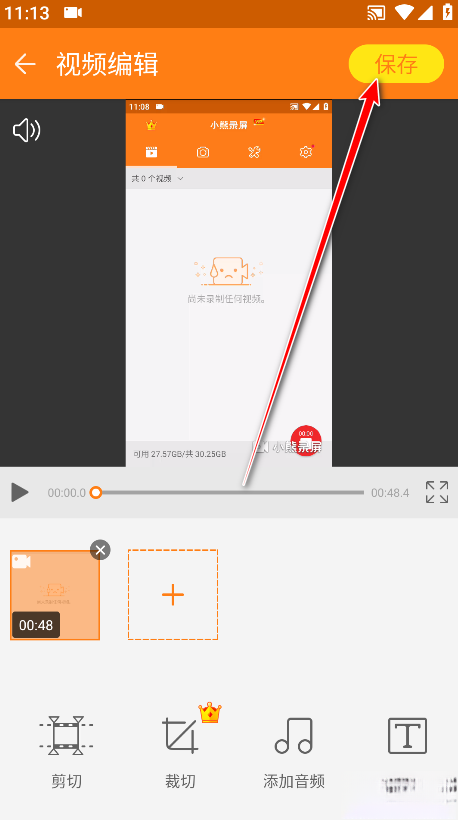
1.打开小熊录屏,点击我们录制好的视频。
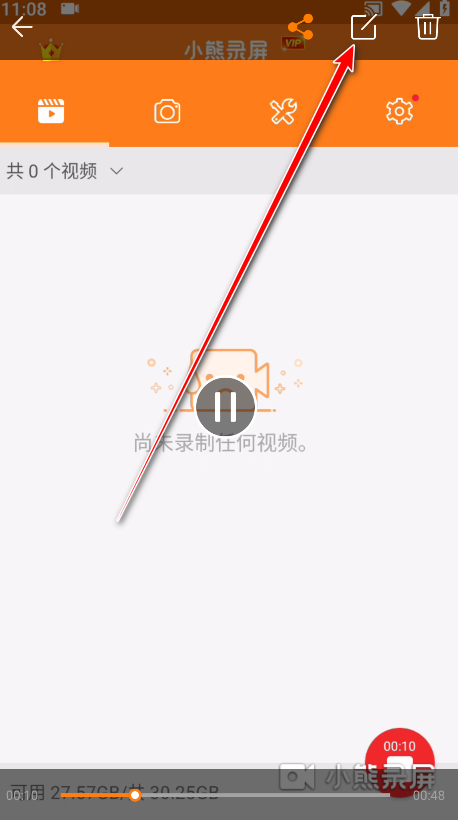
2.点击编辑。
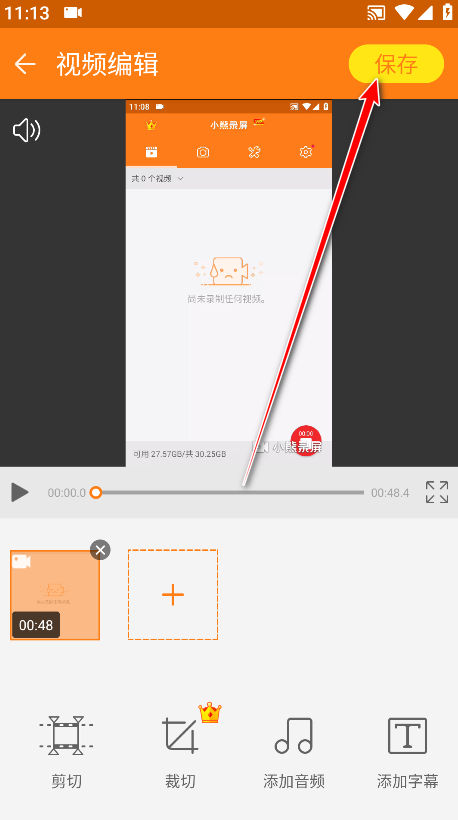
3.依据我们的需求完成编辑操作后,点击右上角的保存按钮就可以了。
1、功能:用户可免费使用基础屏幕录制功能,涵盖录制、视频通话、教程演示等场景,能够满足日常使用需求。
2、会员服务:若需体验、高级视频编辑功能(如特效添加、专业剪辑工具)或直播推流等高级功能,需开通会员服务。会员费用因版本和地区而异,可能存在自动续费情况,用户需在订阅前仔细阅读条款,避免不必要的扣费。







 查看
查看
 查看
查看
 查看
查看

角色扮演 115.7MB

角色扮演 156.5MB

角色扮演 167.0MB