您的位置:首页 → 安卓游戏 → 手游辅助 → SPP蓝牙串口助手安卓直装版

SPP蓝牙串口助手是一款面向喜爱亲自操作的用户开发的工具,它能协助用户更高效地调试蓝牙设备,让你可以轻松连接并运行各类蓝牙系统,帮助你快速处理更多事务,当遇到问题时,还能借助软件的功能进行故障排查。
1、高度兼容性
支持所有兼容SPP协议的蓝牙设备,涵盖HC-05、HC-06、JDY系列等常用模块,还有智能手机、平板电脑、嵌入式设备、传感器等各类终端。
兼容Android4.0及以上版本操作系统,覆盖主流移动设备。
2、稳定可靠的通信性能
采用先进的蓝牙通信技术,优化数据传输算法,确保数据高速、可靠传输,减少丢包与错误。
支持数据校验与重发机制,保障关键数据完整送达。
3、直观易用的操作界面
界面设计简洁明了,功能分区清晰,无需专业知识即可快速上手。
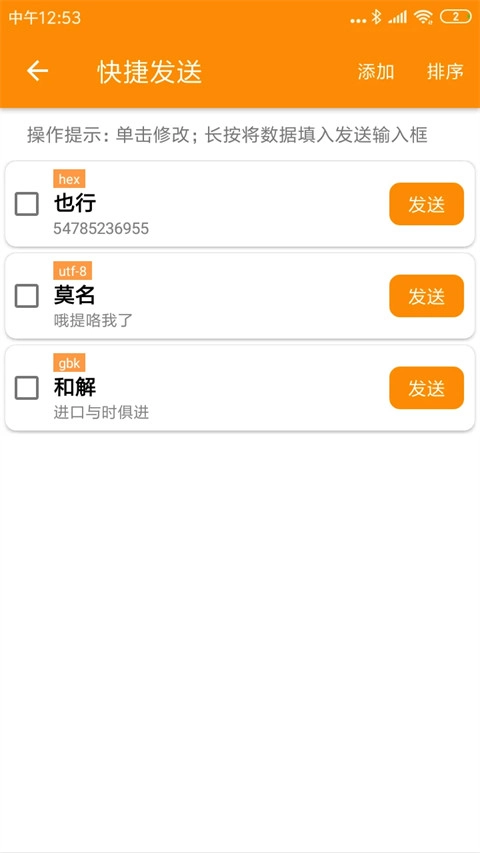
提供键盘视图自定义功能,支持快捷发送与长按修改操作,提升使用效率。
1、首先,我们准备好一个USB转TTL工具,把它和蓝牙串口进行交叉连接——具体来说,就是将USB转TTL的RX接口与蓝牙串口的TX接口相连,TX接口与RX接口相连,之后再把它们连接到PC上。
2、启动友善串口调试软件,打开对应的COM口,输入AT指令并发送;若连接状态正常且硬件无故障,蓝牙串口会返回“OK”响应。
3、在使用蓝牙前,需先设置蓝牙名称与PIN码。设置蓝牙名称可使用AT+NAMEname指令,例如作者在此处输入AT+NAMEcking616,设置成功后会返回“OKsetname”,具体操作可参考下图。
4、设置PIN码需使用AT+PINxxxx指令,例如这里采用AT+PIN1234,若设置成功会返回OKsetPIN,完成这一步后,蓝牙串口的设置就全部完成了。
5、接下来,简单使用作为主站测试一下,首先从本站蓝牙串口。
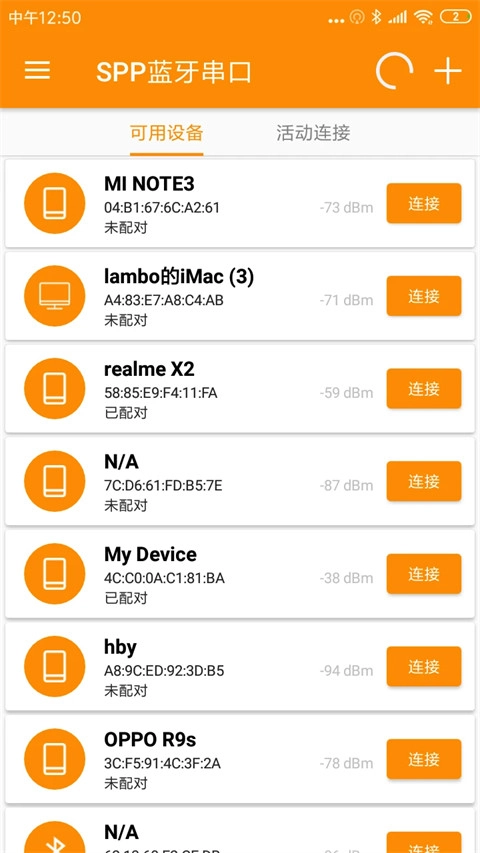
6、进入蓝牙设置界面后,开启搜索功能查找蓝牙设备,在搜索结果的设备列表中找到之前设置好名称的那台设备(比如小编使用的cking616设备),点击该设备发起配对请求,然后输入预先设置的PIN码即可完成配对操作。
7、接下来,打开蓝牙串口软件,点击软件右上角的连接,选择刚刚配对的那个设备进行连接。
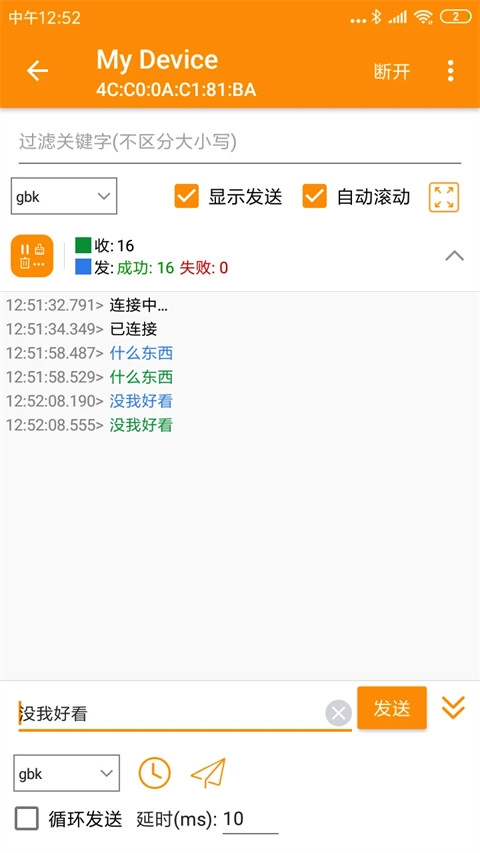
8、在消息输入框中输入简单的测试消息“test to PC”,然后点击纸飞机形状的发送图标,此时PC端的串口调试软件就能接收到新的一行信息了。
9、同样地,我们在PC端发送一条消息,另一端也可以测试一下能否收到,如此一来我们的读写测试就完成了。
1、一站式调试解决方案
集成设备发现、配对、连接、数据收发、日志分析等全流程功能,无需依赖PC端软件即可完成调试任务。
支持实时监控与调试,用户可随时查看数据传输过程,快速定位问题根源。
2、灵活的数据处理能力
支持多字节字符处理,避免中文乱码问题。
提供数据格式标准化处理功能,确保设备间信息交互的精确性与兼容性。
3、强大的扩展性
支持通过脚本编辑功能实现复杂通信逻辑,满足高级用户自动化测试需求。
提供开放API接口,便于与其他系统集成,拓展应用场景。




 查看
查看
 查看
查看
 查看
查看

角色扮演 115.7MB

角色扮演 156.5MB

角色扮演 167.0MB