您的位置:首页 → 安卓游戏 → 动作闯关 → Shizukur1050.adeaf2d免费原版

Shizuku是一款十分实用的开源软件,它不仅可以对API进行调整,还能够修改屏幕比例,操作简便,适配所有机型,能满足广大用户的日常使用需求,欢迎有需要的朋友使用!
1、软件中有详细的文档引导用户,你只需要让用户。
2、如果你的「需要 root 的应用」只需要 adb 权限,则可以使用该软件轻松地扩大用户群体。
3、别再惦记 root shell 了,你能够「直接调用」那些需要高权限的 API。而且,Shizuku 比 shell 要快上不少。
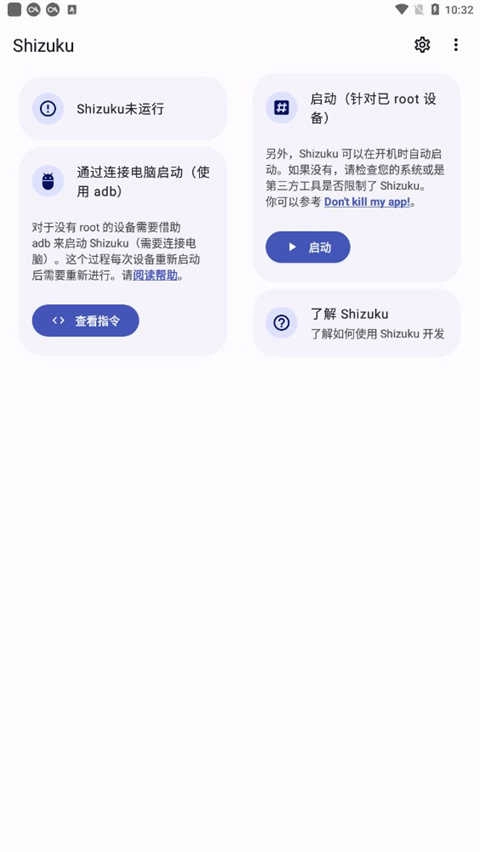
1、首先进入Shizuku,这里显示没有运行;
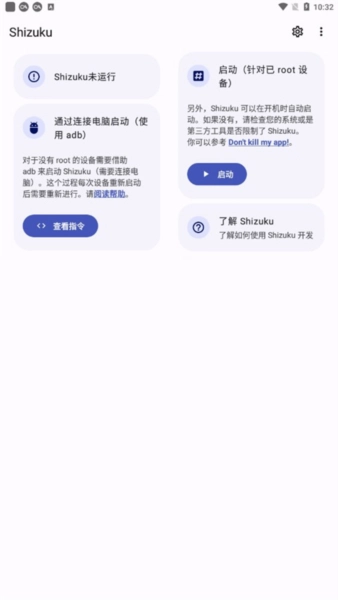
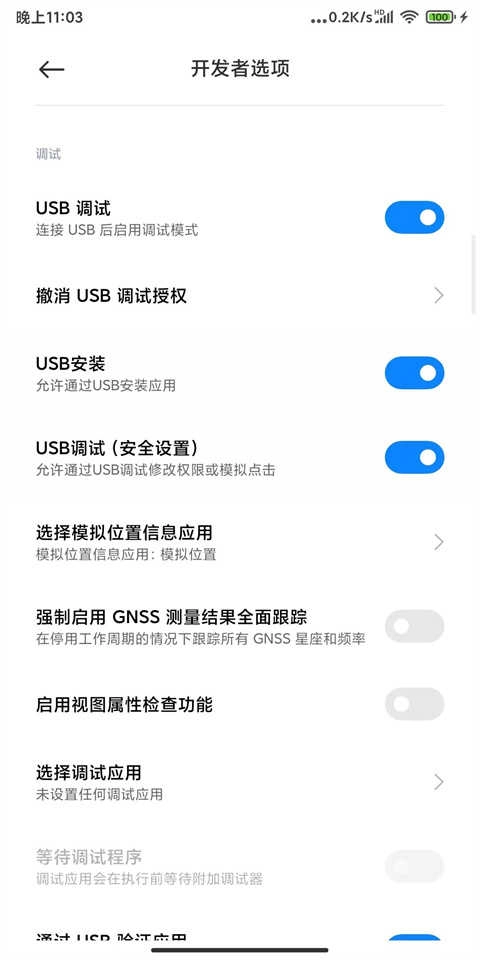
2、如果你的设备已ROOT,直接授予Root权限后即可正常启动;后面两种开启方法则均需先开启开发者模式,并授予USB调试权限。
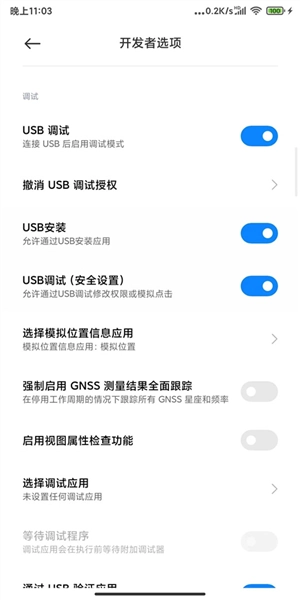
3、关于如何开启开发者模式并给予USB调试权限后面我以小米的MIUI系统为例进行说明;
默认是没有开启开发者选项的;
需要用户在设置中手动开启;
一般在设置的关于或我的设备中可以找到系统版本相关信息;
持续多次点击即可开启开发者选项;
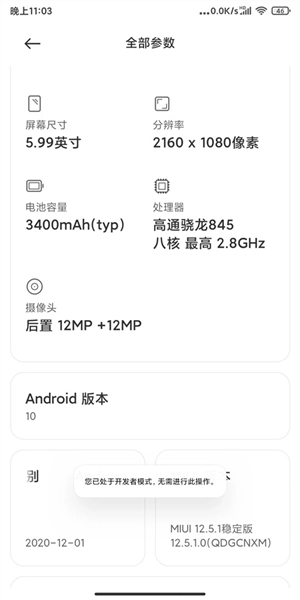
MIUI系统在设置-我的设备-全部参数-MIUI版本功能处持续点击知道出现已处于开发者模式的提示即可;
4、在开发者模式设置中可以找到USB调试并开启;
11以下版本的需要使用电脑通过ADB命令来启动Shizuku;
通过数据线连接好电脑并授予USB调试权限;
在电脑端ADB命令工具;
解压并打开ADB命令工具文件夹;
打开PowerShell窗口;
输入指令:
.\\adb shell sh /storage/emulated/0/Android/data/moe.shizuku.privileged.api/start.sh

5、点击Enter确认即可成功启动Shizuku;
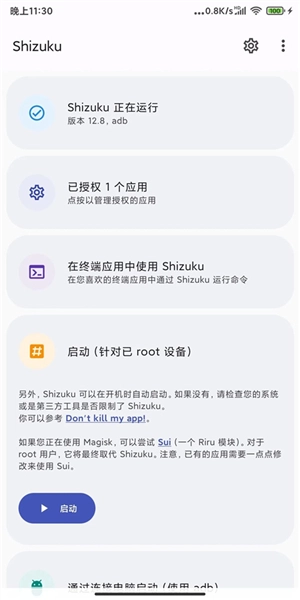
6、在已授权应用中为LSPatch开启授权,重启LSPatch显示Shizuku服务可用
11及以上系统仅需按照步骤指南通过无线调试来启动Shizuku,该步骤指南里包含了针对常见厂商机型可能出现问题的解决办法。
我们对照处理即可,后面我将以我使用的小米MIUI系统为例进行说明,的通知样式需要改成原生样式
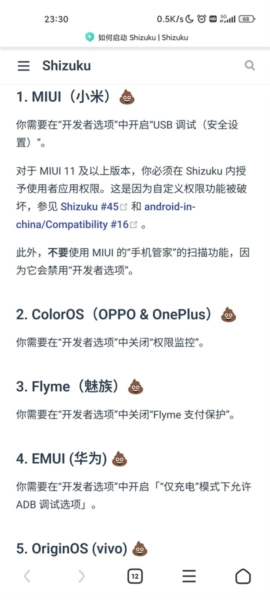
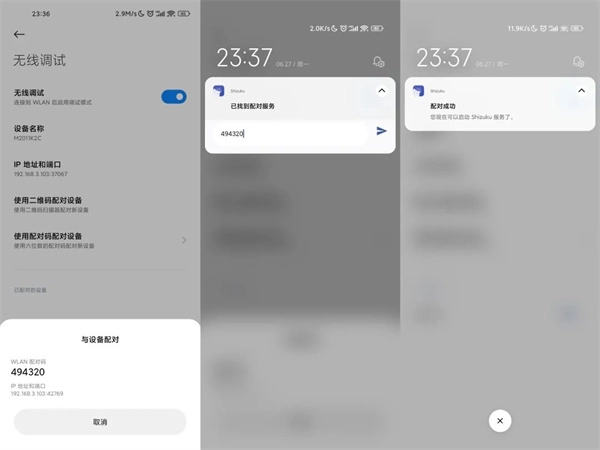
7、否则配对码可能无法正常输入,接着点击配对,系统会提示我们开启开发者选项。启用开发者模式后,按照引导进入开发者选项设置界面,确认开启USB调试和无线调试功能。引导说明中提到,MIUI系统可能还需要关闭管家的扫描功能。开启无线调试后,点击“使用配对码配对设备”,记住弹出的配对码,然后在通知栏中输入正确的配对码,即可完成配对操作。
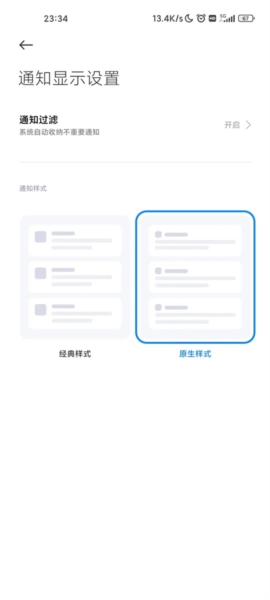
8、配对成功后,在Shizuku里点击启动按钮,稍等一会儿就能让Shizuku正常运行了,接着在已授权应用列表中给LSPatch开启授权,重启LSPatch后就会显示Shizuku服务可用。
一、如何启动Shizuku
通过root启动
对于已root设备,直接启动即可。
由厂商造成的问题(非root方式)
1、MIUI(小米)
你需要在“开发者选项”中开启“USB调试(安全设置)”。
此外,不要使用MIUI的“管家”的扫描功能,因为它会禁用“开发者选项”。
2、ColorOS(OPPO)
你需要在“开发者选项”中关闭“权限监控”。
3、Flyme(魅族)
你需要在“开发者选项”中关闭“Flyme支付保护”。
4、EMUI(华为)
你需要在“开发者选项”中开启「“仅充电”模式下允许ADB调试选项」。
5、originOS(vivo)
OriginOS的设置里没有分屏功能,若要使用分屏,需进入“开发者设置”,开启“强行将活动设为可调整大小”这一选项。相关参考可查看Shizuku106(opensnewwindow)。
二、通过无线调试启动
Android 11 新增了全新的无线调试功能,此功能可在“开发者设置”中的“无线调试”选项里找到。从 Shizuku v4.0.0 版本开始,该功能得到了支持。
提示
1、设备重新启动后需要再次打开“无线调试”选项并重新启动 Shizuku。
2、无 WiFi 连接时无法启用“无线调试”(已启动的 Shizuku 不受影响)。
3、不可关闭“开发者选项”或“USB 调试”。
1、引导用户使用 root 或是 adb 方式运行一个进程(Shizuku 服务进程)。
2、应用进程启动时Shizuku服务进程发送 binder 至应用进程。
3、应用通过该binder与服务进程交互,服务进程通过 binder 与 system server 交互。
可以大大提升系统的性能,整个操作过程非常便捷,欢迎!









 查看
查看
 查看
查看
 查看
查看

角色扮演 115.7MB

角色扮演 156.5MB

角色扮演 167.0MB