您的位置:首页 → 安卓游戏 → 动作闯关 → DSUController手机版

DSUController是一款能够把模拟转化为手柄设备的软件。这款工具所模拟的手柄能够借助蓝牙便捷地和设备相连,不管是电脑、游戏机之类的设备都能适用。它还支持和各类热门的模拟器软件配合使用,像龙神模拟器、Dolphin模拟器等都包含在内。
简介
DSUController,也就是DualShock UDP控制器,它遵循cemuhook协议开发,是一款能模拟多种控制器的移动应用程序。该应用可与Cemu、citra、Dolphin、Yuzu等多款模拟器相互兼容。
软件优势
1、跨平台低成本:无需原装控制器,PC畅玩任天堂,节省开支。
2、模拟精准:算法精准,还原主机操作手感,提升PC体验。
3、社区互动:活跃社区分享心得、配置,参与开发,共促发展。
DSUController主要特点
1.自定义按键映射:具备灵活的按键映射功能,用户能够依据自身需求,对游戏手柄的按键功能进行个性化配置,从而获得最理想的使用体验。
2.高稳定性连接:提供稳定的手柄连接,减少过程中断和延迟,确保流畅的操作和控制反应。
3.广泛兼容性:可适配多种类型的手柄,涵盖有线与无线手柄,能兼容各类设备,保障用户可以自主挑选心仪的手柄来使用。
4.支持多种类型:适用于各类游戏和模拟器,涵盖动作、冒险、角色扮演等多种类别,能够满足不同用户的需求。
请先确保上有dsucontroller,电脑上有Dolphin模拟器
1、先在Dolphin上打开控制器设置。
2、单击“备用输入源”。
3、勾选启用。
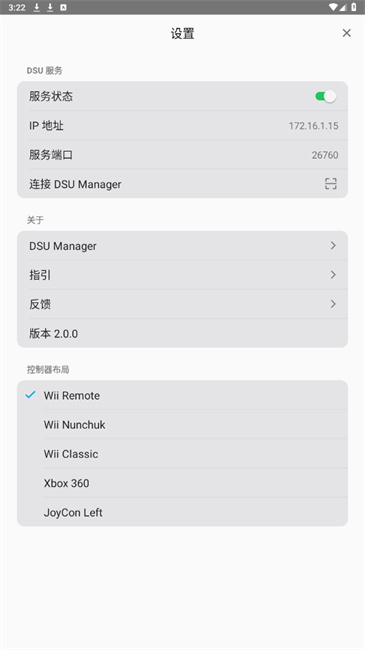
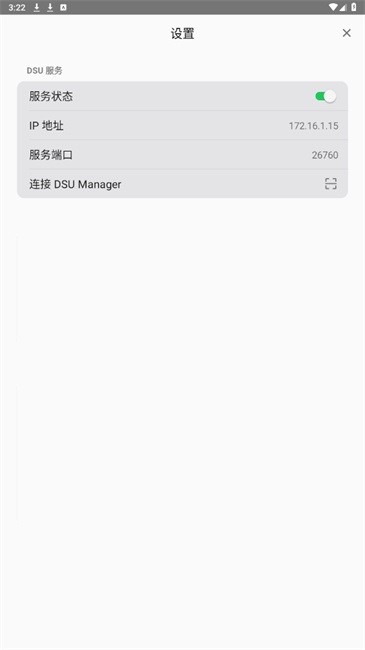
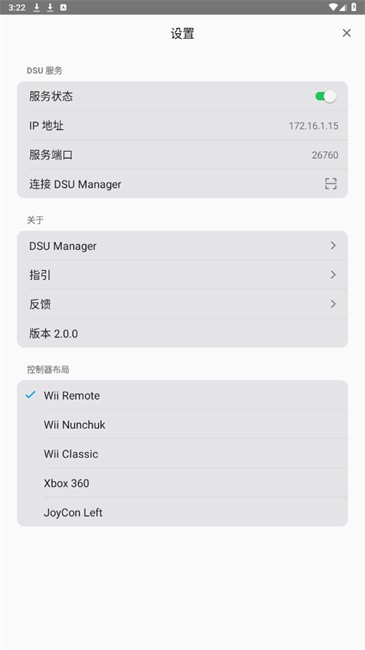
4、点击“添加...”按钮,输入DSUController的IP地址与端口号(可在设置页面中找到)。
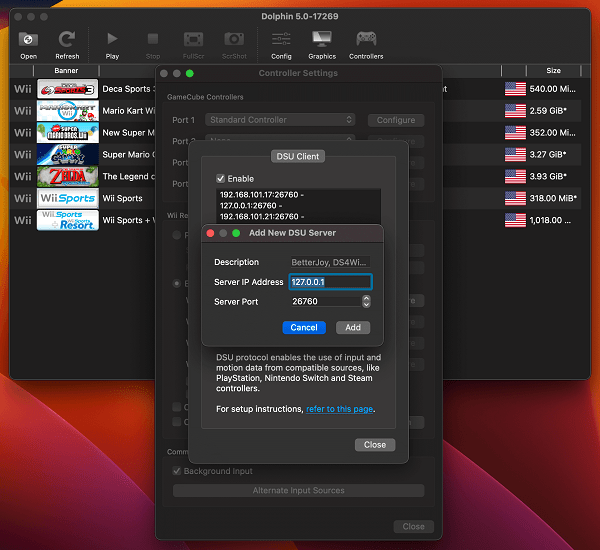
5、选择Emulated Wii RemoteWii Remote 1并单击配置
6、选择DSUClient/1/为设备
7、将DSUController.ini到 Dolphin Config 文件夹中

8、选择DSUController为配置文件,然后单击加载
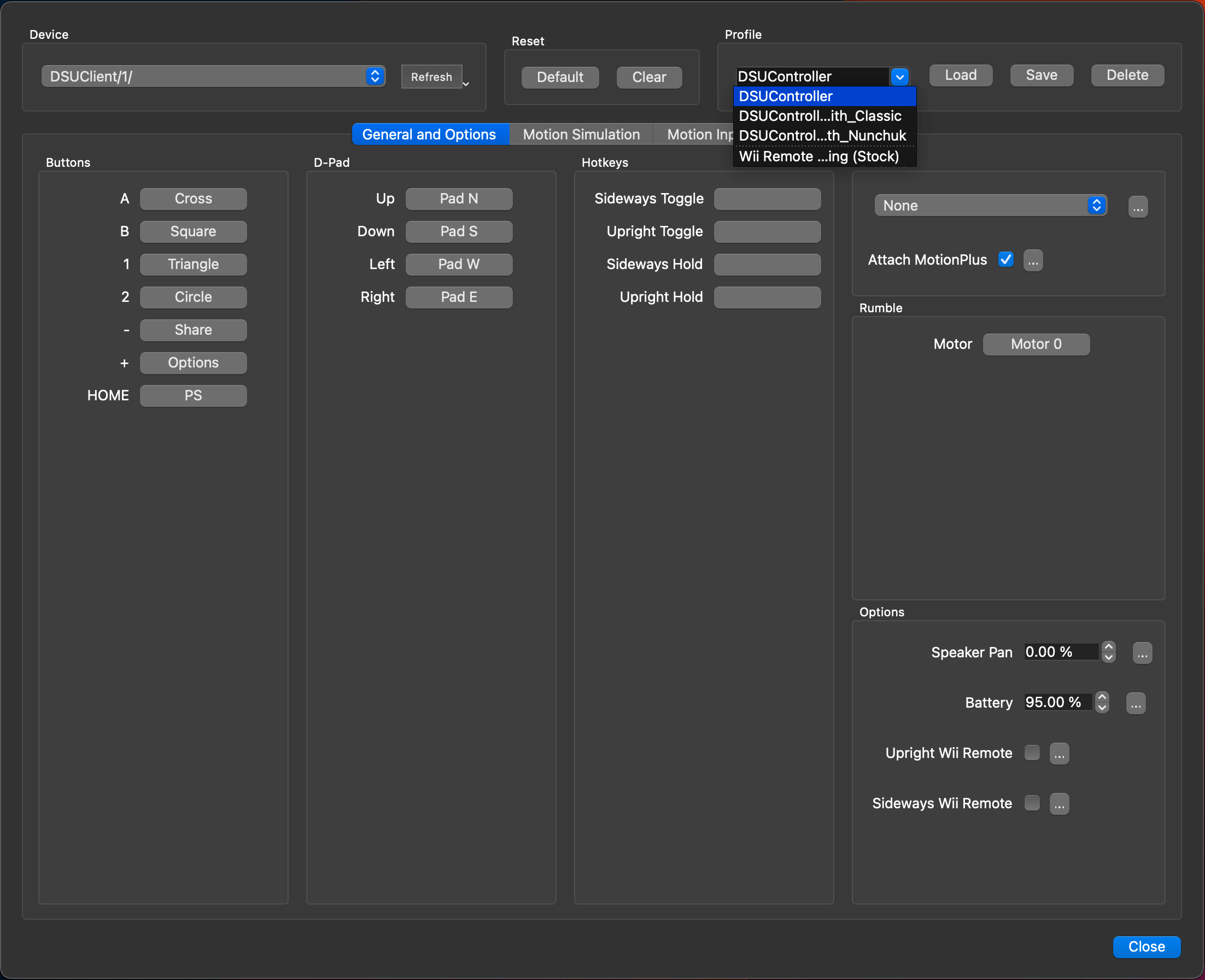
9、关闭控制器设置并开始一些来享受乐趣
以使用Cemu2.0运行为例
一、电脑端
1、打开Cemu 2.0 上的输入设置
2、选择Wii U GamePad作为模拟控制器(前提是您在DSUController应用程序中已将控制器布局设置为Wii Classic)
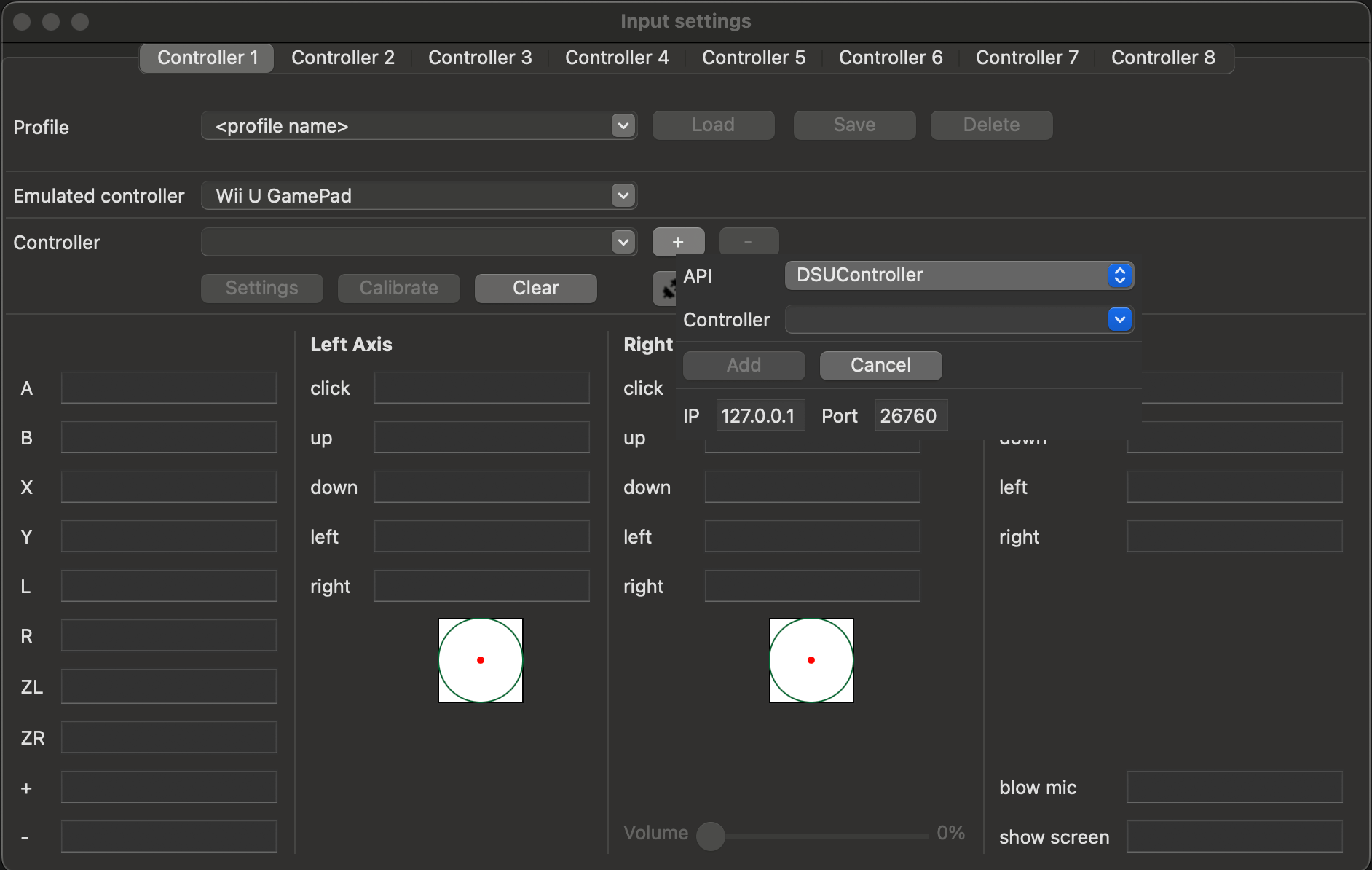
3、点击控制器+下拉菜单旁边的按钮,选择API后输入IP和端口(这些信息可在DSUController应用程序中找到)
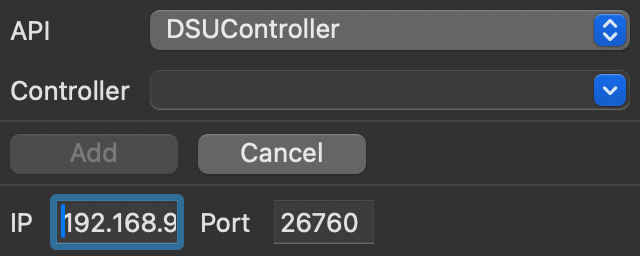
4、等待搜索,选择Controller 2为Controller并点击Add按钮
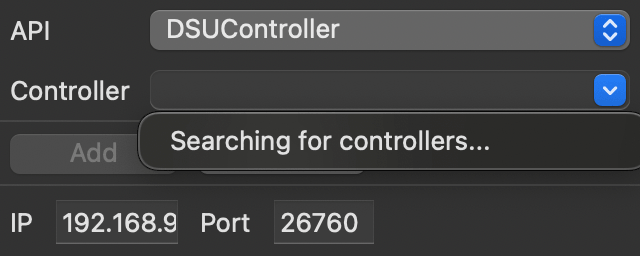
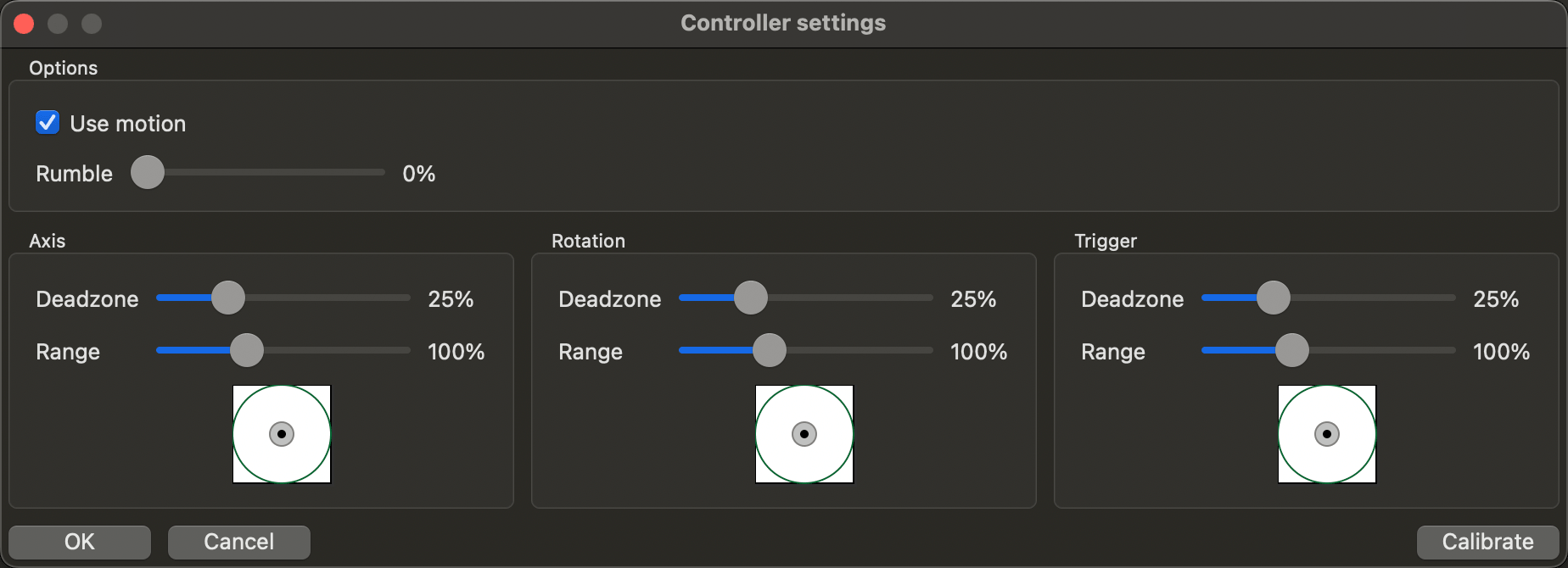
5、单击“设置”并选中“使用运动”
6、配置键映射:
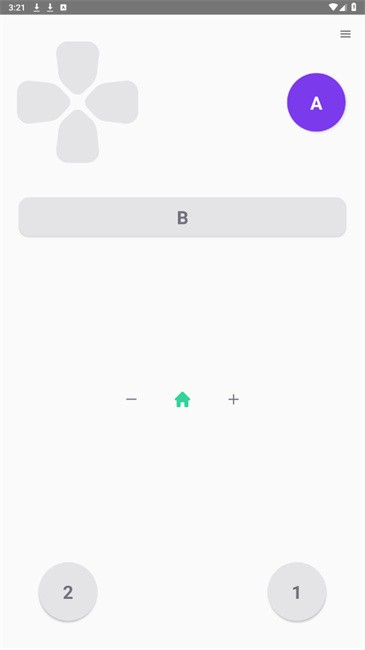
单击ACemu 上的按钮,然后按下aDSUController 应用程序上的按钮。
单击“左轴”click按钮,然后双击 DSUController 应用程序上的左摇杆。
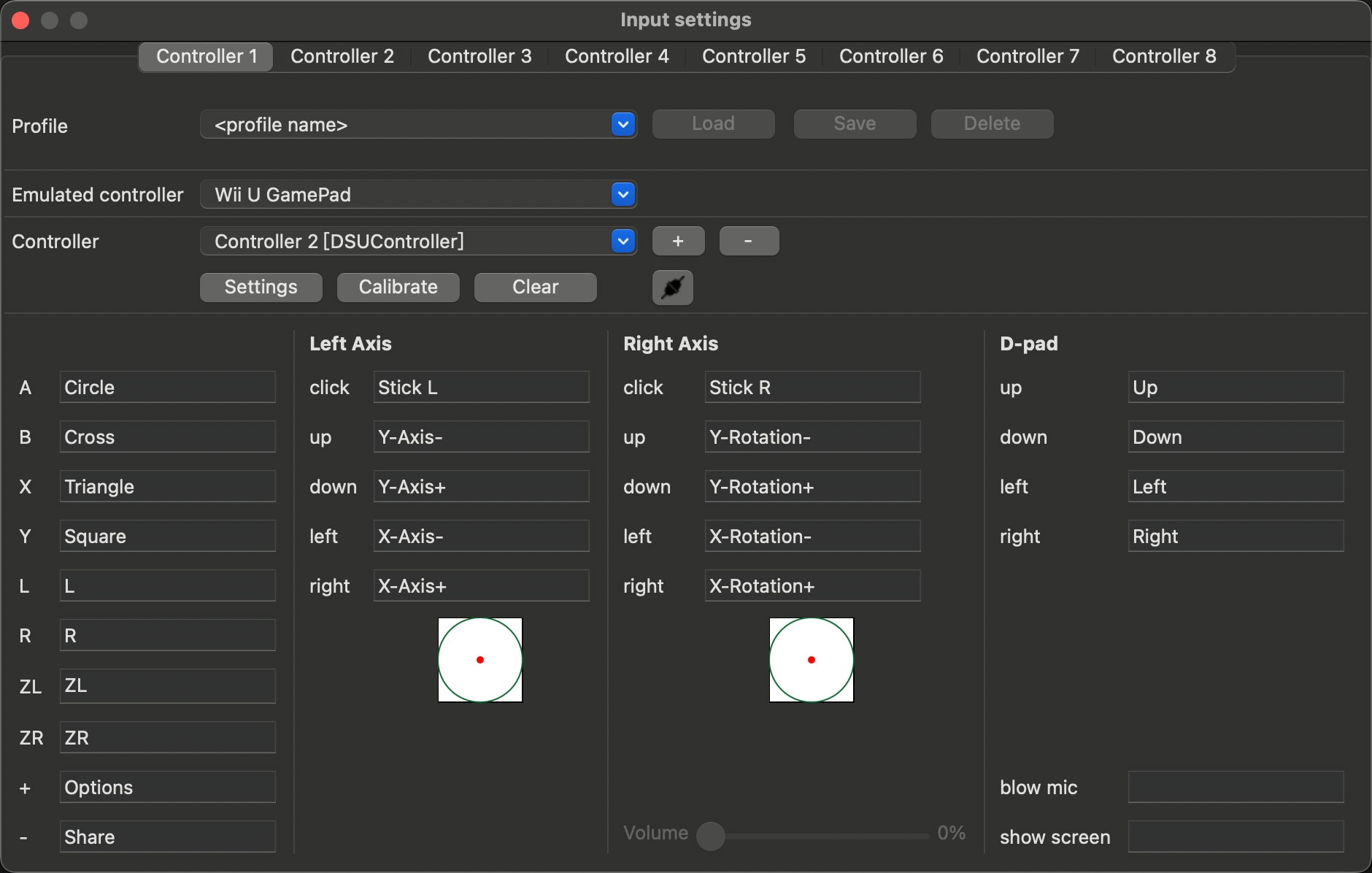
注意:以上不是全部,还有更多等待着大家自由解锁
7、关闭输入设置并开始一些来享受乐趣。
二、端
1、先在上并打开软件
2、进入软件后点击首页右上角位置进入
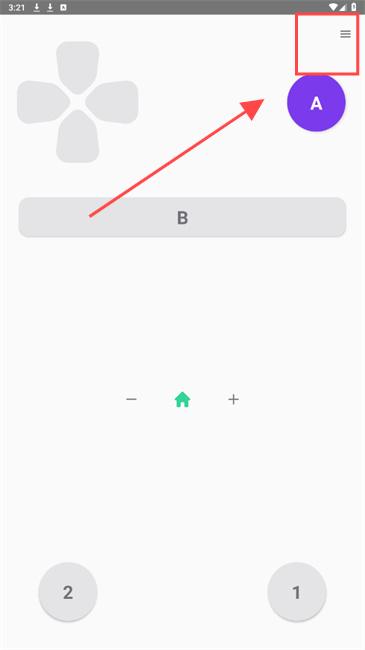
3、然后根据自己的需求资源导入手柄,解锁相关功能即可
1、为什么没有DSUClient/x/出现在 Dolphin 的设备列表中?
1)尝试重启 DSU 服务器或重新启动应用。
2)确保应用和模拟器位于同一个 Wi-Fi 网络上,并且应用上已启用本地网络访问。
2、dsucontroller打开闪退?
可能是和系统不兼容
3、它能发出隆隆声吗?
是的,不过该功能的PR目前尚未合并。你可以从artifacts里获取试用版的Dolphin Emulator。点击Motor,在Configure Output窗口中选择或者。点击Test按钮时设备会产生震动。







 查看
查看
 查看
查看
 查看
查看

角色扮演 115.7MB

角色扮演 156.5MB

角色扮演 167.0MB