您的位置:首页 → 安卓游戏 → 射击枪战 → imagesync正版

image sync是一款相当出色的智能相机软件,它为用户配备了各类实用功能,用户只要把软件和设备连接起来,就能开展各项操作。而且这款软件支持图片查看与视频录制,还能对您的相机进行管理。另外,它还可以借助移动设备远程操控相机进行拍摄,这样就避免了手持拍摄时出现的抖动问题,进而让用户获得更优质的使用体验。
1、查看和复制图像
您可以查看用相机拍摄的图像并将其复制到移动设备。
您也可以将它们上传到SNS站点。
2、远程拍摄
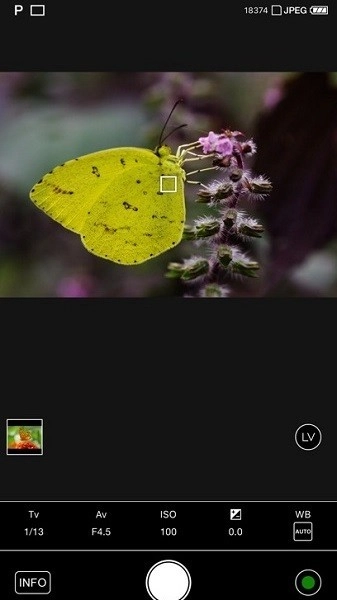
您可以在移动设备上监视实时取景图像。可以从移动设备进行包括EV补偿和快门释放在内的各种相机操作。
1、可以自定义图片的设置,比分栏更方便舒适。拍摄的照片会自动缓存在本地相册中进行分类、过滤和管理。
2、图像应用程序与理光兼容相机搭配使用,可让您的移动设备远程完成图像的捕捉、查看、复制操作,并将这些图像上传至SNS网站。
3、手势解锁功能,只需手部轻轻一挥,相机即可自动解锁。拍摄的视频能够通过剪辑与个性化设置,一键分享至社交圈,趣味十足。
1、准备连接
①把相机机身的无线 LAN(Wi-Fi)功能调整至开启状态。另外,在移动设备的设置里,要将无线局域网(Wi-Fi)功能与蓝牙功能都设置为开启。
②启动图像同步。
!点击相机图像模式或拍摄模式以在移动设备上显示“型号选择屏幕”。
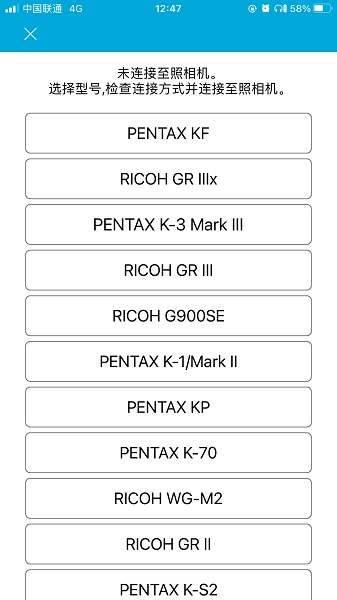
③选择您正在使用的相机。
当启动Image Sync时,系统会根据操作系统的版本弹出请求访问SD卡权限的提示。若您拒绝授予该权限,图库查看功能与传输功能将无法正常使用。
在选择相机后,系统会根据操作系统的版本,弹出一条请求允许访问您当前使用的移动设备位置信息的消息。
如果您不允许访问,将无法获取 SSID列表,您将无法从 Image Sync进行连接。
2、蓝牙配对
1)点击“通过蓝牙连接”
3、蓝牙配对
①在相机的“Bluetooth Setting”里,把“Action Mode”设置为连接Bluetooth(选择除“Disable”之外的任意选项即可)。
②选择相机的“蓝牙设置”>“配对”>“执行配对”,显示相机设备名称。
③在应用程序的配对屏幕上输入显示的设备名称。
4、蓝牙配对
①认证码显示在相机的液晶显示屏上。在应用程序中输入验证码。
②建立蓝牙连接后自动连接无线局域网。
*1用于输入验证码的方法因移动设备而异。
*2当相机设置为电影模式并连接到 USB时,无法使用无线局域网,因此无法连接。
5、蓝牙→无线局域网自动连接
Bluetooth连接完成后,数十秒后自动切换到无线 LAN连接画面。
6、完成第一次连接
蓝牙连接完成后,若无线局域网也实现自动连接,相机的图像模式便会在应用程序上呈现。与此同时,相机LCD显示屏上的无线LAN图标会以白色高亮状态显示。
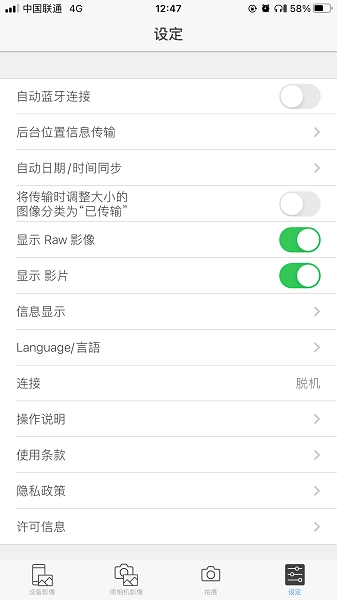
1、进入软件后,点击页面右上角的“settings”,接着在下方找到“Language/言语”选项,选择简体中文就可以了。






 查看
查看
 查看
查看
 查看
查看

角色扮演 115.7MB

角色扮演 156.5MB

角色扮演 167.0MB