您的位置:首页 → 安卓游戏 → 动作闯关 → mcpro24fps汉化a通用版

mcpro24fps是专为Android系统开发的专业视频拍摄应用,它整合了专业摄像机的多项核心功能,让普通用户也能拍出接近专业相机水准的视频。若你在视频拍摄方面有更高追求,这款应用无疑值得体验。
视频爱好者: 希望用拍摄出更高质量的视频作品。
短视频创作者: 需要专业工具来制作精美的短视频。
电影爱好者: 想用拍摄电影级别的画面。
需要进行特殊拍摄的专业人士: 如房地产拍摄、产品展示等。
1、打开mcpro24fps应用程序,进入拍摄界面。
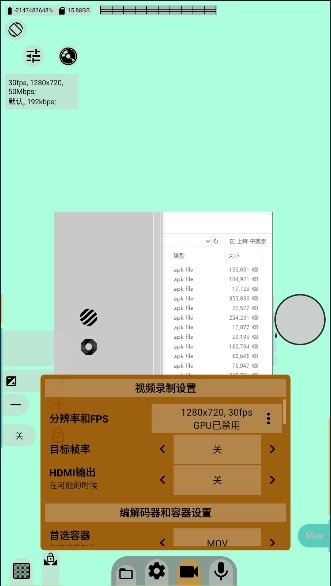
2、在拍摄界面中,可以设置分辨率、屏幕尺寸、自动模式等参数。
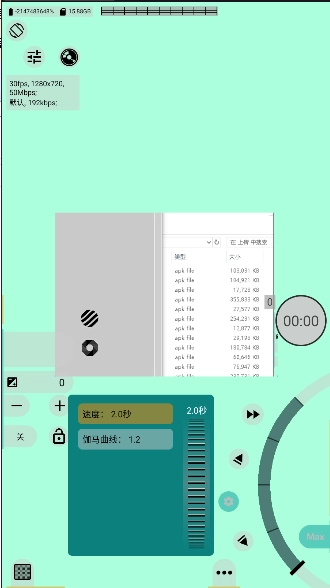
3、若需调整其他参数,可在设置菜单中进行操作,具体包括技术性LUT、屏幕LUT、变形效果、附加镜头参数、可编程焦点与缩放功能、光谱显示、斑马线显示以及开尔文白平衡设置等。
4、在mcpro24fps上拍摄时,可以根据需要调整拍摄参数,以获得最佳的拍摄效果。
很抱歉,目前mcpro24fps不支持直接开启杜比视界功能。
为什么mcpro24fps不支持杜比视界?
硬件方面的限制:杜比视界属于高端HDR技术范畴,其运行需要硬件提供对应的支持条件,像HDR显示屏、HDR视频编码器这类设备都不可或缺。而mcpro24fps作为一款通用性质的摄像应用,为了能够适配更多不同的机型,并未针对特定的硬件功能开展深度优化工作。
软件限制方面,杜比视界的完整HDR视频拍摄与播放功能,往往需要系统或相机应用和杜比实验室开展深度合作才能达成。而mcpro24fps作为第三方应用,要获取杜比实验室的授权以及技术支持存在较大难度。
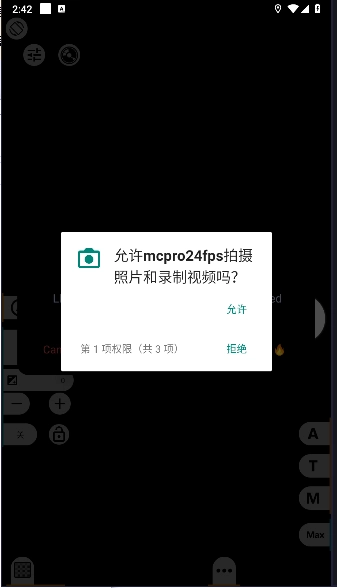
1、首先,打开mcpro24fps软件,界面应该是这样的
本次我们讲解的是红框部分的内容,也就是这款软件主要核心功能;
2、我们来看一号红框,按照从上到下、从左到右的顺序,各项功能依次为电池剩余电量、剩余存储空间、全局预设、当前使用镜头、屏幕方向和手电筒。
我简单说一下全局预设,当前使用镜头和屏幕方向。
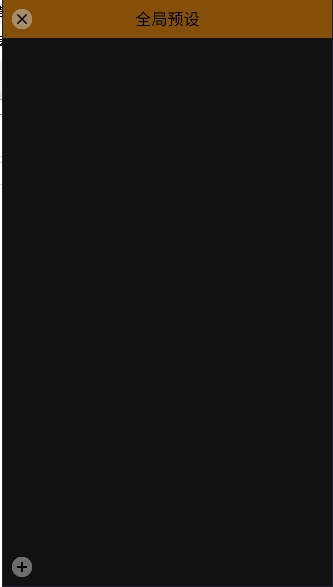
全局预设功能的使用方法是:先在主界面(即上张图所示界面)设置好各项参数,接着进入全局预设界面点击加号按钮完成保存;后续使用时,只需直接点击之前保存的预设选项,就能调用预设参数进行拍摄。
3、当前使用镜头指的是拍摄时选用的镜头,通常会选择主镜头来拍摄,这是因为主镜头的光学素质最为出色,其焦段一般在22-24mm之间。软件还会对镜头位置加以标注,以便用户挑选,下面的图片展示的是编者使用的镜头。
4、屏幕方向 编者建议采用固定横屏模式。横屏分为两种:固定横屏与重力感应横屏。其中,重力感应横屏会随重力感应发生变化,操作过程中易导致视频方向改变,进而增加后期处理的难度。下图左侧为重力感应横屏,右侧为固定横屏。
5、然后我们就来到了二号红框,这里主要是调节感光度,快门速度和曝光补偿,原始界面为左图,点击M变为右图。
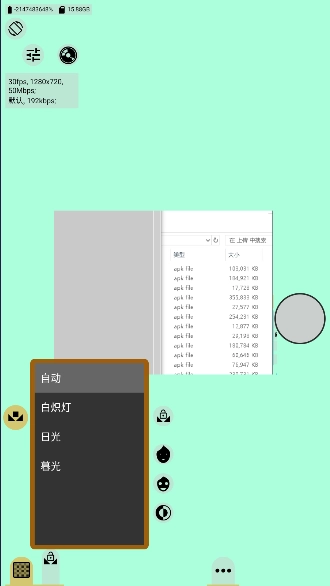
6、左图显示的是自动模式,在此模式下,我们不需要手动调节画面的曝光参数。要是软件的测光结果不够准确,我们可以通过点击加减号来进行曝光补偿,以此调整画面的曝光效果。那个锁头图标代表曝光锁定功能,一旦完成曝光锁定,不管我们如何移动镜头,画面的曝光都会按照锁定时的参数来执行。
性能: 高性能的能够更好地发挥mcpro24fps的性能。
学习曲线: 掌握所有功能需要一定的时间,建议初学者从基础功能开始学习。









 查看
查看
 查看
查看
 查看
查看

角色扮演 115.7MB

角色扮演 156.5MB

角色扮演 167.0MB