您的位置:首页 → 安卓游戏 → 动作闯关 → XPrinter手机版

xprinter打印机软件能帮你轻松连接打印机,让你直接在软件上操控设备。这里有超多格式和模板可供自由选择,就算是新手小白也能快速上手,使用起来非常方便,能显著提升你的工作效率,有需要的话快来了解一下吧!
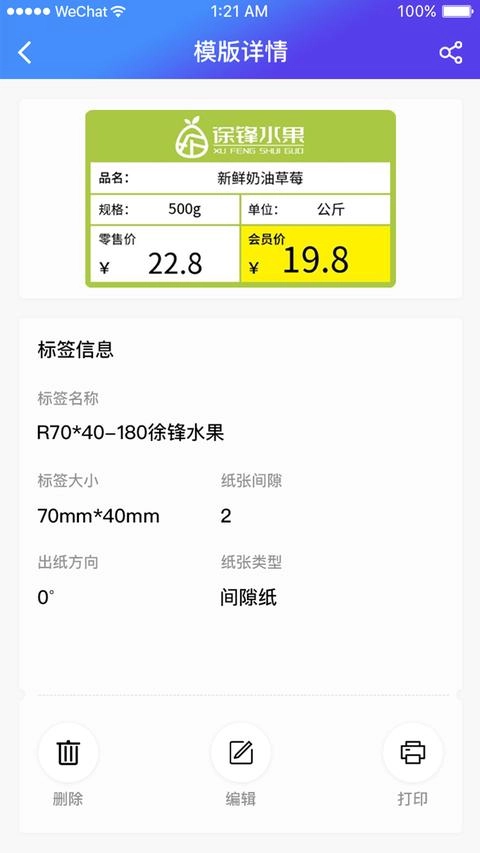
软件能协助用户连接打印机,并对打印机的各项设置进行控制。它支持多种设备连接方式,操作方法十分简单。用户可以自由选择模板的来源,无论是模板的查询还是运用,都能轻松实现。编辑完成后,系统会快速为您保存。有需要的用户可以使用。
1、在线即可编辑模板,为您的工作提供更多的便利;
2、一键为您生成资料,快速保存即可随时进行打印;
3、对标签进行整理,实时查看到应用的内容和操作方式
4、快速即可清除和删除编辑的内容,实时掌握到数据的变动;
1、在线浏览模板提供的内容,进入查看; 2、模板来源丰富,既有自带的itmop模板,也有云模板。
3、根据个人的需要,选择需要的类型,快速进行编辑;
4、在线浏览到模板提供的内容,进入浏览查看
1、添加新创建的内容,自主对新创建的内容进行编辑与整理,并且能够添加标签名称;
2、支持多种元素操作,包括一维条码、二维条码、线条、文本、矩形、图片、表格等。
3、根据个人的需要,选择需要的类型,快速进行编辑
4、智能识别手段丰富多样,涵盖语音识别、图像识别、扫码识别等;同时兼容票据打印机与标签打印机。
1、首先是要在打印机自检页中查看蓝牙名称和pin码。
2、然后打开并进入首页,点击右上角的“未连接”。
3、xprinter打印机使用说明
3、支持USB、蓝牙、网络三种连接方式,选择蓝牙连接选项。
4、开启蓝牙功能后,等待设备搜索附近的蓝牙设备。
5、在搜索结果中找到对应的打印机蓝牙名称并点击连接。
6、首次连接时需输入PIN码完成匹配,输入后点击确定即可。
1、安装好软件后,若要打印PDF文件,操作如下:同样在【首页】界面,点击右侧的“PDF打印”按钮。
2、设置标签参数,包括宽度、打印方向、纸张类型等,然后选择要打印的文件。
3、若文件列表中没有PDF文件,需打开本地文件,并允许软件访问存储空间。
4、选择打印文件前,需先截取内容,通过拖动页面来选定要打印的部分。
5、可将图片打印效果设置为原始颜色、黑白双色或半色调。
6、最后根据需求设置打印页数、份数、浓度、偏移量,全部设置完成后点击确认打印即可。
常见问题
1、如何打印自检页
无显示屏的机器:按住走纸键开机,约两秒后,当status灯红灯闪烁一下时松开走纸键,即可打印自检页;
有显示屏的机器:点击设置按键,选择“打印自检页”选项,确认后开始打印自检页。
2、xprinter打印机连接失败怎么办?(1)尝试重启打印机和后重试;
(2)如当前已连接蓝牙,请断开重试。
3、为什么会出现打印内容乱码呢?
请确认当前打印机处于标签模式还是票据模式,并在模板设置中选择对应的纸张类型:标签模式对应间隙纸,票据模式对应连续纸。
4、为什么会出现打印内容空白呢?
请确认纸张是否为热敏材质或者打印面是否反了。
5、显示打印成功,为什么打印机无反应呢?
请确认蓝牙连接是否正常,通过打印机打印自检页获取MAC地址的后四位,然后核对该后四位与右上角已连接设备显示的MAC地址后四位是否相同。
1.新增另存功能
2.excel搜索









 查看
查看
 查看
查看
 查看
查看

角色扮演 115.7MB

角色扮演 156.5MB

角色扮演 167.0MB