您的位置:首页 → 安卓游戏 → 经营养成 → monitor+相机传输手机版

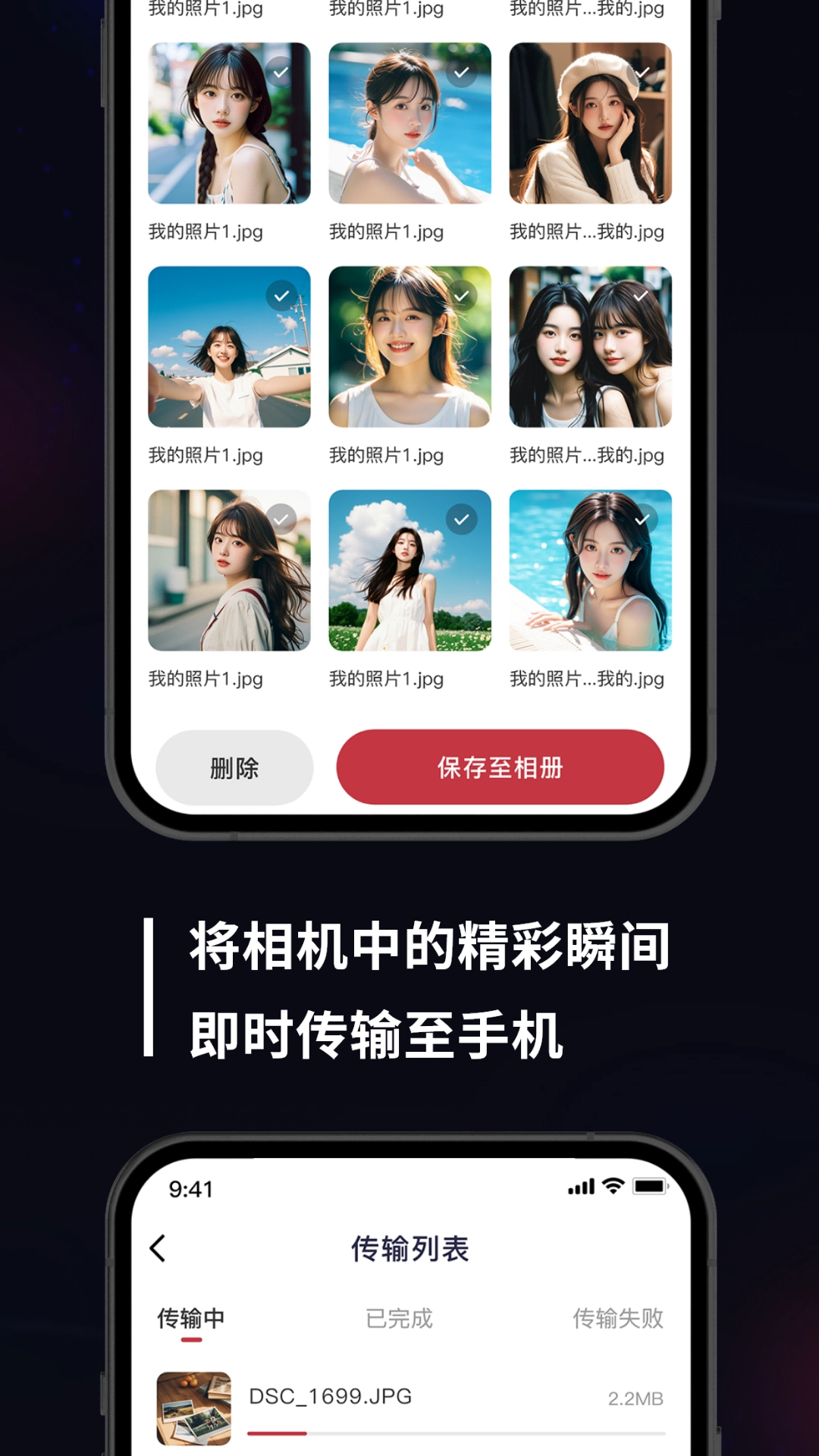
monitor+相机传输是一款实用的相机照片传输工具,借助它用户可以快速完成相机连接与照片传输,并且兼容索尼旗下的众多相机系列,无论是摄影新手还是专业人士都能轻松上手,有需求的朋友不妨现在就尝试使用!
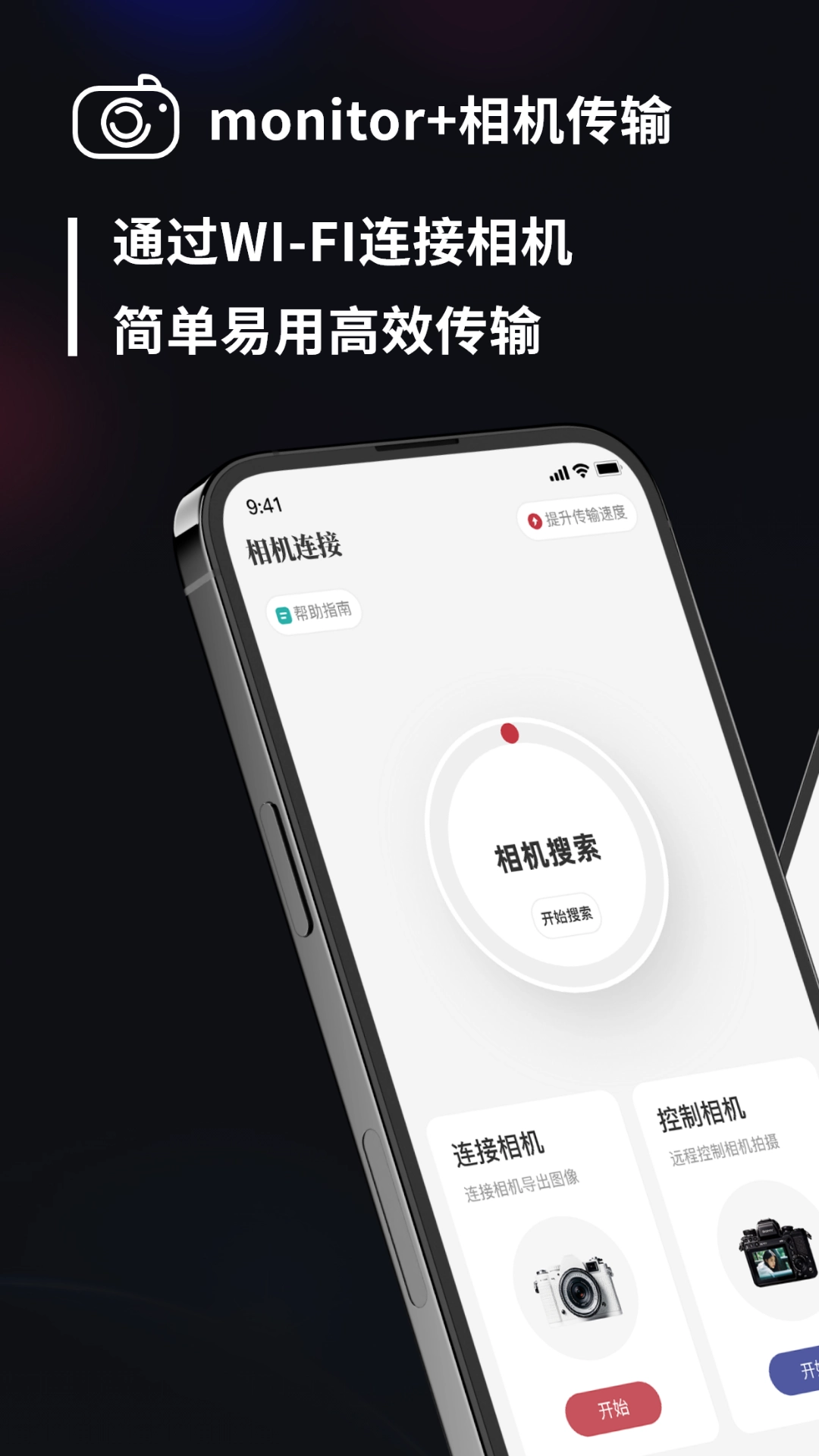
monitor相机传输整合了相机连接功能与专业摄影教程,致力于让每一位摄影爱好者都能轻松操作相机、精进摄影技能,捕捉并留存生活里的美好时刻。
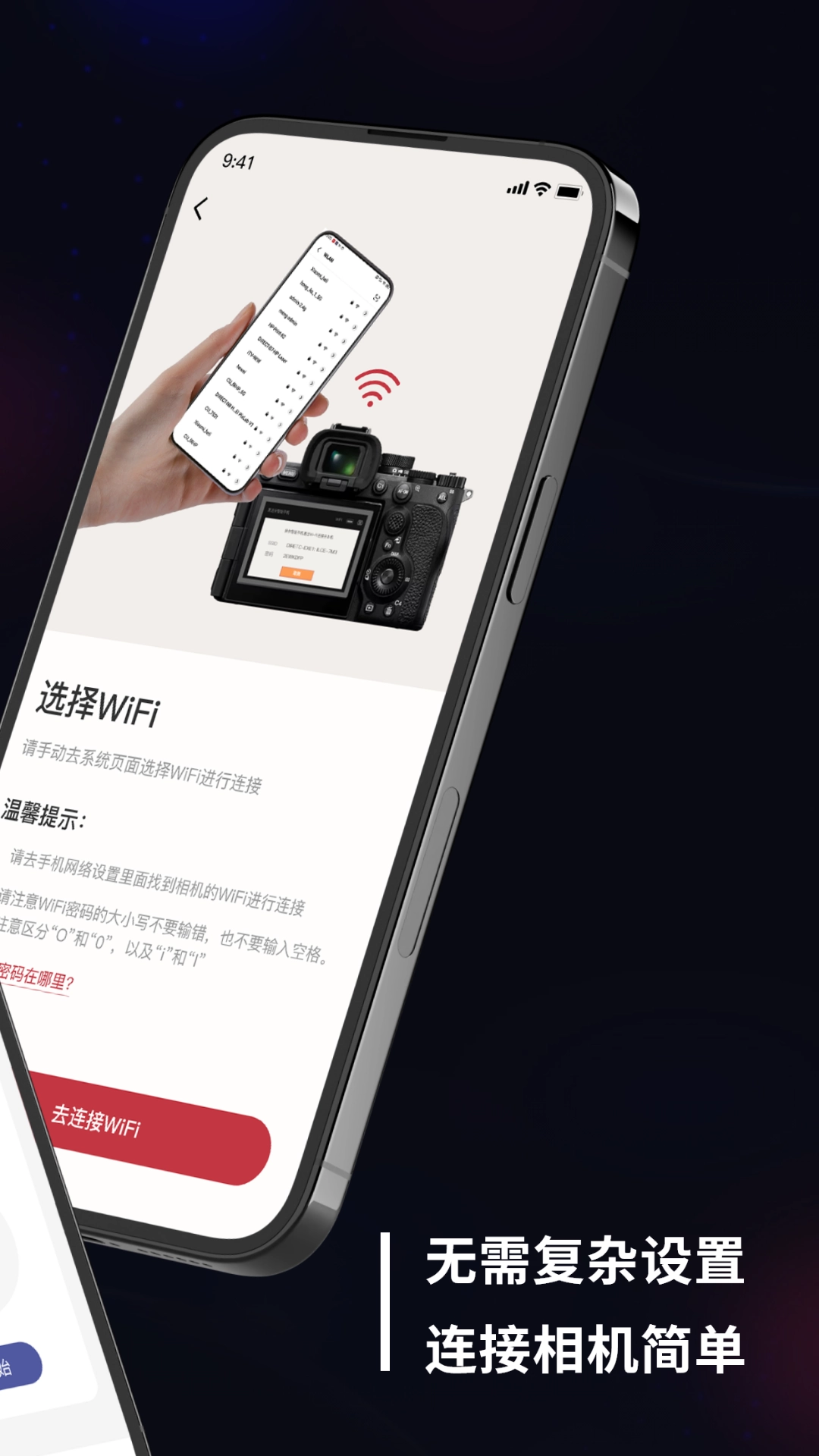
1、无线连接到您的相机:
按下相机的 MENU 按钮
进入 网络 -> 传输/远程 -> 使用智能控制
进入并设定为开
选择并进入 连线
在Monitor+上点选 通过QR Code连接
扫描相机屏幕上显示的QR码,之后应用程序会尝试搜索你的相机,这个过程在第一次会花上数秒时间
现在你的相机资讯将会出现在画面上,如果没有,点击 重新开始 以重启搜索
点击进入
2、通过蓝牙连接(适用于Sony a7 IV, FX3 2.0+ )
注册你的设备(仅限第一次)
按下相机的MENU按钮
导航至网络->智能连接->注册智能
确保的蓝牙和位置服务均已开启
现在你的相机信息应该出现在屏幕上
点击配对
3、通过有线连接到您的相机:
确保你的设备支持OTG连线
部分系统需要在系统设置手动开启OTG选项
关闭相机的 USB电源供给 选项
确保相机的 电脑遥控 设置已打开
如果没有,请按照以下指示:
[a7S III / FX3] 网络 -> 传输/远程 -> 电脑遥控功能 -> 电脑遥控 -> 开启
[a7R IV / a7c] 网络 -> 电脑遥控功能 -> 电脑遥控 -> 开
[Other] 设置 -> USB连接 -> 电脑遥控
使用USB数据线将相机连接到
现在你的相机资讯将会出现在画面上,如果没有,请检查以上步骤是否正确
点击 进入
你的可能会弹出一个窗口,要求允许 Monitor+ 连接到 USB 设备,点击 允许
线材要求:
如果您的设备和相机都配备了 USB-C 接口,那么只要是一根 USB-C 转 USB-C 数据线,并且传输速度达到 USB 2.0 及以上标准,就能够正常使用。
如果你的设备带有USB-C接口,而相机仅配备Micro USB接口,那么可以使用USB-C转Micro USB OTG线,该线的主机端为USB-C接口。
1.无缝相机连接:
借助Wi-Fi技术,能够快速实现与相机的连接。不管是新款的α系列无反相机,还是经典的Cyber-shot系列,只需几个简单步骤,就能连接成功。
2.专业摄影教程:
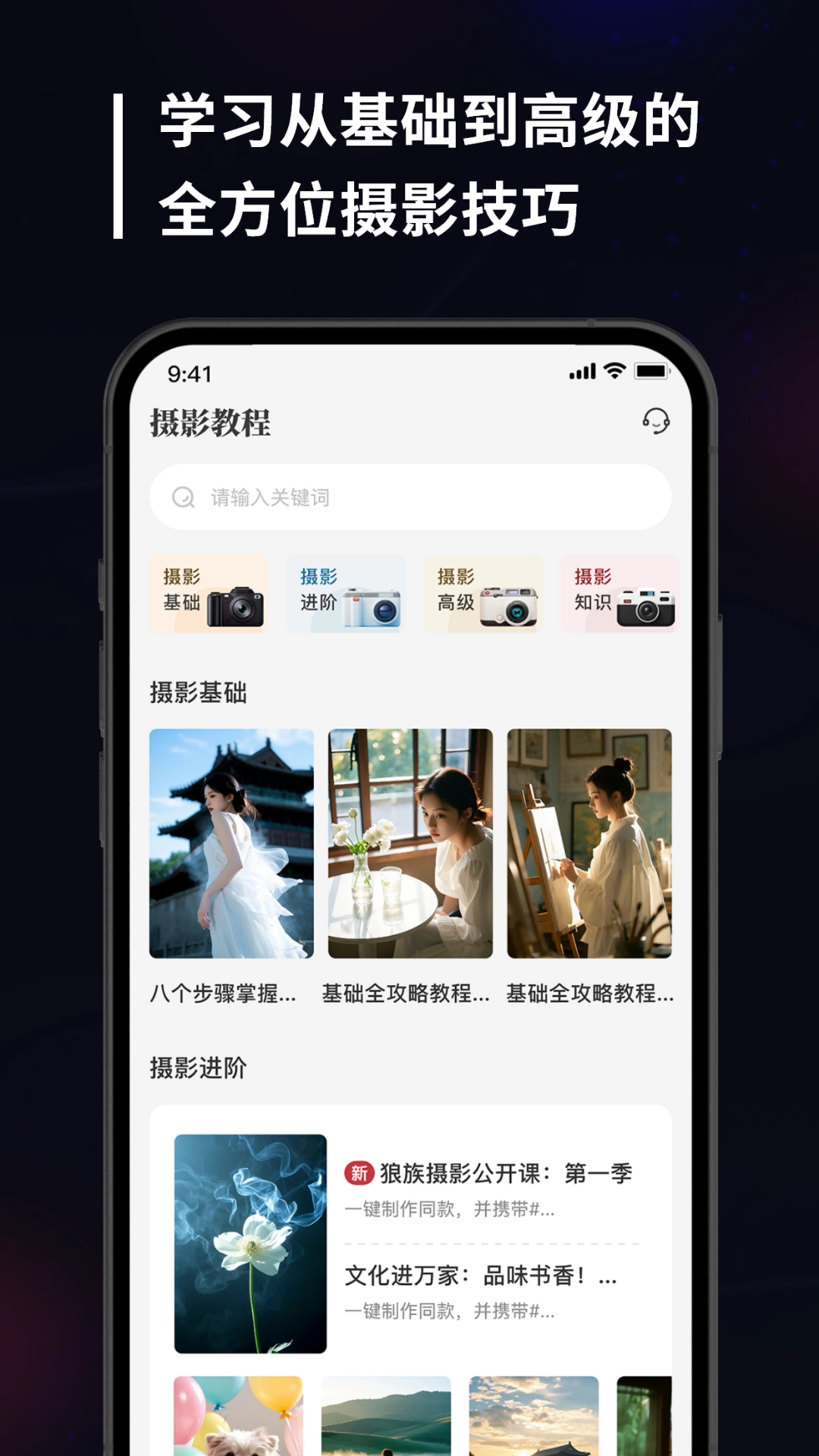
我们提供丰富多样的摄影课程,内容覆盖基础构图、光线运用、色彩管理以及高级摄影技巧等全方位教学。无论您是摄影新手,还是希望进一步提升技能的摄影师,都能在此找到适合自己的学习内容。
采用视频讲解、实战案例分析等多种形式,结合相机的具体功能和特性,让学习更加直观易懂。
结语:
monitor相机传输,是每位相机用户必备的摄影助手。无论你是刚接触摄影的新手,还是深耕多年的资深摄影师,都能在此找到适合自己的空间,开启一段精彩的摄影旅程。马上使用monitor相机传输,和我们一同探索摄影的无限可能!
全面支持索尼相机相关的各类应用与系列,包括Playmemories mobile、Imaging edge mobile,以及Creators旗下的Alpha系列、VLOG系列、Cyber系列、APS系列等。







 查看
查看
 查看
查看
 查看
查看

角色扮演 115.7MB

角色扮演 156.5MB

角色扮演 167.0MB