您的位置:首页 → 安卓游戏 → 手游辅助 → Mycam手机最新版

《Mycam摄像头》是一款面向广大用户的智能安防应用,用户无需借助电脑,就能直接在端上查看实时画面。针对不同用户群体的需求,它还提供了专门的定制方案——像居家用户常用的远程喊话功能,以及企业集团所需的监控回放服务等,都有详细的操作指引供大家参考。
Mycam是一款专门为智能摄像头设计的远程监控应用,能让您不管在什么地方都能了解家中、店铺、办公室等场所的安全情况,做到真正全方位的安全防护。不管您在哪里,都可以轻松查看实时监控画面,让安全变得触手可及。
1、输入用户所使用的邮箱,以及验证码信息点击登录进入。
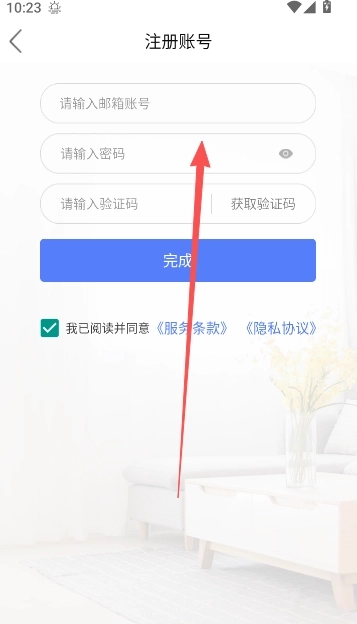
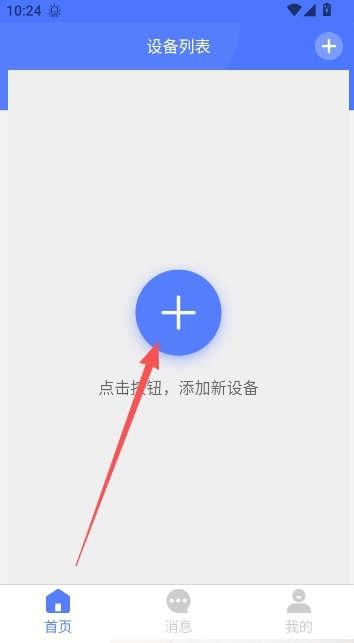
2、注册即登录首页选择添加设备的操作。
3、选定设备,并按照设备的指定添加说明方式去完成该类操作。
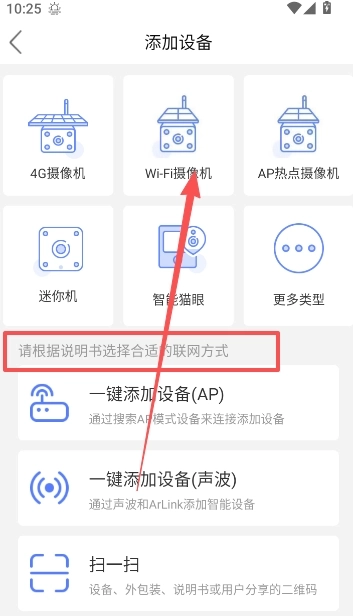
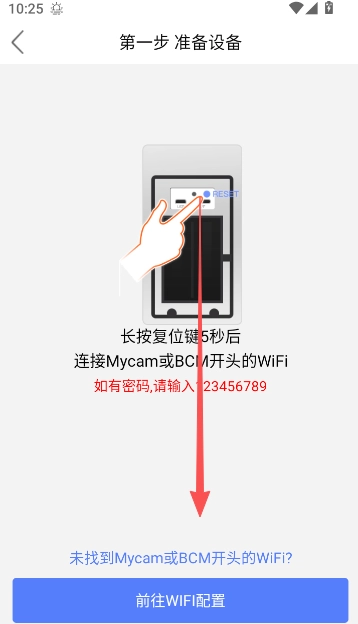
4、按照图示完成wifi无线网的配置设置,接着继续按步骤完成连接,之后就能正常查看监控画面了。
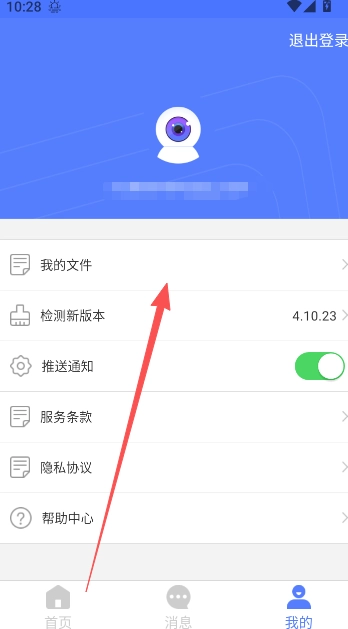
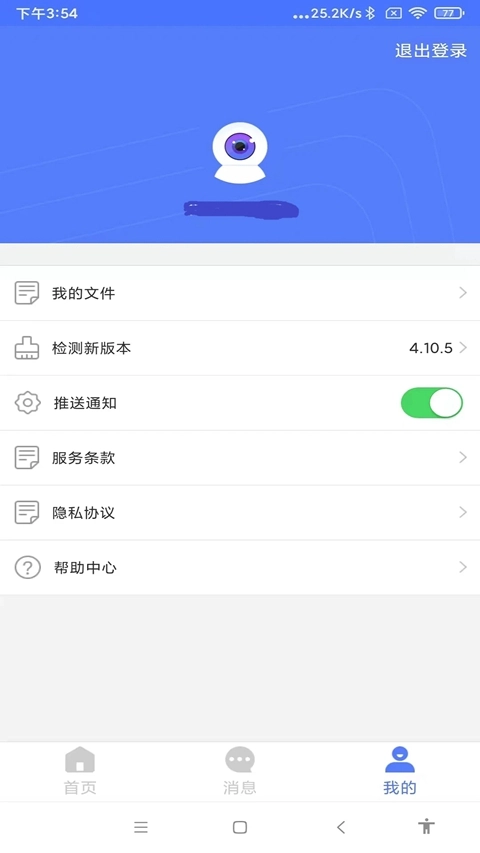
1、点击应用我的界面,找到我的文件。
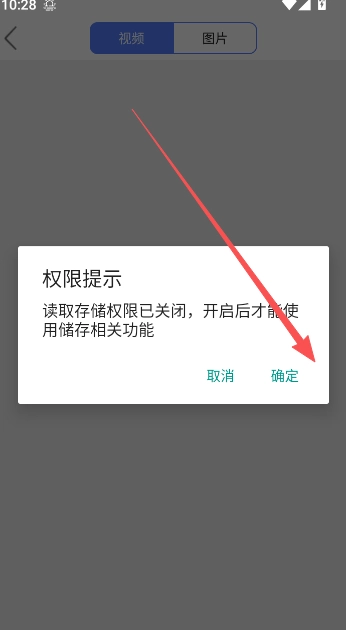
2、开启应用存储权限以后,可以查看视频图片相关的内容部分。
1.若设备周边存在其他WiFi网络,且需要切换至其他WiFi时,可直接在设置的WiFi设置界面进行切换操作。
2.若遇到网络问题或需要更换WIFI环境,需重新对设备进行网络配置。操作步骤如下:首先长按机身背后的“RESET”按键,待听到语音提示“恢复出厂设置”后,等待设备完成恢复出厂操作;当开机成功并听到语音提示“请配置网络”后,重复之前的配网步骤,为设备配置新的WIFI网络。
1.在设置栏界面,选择"报警设置"
2."防拆报警"功能开启,门铃的部分机型有此功能
3."开启“人体感应布防”功能后,能够选择不同的灵敏度以及不同的报警录像时长。
1.首次使用的SD卡,请先在电脑端将其格式化为FAT或FAT32格式,分区大小选择32KB或64KB。
2.将SD卡,插入设备卡槽,设备最大支持64GSD卡
3.在设置栏界面,选择"SD卡设置"
4.确认SD卡已插入后,若为首次使用,请先对SD卡进行格式化;随后根据实际需求决定是否开启“录像覆盖”功能,最后点击“保存”即可完成设置。
5.录像覆盖是指:一旦sd卡存储满了,新的录像视频会覆盖旧的视频
1.设备插入SD卡后,可以开启留言留影功能
2.开启"呼叫无应答时开启留言功能"
3.选择"留言留影"时长;有20秒、40秒、60秒时长选择
4.点击"保存"设置完成
电池门铃连接家庭WIFI后,即便使用中遇到网络中断的情况,设备的人体感应和录像功能仍能正常运行。只是在无网络状态下无法接收推送消息,不过人体感应触发的录像内容,会在设备重新连上网后,可供查找和回放。
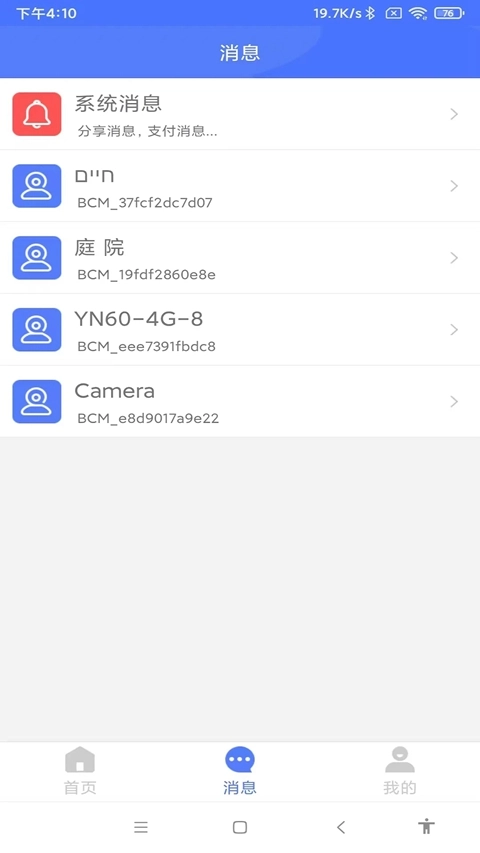
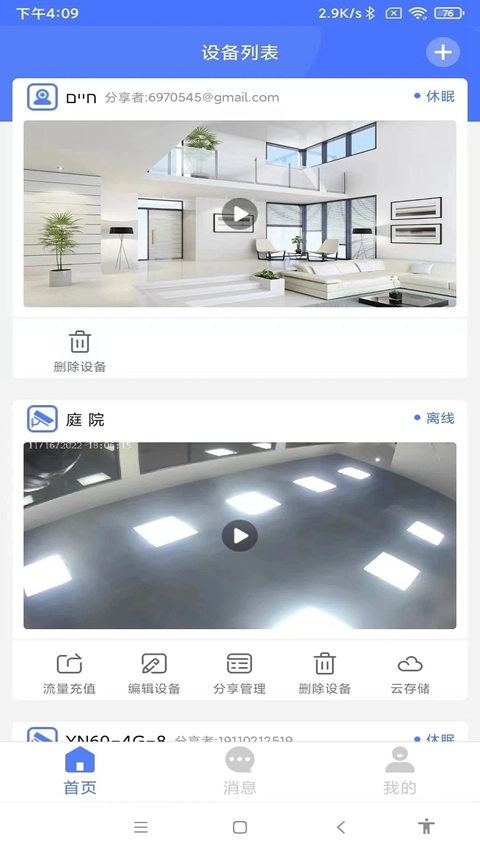
全面监控覆盖:支持多摄像头同时管理,轻松切换不同监控视角
高清视频体验:清晰画面,细节尽收眼底,监控更安心
智能报警系统:异常情况即时推送,确保您及时处理
云存储服务:录像安全存储,随时回放查看历史记录
一键设备连接:简单几步快速绑定摄像头,轻松上手
多设备管理:同时绑定多个设备,自由切换监控画面
实时数据同步:设备状态、环境数据实时更新,一目了然
专业录像回放:支持存储卡或云存储录像回放,方便查看历史记录
远程智能操控:随时随地远程控制设备,掌握主动权
家庭用户:需要远程看护家人、宠物的居家人士
商业经营者:需要监控店铺、仓库等场所的安全管理者
旅行出差者:经常外出,需要远程查看家中情况的商务人士
安全意识强的用户:注重安全防护,追求智能监控体验的用户
智能家居爱好者:希望将家庭安防系统智能化的科技达人





 查看
查看
 查看
查看
 查看
查看

角色扮演 115.7MB

角色扮演 156.5MB

角色扮演 167.0MB