您的位置:首页 → 安卓游戏 → 经营养成 → 甲壳虫adb调试助手直装版

甲壳虫adb调试助手是一款实用的ADB调试工具。ADB全称为Android Debug Bridge,即调试桥。借助这款软件,用户能轻松对手机、手表、平板等设备进行一键调试。它目前支持多个平台,用户可通过运行shell命令激活Shizuku、黑域、绿色守护、冰箱等需要ADB权限的应用。总之,这是一款好用的多端口ADB调试软件。
1. 一站式设备管理,告别多工具切换:
一个软件即可实现设备信息查看、应用管理、文件传输、ADB调试等多种功能,无需多个工具来回切换。大幅提升设备管理效率,为用户节省时间与设备空间。
2. 降低ADB使用门槛,全民皆可轻松用:
把复杂的ADB命令行操作变成简单的一键可视化操作,让不懂技术的普通用户也能轻松使用ADB相关功能。同时满足资深用户的进阶需求,做到全人群适配。
3. 安全可靠无风险,数据管理更安心:
具备安全的软件管理与自动备份功能,有效保障应用与数据安全;所有操作均经过安全验证,无恶意插件与广告,不会对设备造成安全风险,使用更放心。
4. 多场景实用适配,性价比优势显著:
无论是日常清理设备、管理应用,还是开发者调试程序、远程控制电视,都能完美适配。功能强大且完全,相较于同类收费工具,性价比优势极为显著。
1、首先,我们在上甲壳虫ADB助手。

2、请确保车机与手机连接至同一WiFi网络。首先打开车机设置,通过快速多次点击版本号进入开发者模式,接着开启无线调试功能,并记下此时显示的IP地址(因未截图,此处示例地址为192.168.8.190:5555)。随后打开甲壳虫ADB助手,在首页输入车机上显示的无线调试地址,最后点击连接按钮即可。

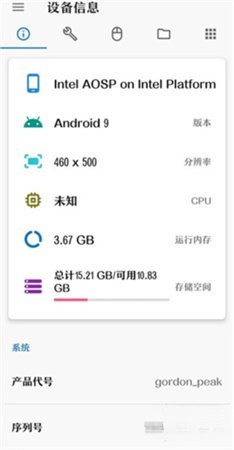
3、点击并进入[AOSP_on_IntelPlatform]。
4、在上方选项栏中选择应用,然后点击右下角的+号以应用,选择中提前好的APK文件。
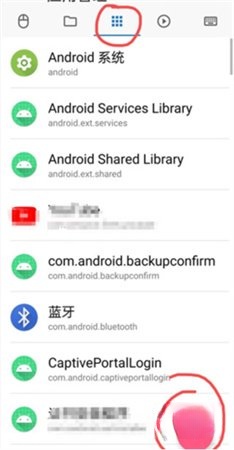
5、完成后,重启车机即可。
1. 设备连接与信息查看:
打开软件后,将设备与电脑(或其他设备)连接至同一WiFi网络,通过输入设备IP地址实现无线连接(也可直接采用USB连接方式)。待连接成功后,进入“设备信息”模块,就能查看设备型号、CPU、内存等全面信息。
2. ADB功能激活与使用:
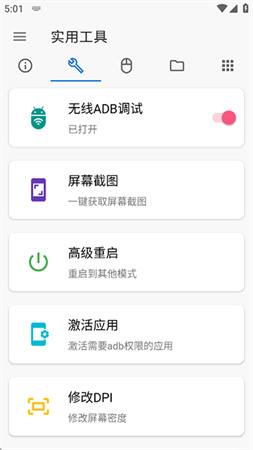
进入“ADB工具”模块后,点击“开启无线ADB”按钮就能一键完成激活;若需要调整设备DPI,直接输入目标数值并点击应用按钮即可生效;点击“截屏”按钮可以快速截取设备屏幕并保存下来。
3. 应用管理与进程清理:
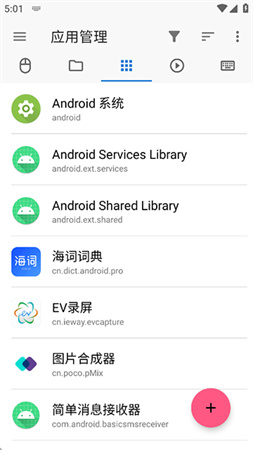
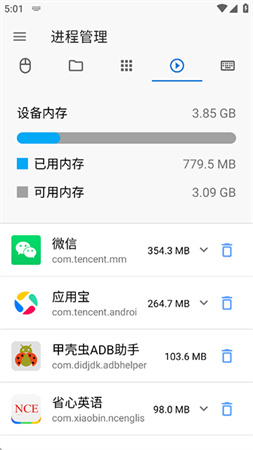
进入“应用管理”界面后,能查看所有已安装应用的详细信息。选中目标应用,可进行卸载、启用或停用、清除数据等操作;切换到“运行进程”页面,勾选想要结束的进程,点击“一键清理”就能释放内存。
1. 屏幕镜像与远程控制:
在软件里找到“屏幕镜像”功能,点击开启后,能按照实际需求对投屏分辨率、码率等参数进行设置。待连接成功,就可以在自己的设备上实时查看目标设备的屏幕,还能开展远程操作,这种功能适用于演示或者远程协助的场景。
2. 文件管理与互传:
进入“文件管理”模块后,能够查看设备里的各类文件,并对需要处理的文件进行复制、粘贴、删除等操作。点击“文件互传”按钮,既可以挑选本机文件上传到设备,也能选择设备文件传输至本机,从而完成跨设备间的文件传递。
3. 进阶调试与命令执行:
对于需要开启ADB权限的应用,可进入“权限激活”模块,选择对应的应用(比如Shizuku、冰箱等),点击“一键激活”就能完成操作。资深用户还可以进入“自定义命令”界面,输入shell命令后点击执行,以此完成个性化的调试操作。
版本记录






 查看
查看
 查看
查看
 查看
查看

角色扮演 115.7MB

角色扮演 156.5MB

角色扮演 167.0MB