您的位置:首页 → 安卓游戏 → 手游辅助 → IP摄像头最新免费版

IP摄像头是一款能把移动设备或电脑迅速变成专业网络摄像头的智能监控工具,它支持借助互联网完成高清实时视频传输、远程访问以及多终端同步管理,用户可以在任何时间、任何地点查看监控画面,还能体验智能移动侦测报警和云端存储回放等核心功能,从而满足宠物看护等多种场景的需求!
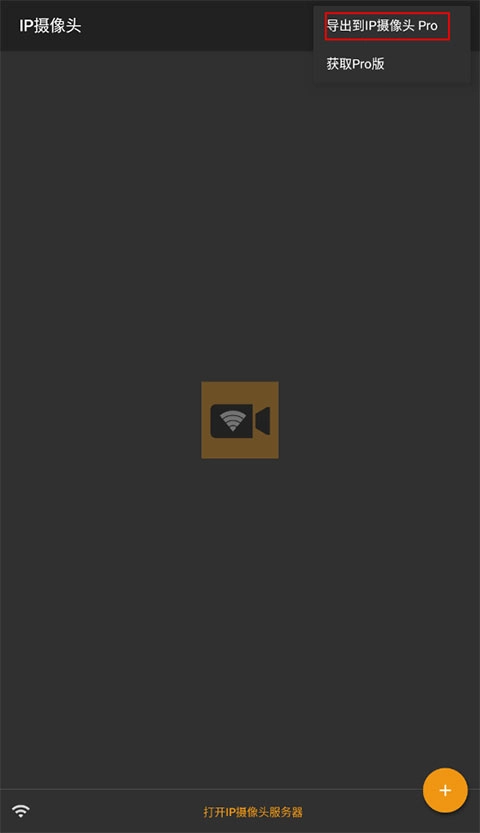
1、进到应用后,点击左上角的“:”选择“导出到摄像头Pro”
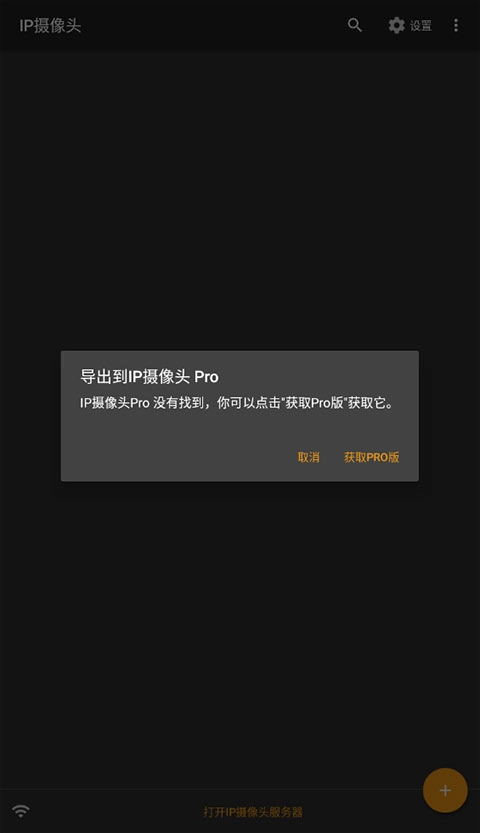
2、当页面显示没有找到IP摄像头Pro时“获取Pro版”即可。
IP摄像头是一款功能强大的远程视频监控应用程序,它能把智能手机、平板或电脑等设备变成专业的网络摄像头,从而实现远程监控、录像、回放以及管理等功能。不管是家庭安防、店铺监控还是宠物看护,IP摄像头App都可以提供便捷高效的解决方案。它支持通过互联网连接远程摄像头,让用户能随时随地查看实时画面;还支持WebM、MOV、MKV、MPEG4等多种视频格式录制,以满足不同场景的需求。此外,它具备云端存储功能,录像能自动上传到FTP服务器、OneDrive或者Dropbox,这样可以节省本地存储空间。同时,它拥有移动侦测功能,当摄像头检测到动作时,能够触发报警或者通知用户。而且,它支持高清甚至超高清视频传输,比如最高可达4K分辨率、60FPS的视频输出,以此保证画面的清晰度。
在App主界面点击“添加设备”“+”号或类似按钮。
选择设备类型(如“家用摄像机”“WiFi摄像机”)。
你可以按照提示输入摄像头ID、扫描二维码,或者利用声波进行配网(部分摄像头支持自动搜索设备)。
输入当前Wi-Fi密码,确保与摄像头连接同一网络。
App会自动把Wi-Fi信息发送给摄像头,摄像头连接成功后会发出提示音或者指示灯发生变化。
添加成功后,摄像头会显示在App主界面。
点击摄像头图标就能实时查看画面,还可以设置云录像、报警通知、夜视等功能。
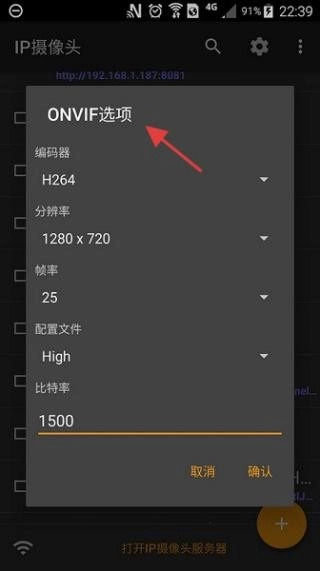
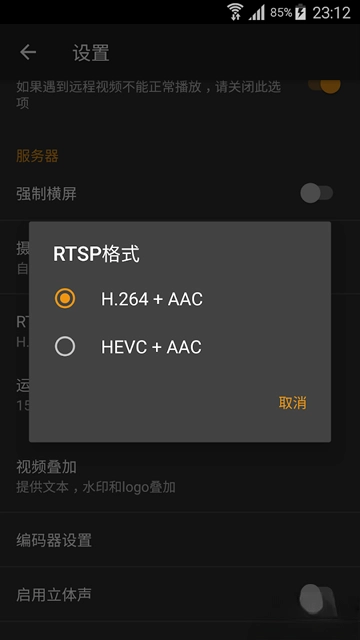
1、IP在IP摄像头的设置界面里,ONVIF选项十分醒目,其下方排列着编码器、分辨率等参数设置项,用户能够根据实际需求进行配置,以此优化摄像头的性能表现。
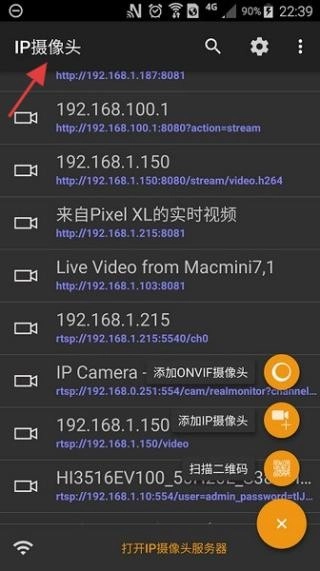
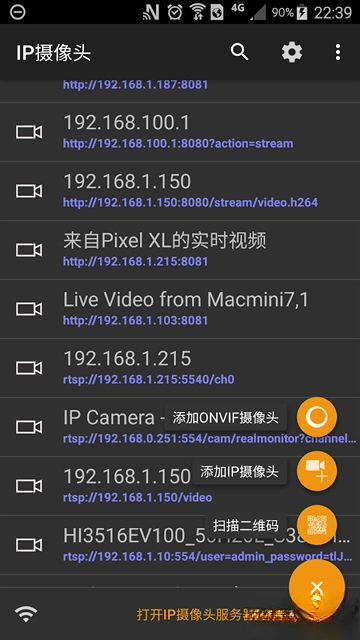
2、进入IP摄像头地址列表页面后,会呈现多个IP地址及其对应的视频源,同时提供添加摄像头等功能选项,便于对不同视频源进行管理。
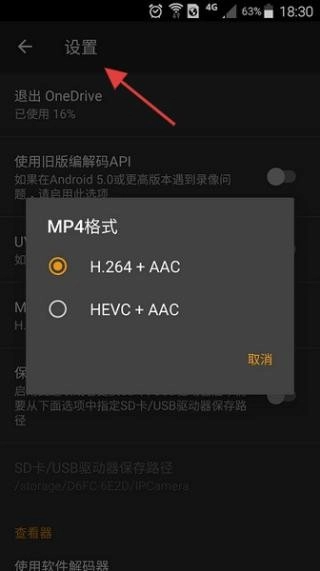
3、进入设置页面后,会出现退出OneDrive的提示;在聚焦MP4格式的选项中,能够在H.264+AAC和HEVC+AAC这两种编码格式之间进行切换,以此来适配不同的存储需求。
进入通道管理界面:
登录录像机管理界面,找到“通道管理”或类似选项。
选择IP通道:
在通道管理界面中,选择已添加的IP通道(即摄像头)。
显示密码:
点击“显示密码”或类似按钮,输入录像机管理员密码。
输入正确后,即可显示该通道摄像头的密码。
登录:
打开与摄像头配套的(如EZView等)。
找回设备密码:
在中找到“设置”或类似选项,选择“找回设备密码”。
按照提示扫描设备上的二维码标签或输入设备信息,即可找回密码。
准备U盘:
准备一个格式化的U盘。
导出配置文件:
将U盘插入录像机,进入录像机管理界面。
找到“通道管理”或类似选项,选择“IP导入导出”功能。
选择导出配置文件到U盘。
查看密码:
把U盘插到电脑上,然后找到导出的配置文件,比如IPCCONG文件。
使用文本编辑器打开文件,查找摄像头用户名和密码信息。











 查看
查看
 查看
查看
 查看
查看

角色扮演 115.7MB

角色扮演 156.5MB

角色扮演 167.0MB