
您的位置:首页 → 安卓游戏 → 经营养成 → JPCSIM模拟器最新版
JPCSIM模拟器(Java PC Simulator)是一款基于JAVA开发的模拟器软件,通过它你可以运行WindowsXP、DOS等操作系统。该模拟器操作简单,采用一键式傻瓜操作,无需复杂步骤,但需要注意的是,其系统性能并不强大,用来打游戏不太现实,更适合应用于教学场景。
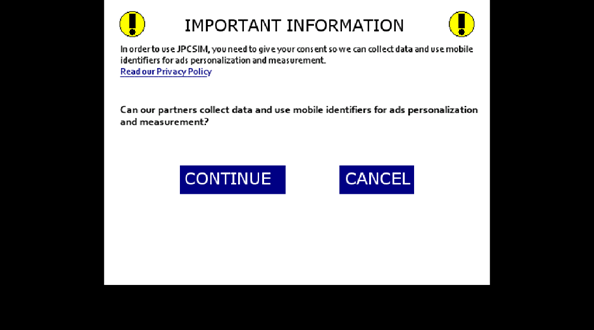
1、打开软件,我们点击【continue】(继续)
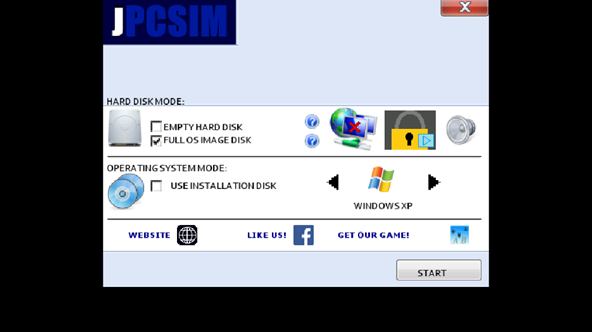
2、然后,我们再点击【start】按钮
3、正在进行系统配置,请耐性等待一段时间
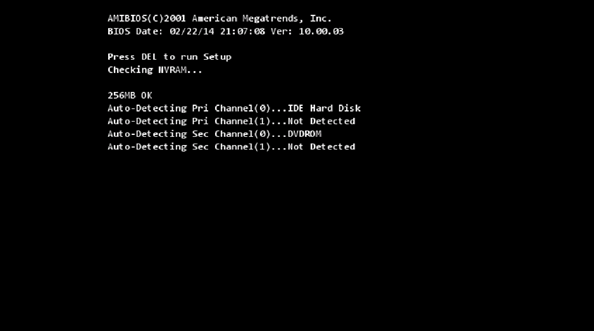
4、系统配置完毕后,将会进入开机界面
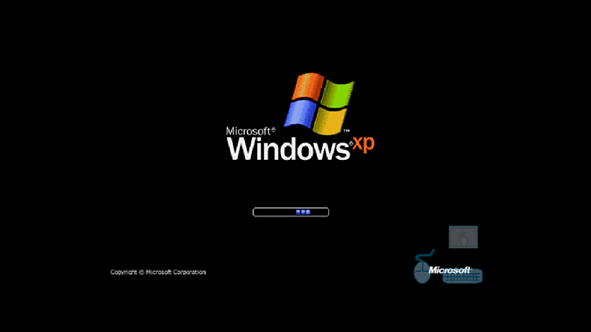
5、成功进入windows桌面,此时可完成正常操作

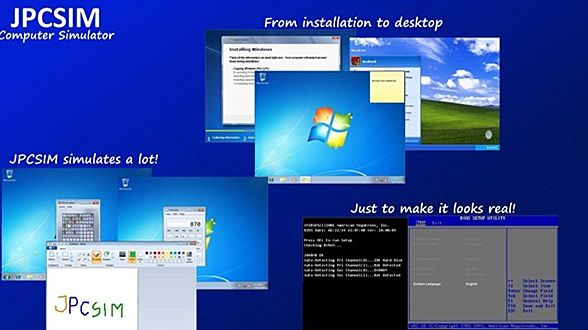
操作系统仿真:全面复现从BIOS启动、系统加载到桌面呈现的完整流程,兼容DOS、Windows 9x等系统。
硬件环境模拟:可模拟处理器、内存、硬盘及外部设备等基础计算机硬件组件。
教学导向设计:通过分步骤的图形化引导,助力用户掌握计算机系统的部署流程与操作原理。
多系统镜像支持:支持加载不同系统镜像文件,实现多种操作系统的与启动模拟。
1.基于JAVA开发,体积小巧,操作流程图形化,适合移动端学习使用
2.模拟过程高度还原真实计算机部署步骤,具有较强教学演示价值
3.纯为教学与体验设计,不适用于实际办公或高性能应用运行
4.会定期更新,增加对新系统镜像的支持与模拟优化
Q: 这款模拟器可以在上真实的Windows系统吗?
A:不行。它只适用于教学模拟场景,是借助镜像文件来模拟相关流程的,没办法在上面安装实际的操作系统,也不能运行真实可用的操作系统。
Q: 模拟器支持哪些系统镜像?
A:支持DOS、Windows 9x等经典系统镜像,具体可使用的镜像文件需要放置在指定目录中,并且要在应用内进行加载。
Q: 如何载入系统镜像文件?
A:把镜像文件(像ISO这类)放到模拟器目录里对应的文件夹中,然后在应用内利用“载入镜像”功能选择该文件,就能启动模拟了。
作为计算机专业的学生,借助它来理解操作系统的运行流程格外直观,每一个步骤都配有图形化的提示,比单纯阅读教材要生动形象得多。
这个模拟的BIOS界面和操作步骤,跟我以前用旧电脑安装Win98时的过程几乎没差别,满满都是怀旧的感觉,用来做教学展示再合适不过了。
它体积小巧,不会占用过多空间,直接在现有系统上就能模拟安装操作系统;尽管无法真正投入实际使用,但对于理解计算机的启动原理而言,却有着不小的帮助。
修复已知问题








 查看
查看
 查看
查看
 查看
查看

角色扮演 115.7MB

角色扮演 156.5MB

角色扮演 167.0MB