您的位置:首页 → 安卓游戏 → 射击枪战 → desmos函数绘图工具官方正版

desmos函数绘图工具是一款在线图形计算器。你在左侧输入框输入数学表达式,右侧会立即生成对应的图形。它不进行函数分类,也没有预设的题库,打开网页后呈现的就是一个空白输入框和坐标系。若要绘制二次函数,直接输入y=ax²+bx+c,系统便会自动弹出滑块,拖动a、b、c时,曲线会实时随之变形。desmos的移动端与网页版使用同一套代码,你在地铁上修改的公式,回到宿舍打开电脑浏览器,之前的改动已经同步完成。
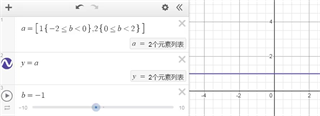
塞点数字,当然也可以塞点和线之类的
方括号可以创建类似列表(list)的东西,但是不能套娃
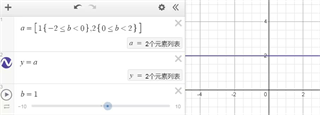
无法将数字列表储存在列表中直接使用列表可以实现for的功能
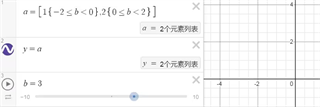
在列表后面用方括号可以实现截取列表指定项
1. 滑块参数联动不卡顿
拖动滑块调整参数时,图像刷新帧率始终稳定维持在60fps;即便是像y=sin(ax)/x这类运算复杂的函数,当参数a从-10滑动到10的全过程中,图像都能保持连续平滑的变形效果,不会出现画面抽帧或因重新计算导致的等待卡顿。此外,滑块的数值范围支持手动输入小数与分数形式的数值,例如可将a的最小值设为π/6、最大值设为2π,且参数精度能直接精确到千分位级别。
2. 表格输入"零格式"转换
从任意表格类软件(记事本也包含在内)复制两列数据,粘贴到Desmos里,它会自动把第一列识别成x、第二列识别成y,进而生成可以进行回归分析的散点。点击这些散点就能直接拟合线性、二次或者指数函数,拟合出来的方程还会显示R²值和残差图,完全不用手动去调用函数命令。
3. 三角函数支持角度与弧度双模式
输入sin(x)时默认采用弧度制,不过要是在后面加上{0≤x≤360},系统就会自动切换到角度制,坐标轴的刻度也会相应变成0°到360°。这种切换并非全局生效的设置,而是针对单个表达式(per-expression)的,你可以在同一个坐标系里让sin(x)使用弧度制,cos(x)使用角度制,两个图像同时存在也不会产生冲突。
4. 表达式智能纠错
输入y=2x时,系统会自动将其识别为y=2*x;输入sinx,会弹出是否需要输入sin(x)的提示;即便是x²+y²=1这类隐函数,也能被直接识别并绘制成圆形。错误提示并非笼统的“语法错误”,而是给出“是否缺少乘号”或“建议添加括号”等具体可操作的修正指引。
@高数作业杀手
"做参数方程作业,滑块一拖就明白a对图像的影响,比TI-84的刷新速度快多了,而且。"
@实验报告苦手
实验数据直接粘贴就能生成图表,线性回归分析和R²值会自动计算完成,不用再在Origin里耗费大量时间反复调试。美中不足的是不支持中文变量名,操作时会有些不便。
@端重度用户
"地铁上能改函数这一点太救命了,触屏拖动滑块比鼠标还直观。但键盘切希腊字母要长按,效率低。"
@中学数学老师
上课时直接用投影展示Desmos,当场调整参数让学生观察图像的变化,这种方式比PPT动画更灵活。学生回家后点击链接就能复习,不需要安装额外软件。
@LaTeX排版狂魔
"导出的SVG插进LaTeX清晰度满分,坐标轴样式还能自定义。但有时候复杂分段函数会渲染失败,得拆成多条输入。"
Q1:Desmos怎么用?
A:开启后,在左边的输入框直接通过键盘输入函数(例如y=x²),按下回车键,右边的坐标系就会马上呈现抛物线。能够输入多个表达式,图像会叠加展示。点击表达式旁边的颜色圈可以更改线条的样式。所有的操作都会自动保存到URL里,复制网址就能进行分享。端操作的逻辑是一样的,界面会自适应屏幕的大小。
Q2:Desmos怎么输入函数?
A:直接输入y=2x+1就能画出直线;输入y=sin(x)可绘制正弦曲线;输入x²+y²=1能画出圆形。乘法符号可以省略,像2x会自动识别成2*x。特殊函数方面,绝对值用abs(x)表示,对数可用log(x)或ln(x)。希腊字母可以点击右下角的“α”符号面板来输入,或者通过键盘输入pi自动转换为π。
Q3:Desmos怎么画分段函数?
A输入格式为y={x<0: -x, 0≤x<2: x², x≥2: 2x+1},其中冒号前是条件,冒号后是对应表达式。条件支持不等式(<,>,≤,≥)和逻辑与(and),如{1
修复了一些已知BUG







 查看
查看
 查看
查看
 查看
查看

角色扮演 115.7MB

角色扮演 156.5MB

角色扮演 167.0MB