
您的位置:首页 → 安卓游戏 → 手游辅助 → 红海豚模拟器游戏纯净版
1、首先要分别准备好模拟器和资源(资源可以是压缩包形式,也可以是wbfs格式),这些都能从网上以及对应的贴吧里找到。
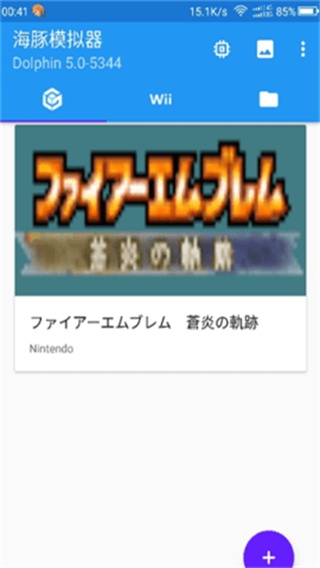
2、接下来要进行导入操作。先打开模拟器,点击右上角的“+”按钮,然后找到存放文件的文件夹,选择对应的文件导入即可。需要注意的是:如果文件是压缩包,务必先解压,直接解压就行;有时解压后的文件后缀不是wbfs格式,可以尝试直接重命名修改,这种方法部分情况下是可行的。
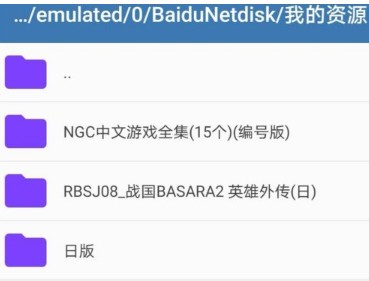
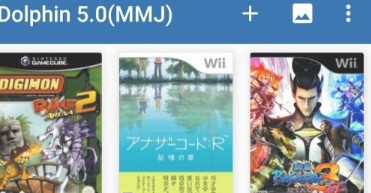
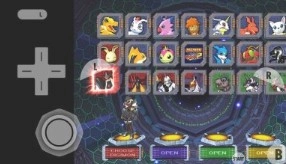
3、导完会出现如下画面,点击对应即可。
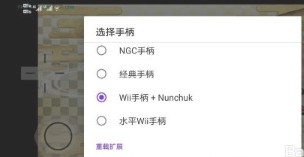
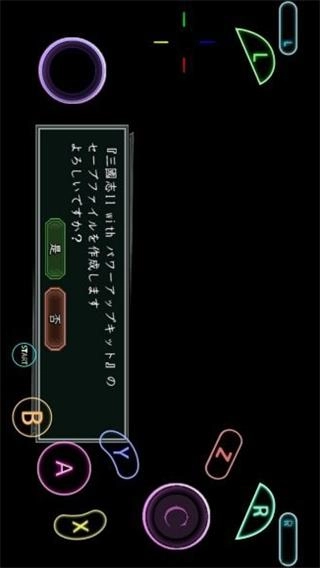
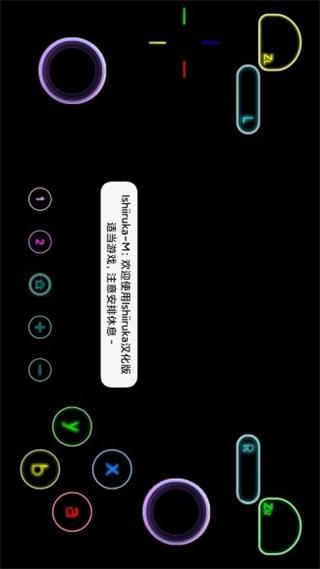
4、若是使用wii设备,采用默认的按键配置即可;但若是ngc设备,像《塞尔达传奇》这类游戏,就需要调整按键设置,否则无法正常操作。具体操作步骤是:触摸上屏幕并向下滑动,上排会显示出图标,点击手柄样式的图标后,选择ngc手柄选项就可以了。
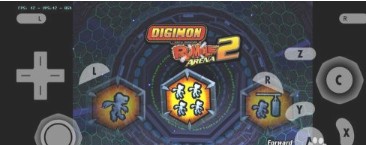
5、接下来是流畅度的问题,我们可以点击软件右上角菜单里的第二个图标,勾选显示帧率选项,此时左上角会出现一串数字,通过这串数字就能判断软件是否流畅运行,通常60帧是最佳的状态。
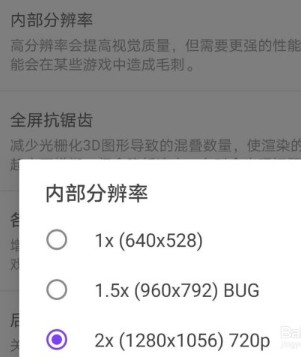
6、要是流畅度没问题,我们就可以开始调整画面了。通常会给你默认设置成最低的画面配置,主要是担心你的设备负担过重。我们先退出当前界面,回到选定的画面,长按图标后点击设置。一般调整画面时,选择增强设置——内部分辨率,然后挑选合适的分辨率就行。如果你的设备配置足够好,也可以直接调到最高。
7、基本操作都完成后,我们就能开始愉快地玩耍了。要是对其中的其他小问题不太满意,大家可以自己摸索着用软件进行调试。
1、卡顿
降低分辨率、关闭贴图增强。
2、黑屏
更换ROM版本或使用ISO格式。
3、按键失灵
检查手柄设置或改用虚拟按键模式。
4、存档失败
确保已赋予应用存储权限。
1、专业的模拟器软件,支持多平台运行。
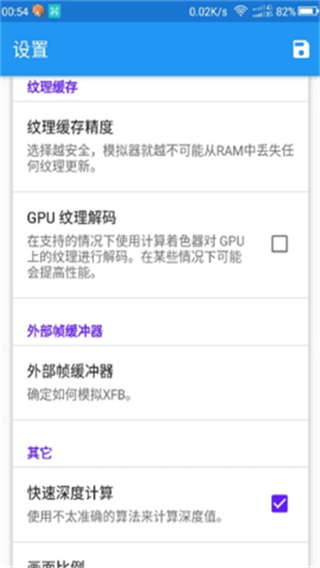
2、自定义设置功能,支持用户依据自身需求对模拟器参数进行调整。
3、具备强大的兼容性,可支持多平台运行,能够满足不同用户的多样化需求。







 红海豚模拟器游戏纯净版
查看
红海豚模拟器游戏纯净版
查看
 查看
查看
 查看
查看
 查看
查看

角色扮演 115.7MB

角色扮演 156.5MB

角色扮演 167.0MB