您的位置:首页 → 安卓游戏 → 动作闯关 → 联想小新打印官方正版
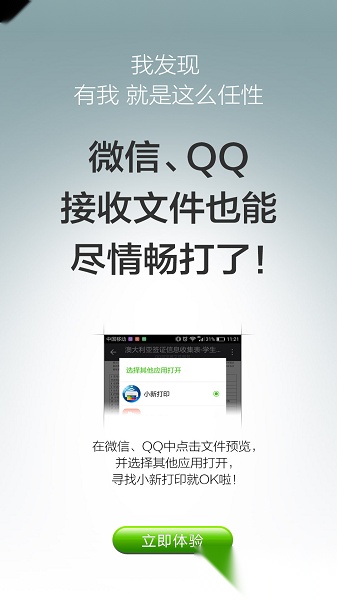
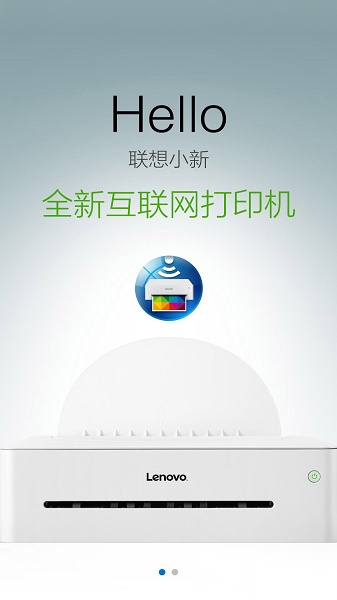
小新打印在用户端收获了普遍认可,这主要归功于它出众的打印速度和简便的操作流程;当你成功连接打印设备后,只需从端发送文件,就能直接输出打印内容,整个过程不需要复杂的设置;而且,你还可以在端实时控制打印进程,每一步操作都会同步体现在打印任务里,让移动办公变得更高效流畅。
小新打印达成了Windows、Android、iOS等多系统的跨平台兼容,还支持多种智能设备的快速连接;用户只需简单点击,就能统一管理电脑、平板上的打印任务,彻底革新了传统打印的使用体验;USB连接一步即可完成,WIFI配置也仅需三步,界面有清晰引导,即便没有技术背景的用户也能轻松完成设置。
1. 丰富的Logo与图片素材资源,搭配云端服务功能,可达成文件的实时共享。
2. 拥有丰富多元的主题风格,功能完备,可关联并调用多种数据库文件;
3. 支持文字与条形码的自定义编辑,搭配蓝牙传输功能,为您带来高速且稳定的打印体验。
4. 实现多设备无缝连接,用户通过该功能即可全面操控电脑、平板等终端的打印任务。
1. 证件打印;
2. Office文件打印;
3. 在线打印功能;
4. 照片打印与扫描。
1. 界面设计简洁明了,即便用户缺乏专业知识,也能轻松快速地掌握使用方法;
2. 借助直接打印功能,或是把扫描内容传输到移动设备上,达成无线办公打印的需求。
3. 小新打印持续对功能进行优化,用户能够随时查看打印机的状态,并且可以进行相关的设置操作。
小新打印机如何连接
1. 打开联想打印,点击添加联想打印机;
2. 选择需要连接的打印机系列;
3. 搜索设备后选择WiFi网络并输入密码完成连接。
小新打印机怎么连接wifi
1. 打开小新打印应用进入主界面;
2. 在型号列表中选择需要连接WiFi的打印机;
3. 进入设置页面,点击打印机Wi-Fi选项;
4. 开启WLAN开关,显示已成功连接WiFi信号。
本次更新优化了使用体验,提升了系统稳定性。








 查看
查看
 查看
查看
 查看
查看

角色扮演 115.7MB

角色扮演 156.5MB

角色扮演 167.0MB