您的位置:首页 → 安卓游戏 → 动作闯关 → 微软白板官方正版
微软白板是一款智能画布软件,支持文本输入与手写绘画,用户可自定义背景样式,用于记录重要内容。该软件能导出图像或文本,便于保存和分享,适用于办公、学习等多种场合,感兴趣的朋友不妨来体验微软白板吧!
微软白板是一款自由形式的智能画布,它专为触控、打字和笔操作设计,能让您如同使用墨水般流畅地书写或绘图。
1、在本站打开微软白板并登录微软账号后,就能进入下方界面,点击上方的“新建白板”按钮,即可创建一块新的智能画布。
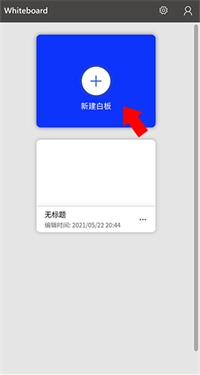
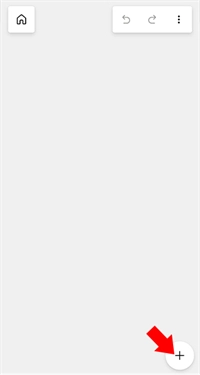
2、进入画布界面后点击右下角的“+”符号
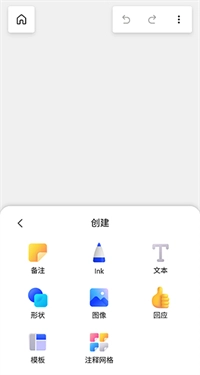
3、之后在下方打开的工具栏中选择想要使用的工具即可
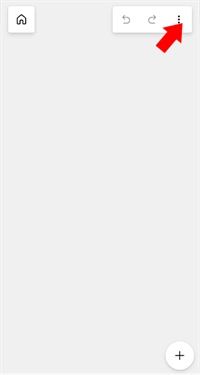
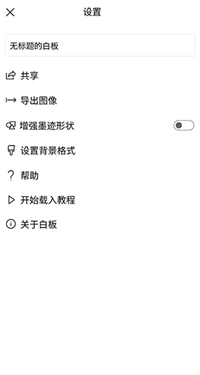
4、项目完成之后,点击右上角的三个点符号,即可进入设置界面
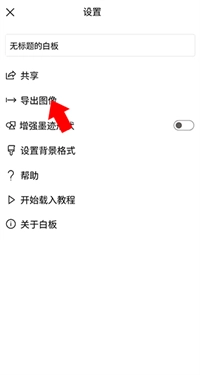
5、进入设置界面后,点击导出图像即可将当前的画布内容作为图片形式来导出
1、在白板画布上,您还可以实时查看您的队友正在做什么,并在同一区域开始协作。
2、一块没有边界的画布,为想象力提供了生长的土壤:无论是绘画、打字,还是添加便签、笔记网格,亦或是自由移动这些元素——所有你能想到的操作都能实现。
3、利用Microsoft Whiteboard,您的头脑风暴会议会自动保存至Microsoft云,这样您就能从上次暂停的位置继续进行。
什么是“演示”模式?
通过 Microsoft Teams 里的 Microsoft Whiteboard 只读模式,会议组织者能够选择参与者与白板交互的方式。当演示者开启只读模式后,白板上的其他所有会议参与者就只能进行查看操作。在会议进行的任何时刻,会议组织者都可以在只读模式之间切换,或者通过“设置”菜单允许其他人开展协作。针对企业客户,白板默认采用“协作”模式;而对于教育客户,教师在创建每个白板之前,可以选择使用“演示”模式还是“协作”模式。
能否在课堂上也使用 Microsoft Whiteboard?
可以的,它既能应用于远程学习场景,也能在课堂学习中发挥作用。在课堂上,学生能够将精力集中在聆听课程和吸收知识上,无需分心去抄写白板上的内容,因为课后他们依然可以获取到对应的数字版本资料。
教师借助共享白板能够打造更具互动性的课堂,在这类课堂上,学生既能添加自己的内容,也能对其他同学的内容给出反馈。此外,共享白板还是开展小组项目的理想工具,能推动项目成员积极参与其中,教师也可以借此机会观察学生表现并及时给予反馈。
如何与 OneNote 结合使用?
借助相关功能,可通过“设置”菜单里提供的“发送到 OneNote”选项,将板导出至 OneNote 课堂笔记本。
微软白板可以带给用户在纸上写写画画的感觉,满足不同的创作,还可以用于办公或学习。









 查看
查看
 查看
查看
 查看
查看

角色扮演 115.7MB

角色扮演 156.5MB

角色扮演 167.0MB