您的位置:首页 → 安卓游戏 → 经营养成 → s换机助手三星最新免费版

三星s换机助手是一款功能强大的换机工具,也被称为Smart Switch Mobile,它是专门为三星设备的数据传输打造的。该软件支持将旧设备的数据迁移到新的三星设备上,可迁移的内容十分丰富,涵盖照片、视频、联系人、短信、日志、便签等多种类型,只需一键操作就能快速完成迁移,而且不会出现数据损坏的情况。此外,它还支持无线传输、USB数据线连接传输以及存储设备备份传输等多种方式,同时采用了加密传输技术,能有效保障传输过程中的数据安全,快来体验吧!
一、iOS 到 Galaxy
1、在操作开始前,请先关闭 Apple ID 的两步验证功能,接着在您的新 Galaxy 设备上启动 S 换机助手。
2、点击开始,然后阅读并同意服务条款。
3、点击无线,点击接收,然后点击 iOS。
4、输入您的 iCloud 用户名和密码,然后点击登录。
5、选择要传输到 Galaxy 设备的内容,然后点击导入。
二、Android 到 Galaxy
1、在两台设备上 S 换机助手。
2、连接您的设备,确保您的设备靠近并具有良好的互联网连接。
3、在您的新设备上打开 S 换机助手,点击开始并按照说明进行操作。
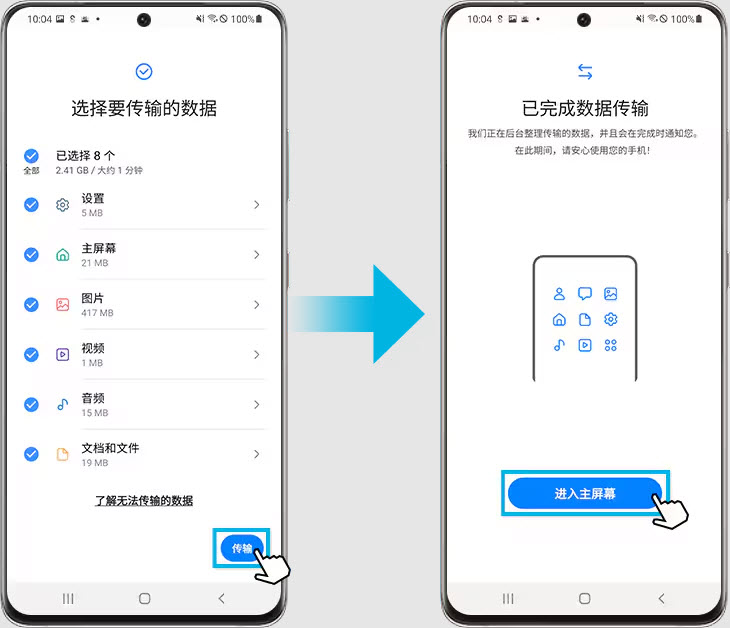
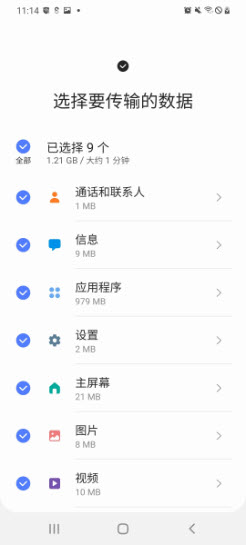
4、选择您要传输的数据,然后点击传输。
三、iPhone 到 Galaxy(数据线)
1、在操作开始前,请先关闭 Apple ID 的两步验证功能,接着在您的新 Galaxy 设备上启动 S 换机助手。
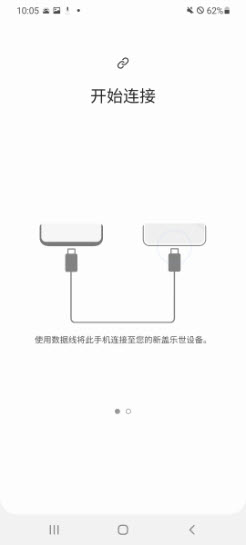
2、使用 USB-C 连接器和闪电连接线将三星连接到 iPhone。
3、在 Galaxy 设备上点击下一步,然后按照说明进行操作。
4、选择您要传输的数据,然后点击传输。
首先,确保在两部上都了S 换机助手三星。准备好后,将两部靠近放置。
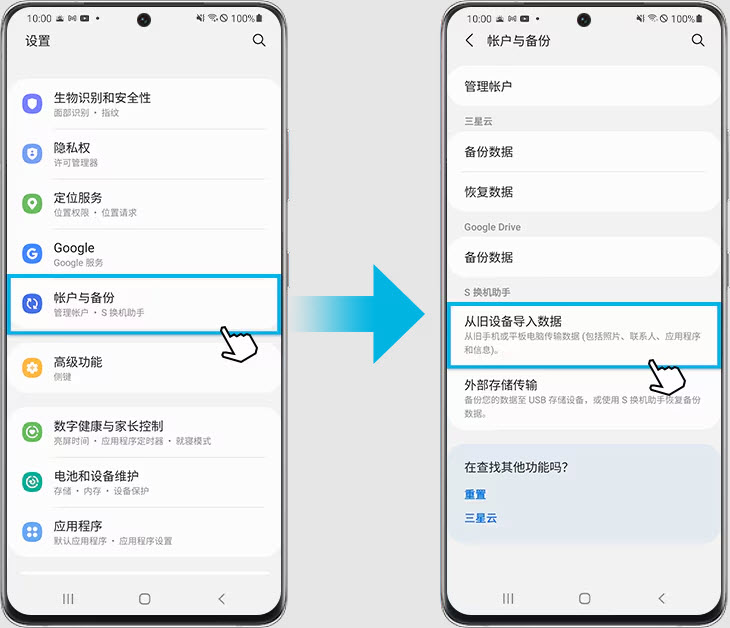
1、打开设置,并选择账户与备份。
2、选择从旧设备导入数据。
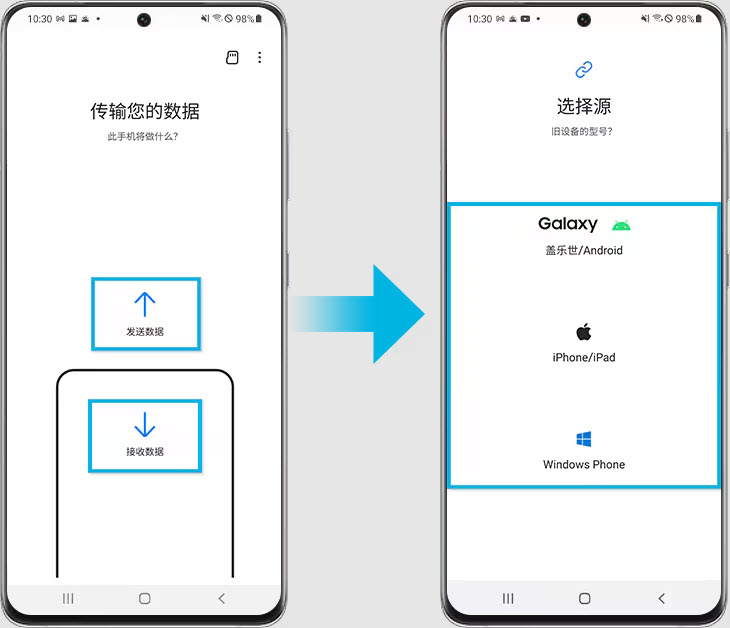
3、在新上点击接收数据,在旧上点击发送数据。
4、检查旧的操作系统并选择合适的来源。
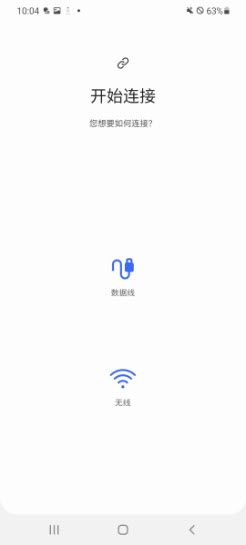
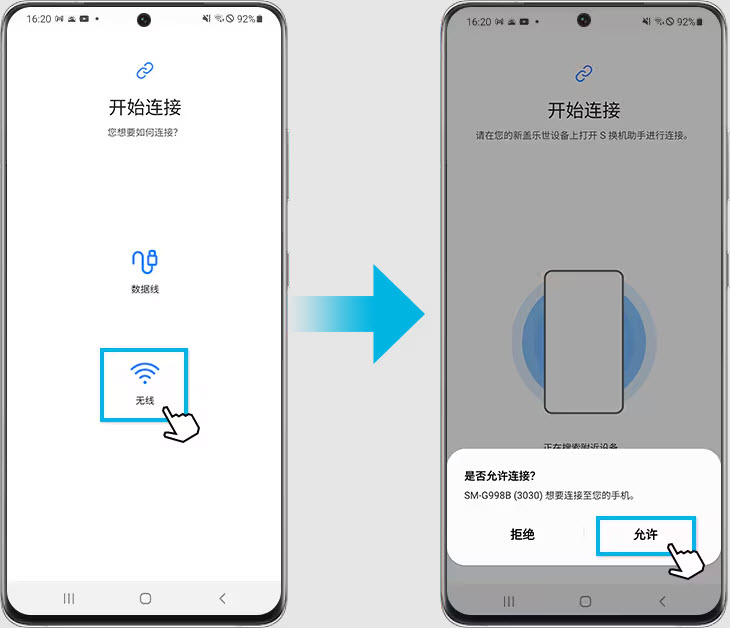
5、选择无线。
6、在旧设备上打开s换机助手进行连接,然后点击允许,以允许旧连接。
7、选择要传输的数据,然后点击右下角的传输。
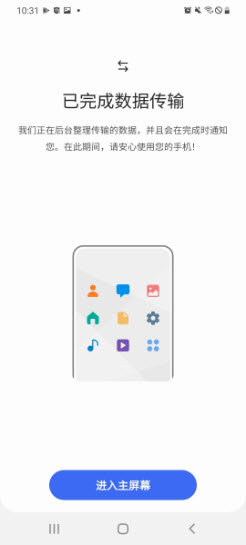
8、传输完成后,点击进入主屏幕。
第一步:在新Galaxy上启动S 换机助手,然后点击接收数据。
第二步:选择iPhone/iPad,然后点击从iCloud获取数据。
第三步:输入您的iCloud ID和密码,然后点击登录。
第四步:输入验证码,然后点击确认。
第五步:选择要传输的数据,点击导入,然后再次点击导入。
1、联系人已发送,但接收设备上的联系人数量不匹配。
根据联系人应用中整合重复联系人的规则,如果联系人内容相同,则可以将多个联系人整合为一个并显示。
2、将数据移至S 换机助手后,应用程序可能无法正常,并在主屏幕上显示灰色图标
即便 S 换机助手已停止运行,它仍会在后台持续进行操作,需留意通知栏中是否有该应用程序的相关提示。若未发现其踪迹,请重新启动 S 换机助手,并且在进行检查前重启设备。
如果一直有灰色图标,请删除S 换机助应用并重新启动它。
3、如果无线连接出现问题。
在进行无线连接现有设备与新设备的操作时,需将它们放置在彼此附近,并且保持这种靠近状态,直到数据传输全部完成。要是您的设备不在附近范围,无线连接就没办法正常运行。
此外,您必须保持 WLAN开启,直到传输完成。
如果两台设备之间的无线连接不好,请检查该设备是否未通过WLAN连接到另一台设备。
跨设备数据迁移:可实现从旧设备(包括Android和iOS设备)向新的Samsung Galaxy设备的数据转移,迁移内容包含照片、视频、联系人、短信、日历事件、便笺以及设备设置等。
多种传输途径:支持无线传输、USB数据线连接、存储设备备份等多种传输途径,能依据实际需求挑选最合适的途径。
备份与恢复功能:可以将数据备份到电脑或SD卡,并随时恢复到新设备。
实时数据同步:可借助Windows Outlook或Mac地址簿及iCal来同步联系人和日程表。
1.不管是从Android设备还是iOS设备,都可以无缝转移到Samsung Galaxy设备,不必担心系统之间的差异。
2.自动识别旧设备中的数据,并快速将其迁移到新设备,无需复杂设置。
3.采用加密传输模式,确保数据在传输过程中的安全。
可以在传输前预览文件,并选择需要传输的内容。
界面简洁,操作步骤简单,即使是新手也能轻松上手。
兼容多种品牌和型号的Android设备,以及iOS设备。
可以一键勾选所有需要传输的内容,提高传输效率。
v3.7.62.1
系统升级,修复缺陷
v3.7.56.12
错误修复



 查看
查看
 查看
查看
 查看
查看

角色扮演 115.7MB

角色扮演 156.5MB

角色扮演 167.0MB