您的位置:首页 → 安卓游戏 → 动作闯关 → 幕享投屏正版
幕享是深圳市网旭科技有限公司开发的投屏软件,用户借助它能将内容投屏到电脑上,无需连线,只要处于同一WiFi环境,就能实现快速投屏,十分便捷!即便不在同一WiFi网络下,也能进行异地跨网络投屏,满足用户远程办公、上网课等需求。此外,用户还可以通过投屏玩游戏、看电影,大屏体验更舒适!
【投屏音画同步】
投屏电脑,可支持音画同步播放,无需外接AUX传音线,无论是看视频还是玩,即投即看,带你畅享大屏视听盛宴!
【全平台无线投屏】
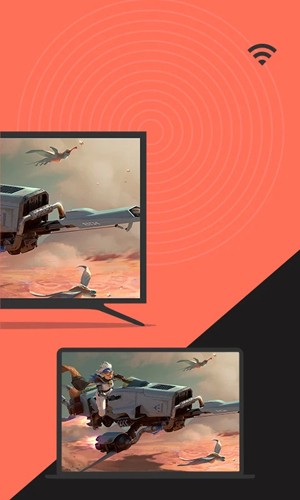
幕享支持设备无线投屏电脑,电视,投影仪等大屏设备,无需购买转接线,轻松实现画面投屏,无线办公。
【跨网云投屏】
即使不在同一WiFi网络下,幕享也可以实现异地跨网络投屏,实现远程办公。足不出户,就投屏,快速接收信息画面。
【文档投屏】
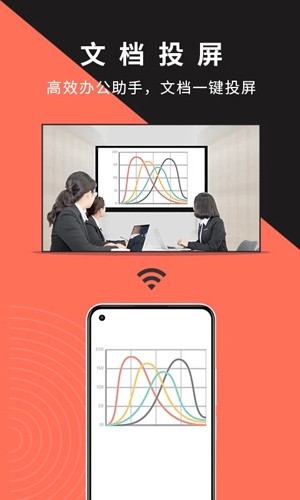
内文档,PPT等资料,都投屏,快速同步到其他网络设备,助你实现跨屏幕办公,在家上课,共享资料。
【白板涂鸦】
针对投屏画面,可进行实时的白板书写,助你随时补充讲解,让在玩转幕享
【文档PPT网课投屏演示】
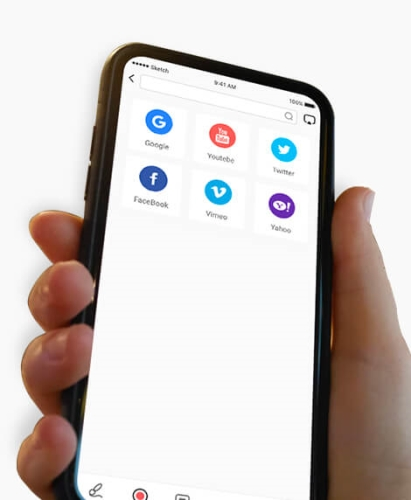
如果你常常需要在不同设备间共享文档和视频,幕享的一键投屏功能能帮你快速完成投屏,让会议质量得到提升。教师备课的时候不用在多个平台进行备份,直接把课件投屏到投影仪就可以了。借助涂鸦功能圈出文档里的重点内容,能让上课效率更高。它的录屏功能支持边听边录,这样课后就能及时进行回顾了。
【追剧神器】
幕享支持Mircast以及Chormecast协议,投屏稳定,音画同步。轻松投屏到哔哩哔哩,爱奇艺,,优酷,抖音,百度网盘等视频应用。
【大屏玩】
如果你想大屏畅玩,幕享也支持英雄联盟,和平精英,第五人格等投屏到电脑和电视,支持键鼠操作,走位控制更流畅。
【投屏看直播】
斗鱼,虎牙,企鹅电竞等直播平台也支持投屏到电脑,电视等智能设备上,大屏视觉更震撼,轻松秀出你的超神操作。
【更多玩法】
除了上述投屏玩法,中的任何内容都能投屏到其他设备上。AR,VR设备和无人机航拍画面亦可投屏到其他设备,更多投屏玩法,等你来发掘哦。
1.课程更直观互动更便捷
教师上课时,可将随身携带的平板等设备作为第二块便携黑板,通过投屏至电脑、电视、投影仪等智能大屏设备,展示课件、习题等多媒体文件,书写板书并与学生互动,从而让课堂更智慧、学习更有趣。
2.文档大屏展示实时批注演示
无需再携带厚重的文件与资料,也不用繁琐的转接线和复杂的连接步骤,无论是主持公司会议、开展培训课程,还是进行产品演示,只需借助电脑、平板和电子资料,通过无线投屏就能将内容投射到会议室内的电子设备或投影仪上。不仅可以遥控PPT幻灯片,还能在讲解过程中同步批注和录制。更支持同时投屏至多台设备,让团队成员共同展示工作成果,显著提升工作沟通的效率。
3.投屏无色差设计更效率
设计师在查看图片素材、画师用电脑绘图时,常因屏幕素质不同,使得同一张图片在不同屏幕上呈现出色差。把相同素材投屏到电脑、平板等各类设备上,能直观对比不同屏幕的显示效果,从而挑选出更合适的色彩。与他人交流讨论时,还可以将素材投屏分享后借助白板进行标注,让沟通变得更加便捷。
4.大屏影音极致享受
支持AirPlay、DLNA、Chromecast、Miracast等多种投屏协议,无论是在线的音乐、视频资源,还是本地存储的电影、歌曲、照片、电子书,都能直接通过无线投屏到电脑或电视,在大屏上获得更震撼的体验。投屏追剧、嗨歌、娱乐、看小说、浏览相册,尽情享受休闲时光。
5.镜头活用实时投屏
投屏后可以开启相机,开启美颜功能后作为摄像头进行直播。主播还能把画面和声音同步到电脑,借助直播软件进行抓取,零延迟地实时展现您的魅力。对于喜欢看直播的观众,建议您将直播投屏到电视上观看,或者投屏到电脑后录制下爱豆的直播,以便之后反复欣赏。
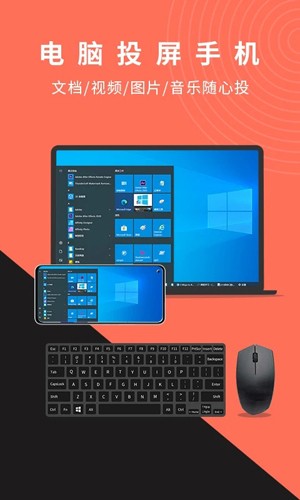
1.画面同屏到Windows、Mac电脑等大屏设备,高清实时展示内的应用、视频、照片、电子文档等各种文件。
2.支持Miracast协议,投屏稳定且音画同步。可一键将斗鱼、虎牙、企鹅电竞等直播平台,以及爱奇艺、腾讯、优酷、哔哩哔哩、抖音等视频网站的精彩内容投屏到电脑上观看。
3.中的相机功能同样能够投影,是一款能轻松帮你实现自拍、合拍的投屏神器。在电脑上屏幕共享相机后,还能将化身直播摄像头,随时开播。
4.王者荣耀、闪耀暖暖、阴阳师、第五人格等投屏电脑,大屏更震撼,直播更简单。
5.qq音乐、网易云、酷狗等海量音源供你投屏,更有无人机航拍、AR/VR投屏等多种新鲜玩法等你探索。
6.三种投屏方式任意选择,公司、学校等特殊区域网络环境下,支持投屏码及扫码跨网段连接。
设备投屏电脑有三种方式:基础连接、扫码连接投屏、投屏码连接投屏,下面分别说明一下每种方式的投屏方法。
基础连接
将与电脑连接同一个WiFi,如果你不能确定你的和电脑是否在同一个WiFi网络,参考这个检测一下。在设备连接下面,选择“LetsView【你的电脑设备名称】”。
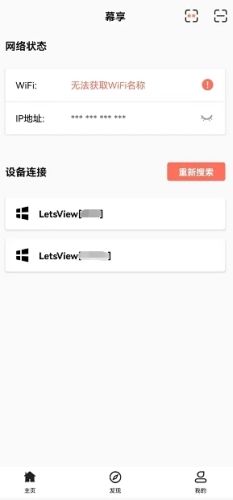
点击屏幕投射板块。
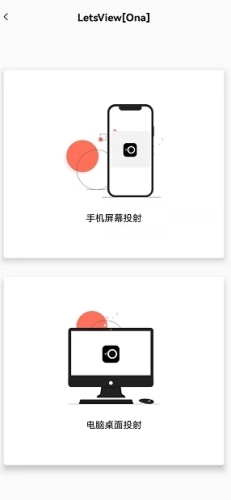
会弹出一个“是否允许幕享录制/投射您的屏幕”的窗口提示,需要点击允许。

扫码连接
将与电脑连接同一个WiFi,如果你不能确定你的和电脑是否在同一个WiFi网络,参考这个检测一下。打开电脑端幕享,点开屏幕右边隐藏的二维码页面。
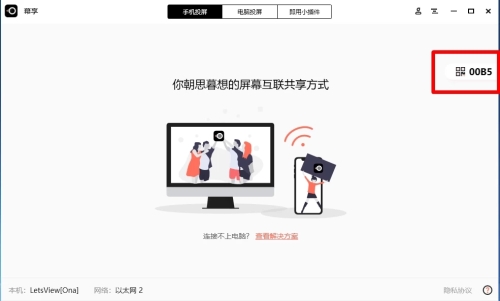
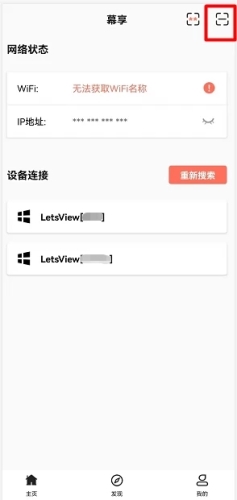
上打开幕享App,点击右上角扫码按钮,扫描电脑上的二维码,就会投屏到电脑上了。
投屏码连接
请将设备与电脑连接至同一个WiFi网络。若不确定两者是否处于同一WiFi网络,可参考以下方法检测:打开电脑端的幕享应用,点击屏幕右侧隐藏的投屏码页面,即可找到电脑上显示的投屏码。
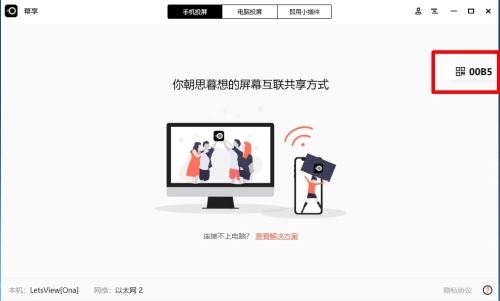
上打开幕享App,点击右上角的投屏码按钮,在上输入电脑上显示的投屏码,就会投屏到电脑上了。
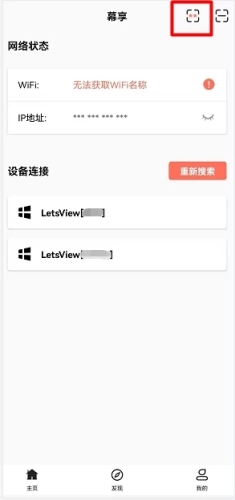
问:连接在同一个网络,并没有找到电脑设备?
答:首先,请按这个方法检测一下。
确认和电脑连接了同一个WiFi,然后重启再试下。最后,可以试试将路由器中的“AP隔离”关闭下试试。如果以上方法都没有解决,请试试使用扫码投射和投屏码投射。
问:可否使用USB数据线投射设备画面到电脑?
答:不可以,幕享现在仅支持设备使用WiFi连接。
问:幕享能否让电脑反控设备?
答:不可以,幕享暂时没有实现在电脑端反控设备。
v1.5.20:
-兼容API35
-修复云投屏没有声音问题
v1.5.19:
为您优化了体验细节。
v1.5.18.1:
提升体验,修复部分问题。










 查看
查看
 查看
查看
 查看
查看

角色扮演 115.7MB

角色扮演 156.5MB

角色扮演 167.0MB