您的位置:首页 → 安卓游戏 → 动作闯关 → EnlightVideoleap手机正版

EnlightVideoleap作为一款视频剪辑工具,拥有多样的剪辑功能,能让用户充分发挥创意,对视频进行精细处理,搭配丰富音效还能让作品更具吸引力。它支持永久使用核心功能,助力用户打造令人眼前一亮的视频,为亲友留下珍贵的回忆时刻。这款软件上手简单,采用图层编辑模式,创作自由度高,并非只有专业人士才能进行视频后期制作,普通人也能轻松操作。新增加的AI功能对新手十分友好,能快速完成视频转换和专业级剪辑,用户甚至无需学习剪辑知识就能完成任务。尽管在专业深度上略有不足,但足以满足大多数用户的日常需求。
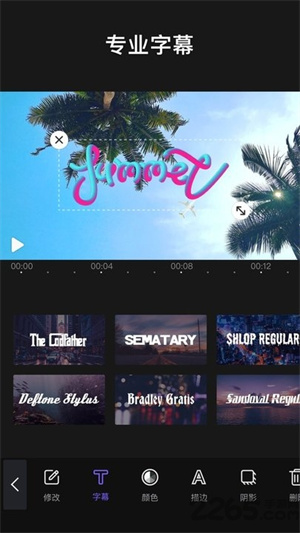
一、高端工具
关键帧动画。
绿屏/色度键合成。
调整剪辑以匹配格式。将剪辑置于空白或彩色画布上。
非破坏性编辑。
不限次数的撤销/重做。
直观且可以缩放的时间线,具有逐帧精确性。
二、创意合成
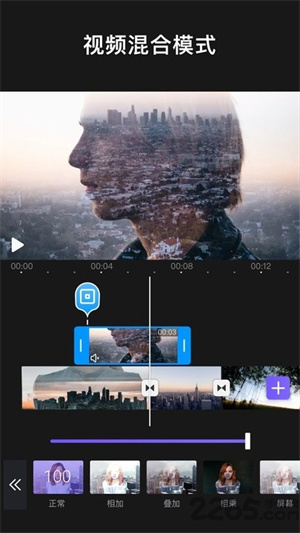
将视频和图像混合在一起,打造双重曝光和艺术外观。
基于图层的编辑!添加视频、效果、文本和图像,然后按照您喜欢的方式对其进行重新排序。
使用转换、屏蔽和混合模式自定义图层。
为您的剪辑应用无缝的电影过渡效果。
三、特殊效果
棱镜、虚焦、填色、像素化、色差等!
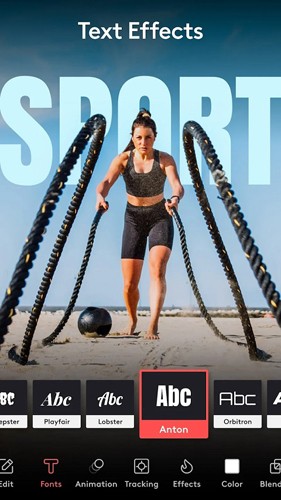
文本:各种字体、表情符号、阴影、颜色、不透明度以及混合。
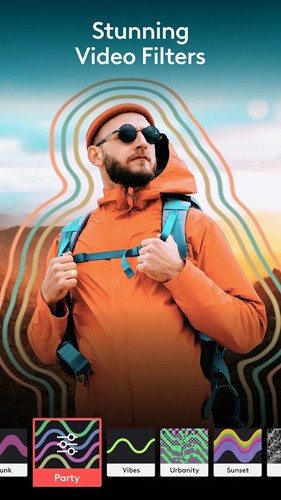
适用于各种场合的独特、可调节滤镜。
四、精确编辑和丰富的可能性
剪辑编辑:剪裁、拆分、复制、翻转、镜面、转换。
颜色校正:调整亮度、对比度、饱和度等。
五、100多种音效!
控制音频音量并应用均衡器预设。
自动更改纵横比并适应剪辑。
自定义背景颜色。
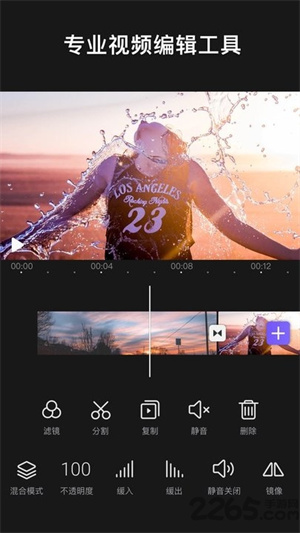
1、使用专业工具编辑视频:
-编辑/剪切视频片段以调整格式:可轻松调整视频尺寸或修剪视频,使其适配任意格式,并将其置于空白画布或自定义色彩的画布上。
–添加图像或简介:使用无水印的图像或简介增强视频
–幻灯片制作器:瞬间制作带有音乐的视频幻灯片
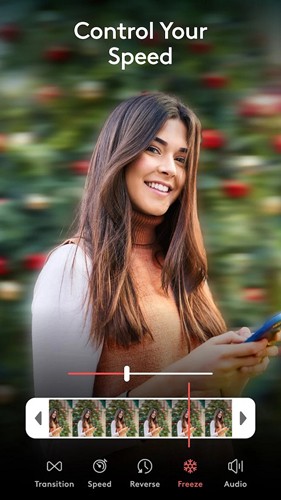
视频速度编辑器可加快视频速度或添加慢动作;模糊或放大以为您的剪辑添加更多维度
2、提升您的业务:
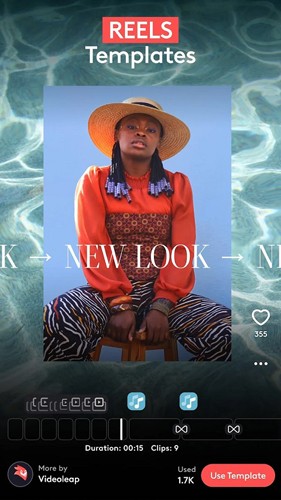
借助Videoleap的卷轴制作器与编辑器来推广并编辑卷轴,助力您的内容在社交媒体上吸引目光
–使用一键式商业视频模板编辑视频广告,节省时间
–使用简单的图形设计视频模板和编辑工具为您的卷轴、剪辑或故事创建令人印象深刻的广告
3、从Feed、模板以及Shorts&Reel编辑器中获取灵感:
–用您自己的视频重现您在社交媒体上看到的Reels趋势
–发现其他人用来创建视频内容的短片和卷轴模板
–模板揭示了每个引人注目的视频的幕后花絮,您可以轻松地将其应用到您的影片、故事或短片中
–随时随地学习并为您的Instagram或社交页面创建令人惊叹的内容
–更好地理解关键帧、特效、过渡和广泛的编辑工具
4、特殊视频效果和滤镜:
–使用我们的视频效果编辑器进行模糊视频编辑器、棱镜、散焦、像素化、色差等
–文本:各种字体、表情符号、阴影、颜色、不透明度和混合选项
5、创意电影构图:
–通过将视频和图像混合在一起创建双重曝光和艺术外观
–基于图层的编辑:添加和重新排列视频、效果、文本和图像
–使用变换、遮罩和混合模式自定义图层
6、精确的视频编辑和丰富的功能:
–延时视频制作器-加速视频
–慢动作视频制作器-减慢任何视频的速度
–创建定格动画视频
–通过剪切、修剪、分割、复制、翻转和镜像来编辑视频
–应用滤镜或调整亮度、对比度和饱和度
–更改宽高比并自动适应剪辑或循环视频
1、利用软件全新的AI视频制作器与AI视频生成器功能,感受AI的强大魅力。把AI效果和AI滤镜添加到您的视频里,让日常场景焕发出非凡的视觉光彩。不管您是专业创作者还是入门新手,我们的AI视频编辑器都能助您轻松打造出令人惊艳的AI视频或照片。
2、不清楚该从何入手?不妨看看其他用户分享的内容,从中找到能实现您创意构想的理想视频模板。有了Videoleap提供的现成视频模板、丰富效果以及简易的视频编辑工具,您可以快速制作出专业水准的视频、影片、短片和故事内容。
3、不管是社交媒体领域的专业人士,还是刚入门的新手,这款软件都能满足不同人群的需求。你可以编辑电影与故事内容,对影片进行剪辑处理,为Instagram、YouTube或TikTok平台制作YouTube短片或相关影片,也能借助专业级别的视频编辑工具,把视频调整成自己需要的格式。还能应用24fps滤镜、进行视频合成,或者利用速度编辑器来把控视频速度,让剪辑效果更完美。
1、首先软件完成后,并点击打开;
2、在界面中可以看到编辑,相机,视频拍摄,视频剪辑,视频壁纸的选项;
3、如果进行拍摄,点击“相机”和“视频拍摄”选项即可进入;
4、拍摄完成后可直接点击右下角的“剪刀”符号,进入视频剪辑页面;
5、在视频剪辑页面,可以通过拖动剪辑条,来选择需要的片段。
打开videoleap应用,点击主界面的加号图标。
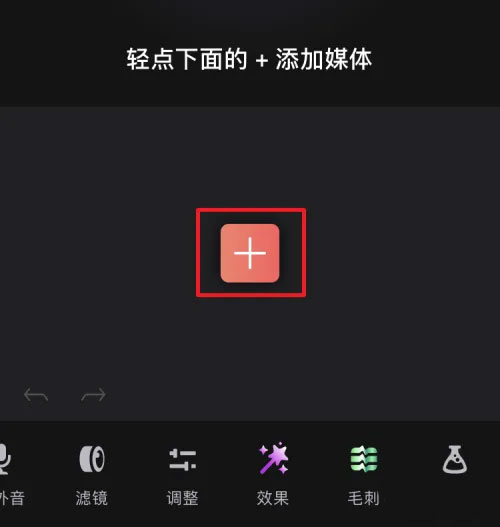
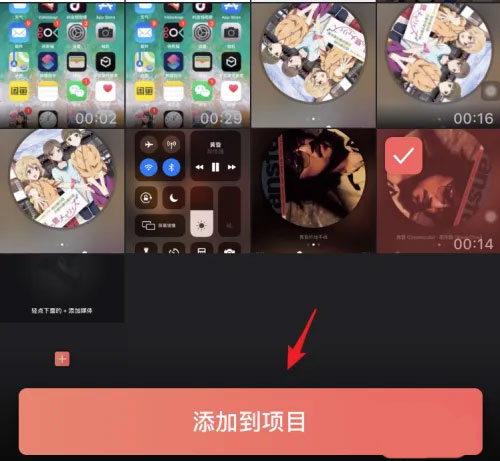
点击后,选择录制的音乐视频,点击添加到项目。
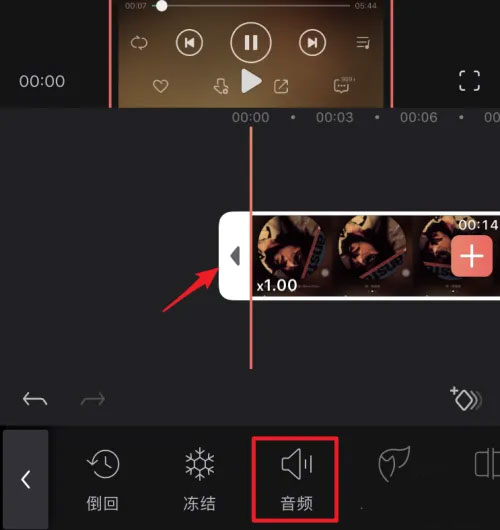
点击后,选中视频,在下方的选项内,向左滑动,点击音频的图标进入。
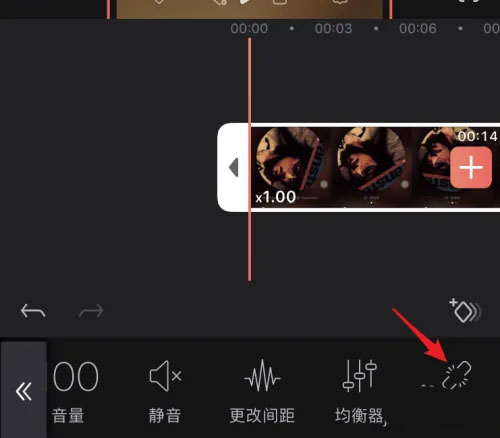
点击后,选择最后面的“取消链接”的选项,将视频和音频分离。
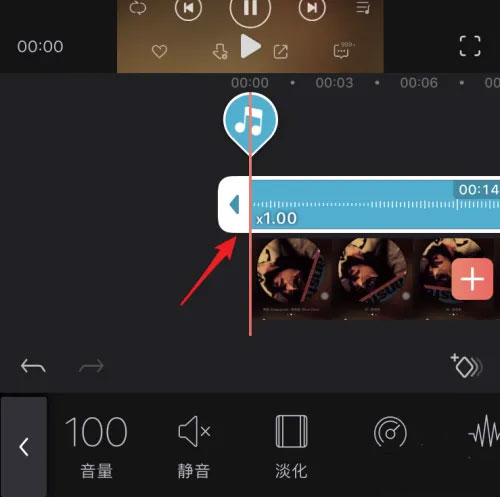
分离后,可以看到音乐音频就出现在时候上方。长按下方的视频。
长按后,将下方的视频拖动到删除图标上进行删除。
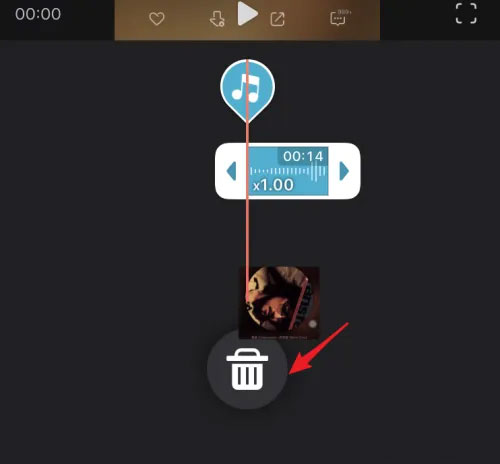
删除后,点击音频下方的加号,选择需要添加音乐的视频素材。
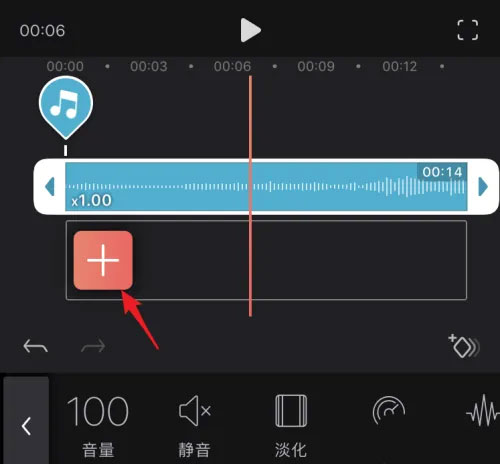
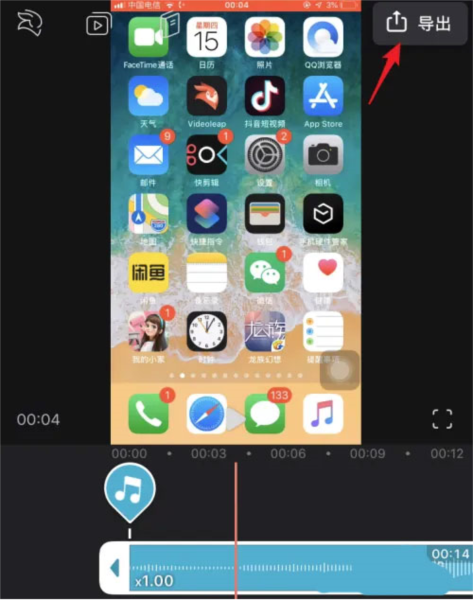
将视频导入后,点击右上方的保存图标。
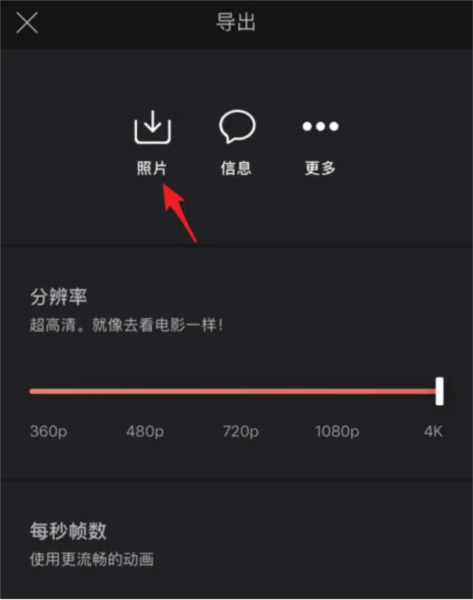
选择视频的质量,点击的图标,保存视频即可。
1、打开在本站好的Videoleap,点击下方的加号图标;
2、选择需要剪辑的视频,点击添加到项目;
3、滑动需要剪辑的位置,点击下方的分割图标;
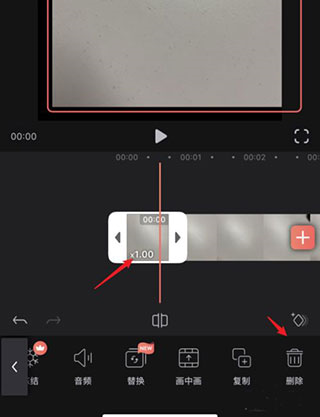
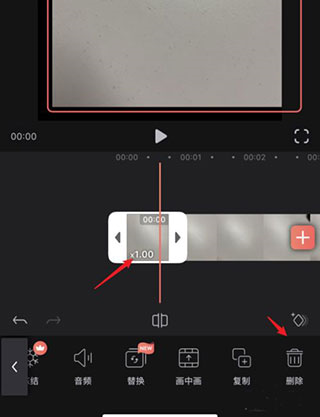
4、视频分割后,选中需要剪辑的部分,点击下方的删除图标;
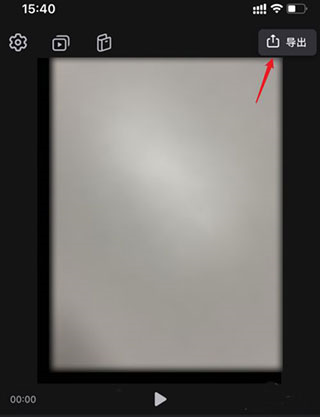
5、剪辑完毕后,点击右上角的导出选项;
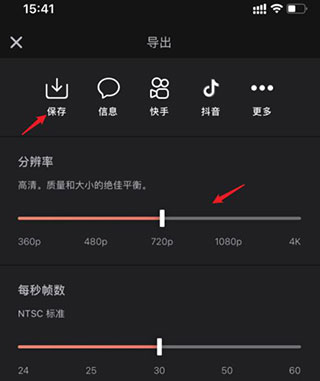
6、选择视频的分辨率及帧数,点击保存的图标即可。
1、关键帧
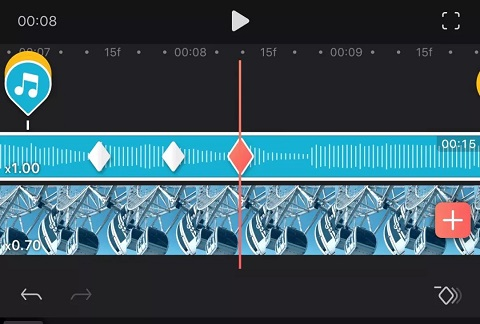
什么是关键帧?我们在抖音上经常刷到一些音乐BGM卡点的视频,这些节奏往往需要切换视频画面或场景,这时候就需要借助关键帧功能,把时间点精准定位到对应位置来匹配音乐节奏,这个卡点对应的帧就是关键帧。
2、如何添加关键帧
点击「蓝色音乐轨道」→「播放键」→一边听音乐一边按照节奏点击「关键帧」,也就是右下角那个菱形的「◇+」,就能完成添加啦。小提示:把音轨放大后再添加会更轻松哦。
3、如何删除关键帧
把「红色播放竖条」拖到关键帧位置上,右下角「◇+」就变成「◇-」,点击去掉就行。
4、关键帧怎么用
有了关键帧,当我们拖动或调整视频位置靠近关键帧时,Videoleap会启动磁铁吸附功能,还能感受到轻微震动,这样就能把视频段精准调整到关键帧对应的时间点了,你掌握这个技巧了吗?







 查看
查看
 查看
查看
 查看
查看

角色扮演 115.7MB

角色扮演 156.5MB

角色扮演 167.0MB