您的位置:首页 → 安卓游戏 → 精品软件 → 凹凸工坊app
凹凸工坊app是一款十分强大的转换工具,可以轻松将Word文档、PDF文件等各类电子文字,一键转化为质感逼真的手写笔记,帮你快速生成以假乱真的手写文案稿件,一秒就能完成电子内容转手写的操作,日常做笔记、写报告都变得更加轻松方便,有需要的小伙伴快来下载试试吧。
1. 三大工坊一站聚合:音频、图片、视频全覆盖。从界面可见,凹凸工坊将音频工坊、图片工坊、视频工坊并列呈现,用户不需要在不同应用之间来回切换,一个APP就能处理大多数内容生产需求。
2. 创意大工坊入口清晰:从“想做什么”出发。“创意大工坊”把核心能力以模块化入口展示,用户只要按目标选择:要配音就去音频工坊,要做封面就进图片工坊,要剪片就用视频工坊,路径短、操作直观。
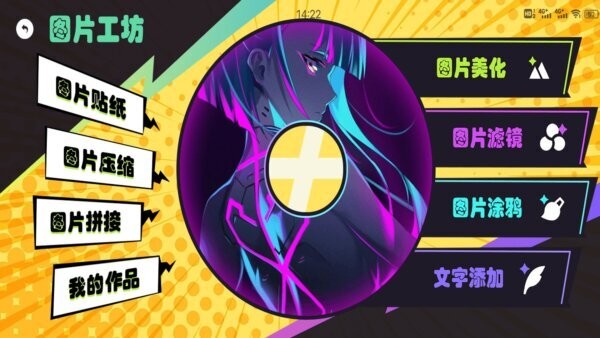
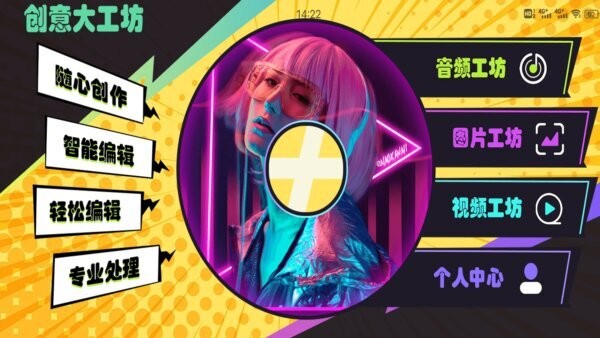
3. 快速出片:高频工具一键直达。音频裁剪、音频拼接、音频变速、音频混合;图片美化、图片滤镜、图片涂鸦、文字添加;视频裁剪、视频拼接、视频变速、视频贴纸、视频滤镜等都在入口层级直接可见,减少“找功能”的时间。
4. 轻松编辑+专业处理并存:新手能用,进阶也够用。界面强调“轻松编辑、专业处理”。对新手来说,常见功能更容易上手;对进阶用户来说,拼接、混合、变速、滤镜、文字等组合使用可以做出更精细的效果。
5. 风格化创作:贴纸、滤镜、涂鸦、文字让作品更有个性。在图片与视频工坊中,贴纸与滤镜入口显著,还配有涂鸦与文字添加,让用户能快速把“内容”升级为“作品”,更适配社交平台与短视频场景。
6. 我的作品集中管理:创作成果不丢失,随时可二次加工。“我的作品”在多个界面中都有入口,说明凹凸工坊重视作品沉淀与管理,方便用户回看、导出、再次编辑,形成持续创作的工作流。
7. 视觉风格年轻潮酷:更适合创作氛围。从赛博感插画与贴纸式导航可见,凹凸工坊用更“像创作”的界面氛围刺激灵感,让编辑过程更有趣,也更容易持续使用。
(一)效率优势:一个APP解决三类素材处理。很多用户的实际需求是“音频剪一剪、图片修一修、视频拼一拼”。凹凸工坊把三类需求放在一个客户端中,减少下载多个软件、学习多套操作逻辑的成本,工作流更顺滑。
(二)学习成本低:入口显性化,操作更像“选题式创作”。功能以“音频裁剪/拼接/变速/混合”“图片美化/滤镜/涂鸦/文字”“视频裁剪/拼接/变速/贴纸/滤镜”等方式直接呈现,用户不需要先理解复杂概念,点击就能开始做。
(三)创意表达更强:不仅能编辑,还能“玩出花”。贴纸、滤镜、涂鸦、文字这些能力让作品更有表达力。对短视频和社交内容来说,“好看、好玩、有辨识度”往往比“纯剪辑”更重要,凹凸工坊正好满足这种需求。
(四)适配多角色:普通用户到内容创作者都能用。普通用户可以用它做照片美化、视频剪裁、配乐合成;创作者可以用它处理口播音频、混音配乐、片段拼接、字幕与贴纸包装等,覆盖从日常到创作的多层需求。
(五)作品管理更安心:输出可控、素材可复用。“我的作品”作为中心入口,便于用户整理成果并持续复用素材。对于内容创作者而言,素材复用与二次加工能显著提升生产效率。
(六)氛围优势:界面风格让创作更有动力。创作工具的“氛围”会影响使用时长。凹凸工坊以潮酷插画与分区工坊的形式强化创作感,让用户更愿意打开、尝试与坚持输出。
一、创意大工坊(总入口)
1. 音频工坊:提供音频处理与创意配音能力入口。
2. 图片工坊:提供图片编辑、美化与创意包装能力入口。
3. 视频工坊:提供视频剪辑、包装与特效处理能力入口。
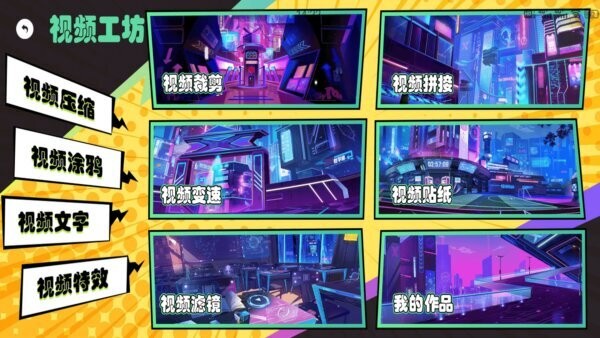
4. 个人中心:承载账号、设置、帮助与作品管理等功能(具体内容以实际版本为准)。
二、音频工坊功能
1. 音频裁剪:截取音频中需要的片段,去掉无用开头与结尾,适合做BGM剪短、口播去空白、铃声制作等。
2. 音频拼接:将多个音频片段按顺序拼接成一个文件,适合把多段录音合并、把音乐片段组合成一条完整音轨。
3. 音频变速:调整音频播放速度,适合做加速口播、慢速跟读、卡点节奏调整等。
4. 音频混合:将人声与背景音乐叠加混音,适合短视频配乐、口播+BGM、氛围音叠加等场景。
5. 音频变声(左侧列表展示):提供变声创意玩法,适合配音搞笑、角色扮演、视频二创等。
6. 音频录制(左侧列表展示):支持录制语音素材,用于配音、旁白、口播或二次编辑。
7. 音频压缩(左侧列表展示):对音频体积进行压缩,便于分享与上传,适合社交平台发布与发送文件。
三、图片工坊功能
1. 图片美化:基础画面优化,如亮度对比、清晰度等方向的调整(具体效果以实际版本为准),用于提升照片质感。
2. 图片滤镜:一键添加风格滤镜,快速统一画面调性,适合做封面图、头像、朋友圈配图等。
3. 图片涂鸦:支持在图片上自由涂写标注,适合做重点圈注、趣味手绘、表情包二创等。
4. 文字添加:给图片添加标题、说明、标注文字,适合做海报、学习笔记、商品图、信息图等。
5. 图片贴纸(左侧列表展示):丰富贴纸装饰,增强趣味性与表达力,适合社交分享与活动物料。
6. 图片压缩(左侧列表展示):压缩图片体积,减少占用与传输时间,适合批量分享与上传。
7. 图片拼接(左侧列表展示):多图拼接成长图或拼图,适合教程分享、聊天记录拼图、作品展示等。
四、视频工坊功能
1. 视频裁剪:截取精彩片段、去掉多余部分,适合短视频截取、片段精剪与内容压缩。
2. 视频拼接:多段视频合并成一个作品,适合Vlog剪辑、素材合集、剧情拼接等。
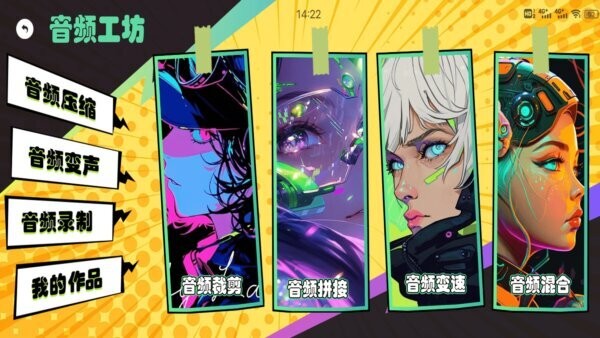
3. 视频变速:加速/减速实现卡点、慢动作、节奏调整等效果,提升观看冲击力。
4. 视频贴纸:在视频中添加贴纸元素,增强趣味与信息表达,适合短视频包装与互动提示。
5. 视频滤镜:快速改变视频色调风格,统一画面质感,适合Vlog、风景、人物等不同主题。
6. 视频涂鸦(左侧列表展示):在视频画面上进行手绘涂写,适合强调重点、做趣味效果。
7. 视频文字(左侧列表展示):添加字幕、标题与标注信息,适合口播视频、教程视频与剧情字幕。
8. 视频特效(左侧列表展示):提供多种特效处理入口,增强视觉冲击,适合二创与风格化内容。
9. 视频压缩(左侧列表展示):压缩视频体积,提升上传与分享效率,适合平台发布与社交分享。
五、我的作品
1. 作品管理:集中查看已导出或已保存的作品,支持快速预览与再次编辑(以实际版本为准)。
2. 快速分享:将作品导出后快速分享至社交平台或发送给好友(具体分享方式以手机系统支持为准)。
第一步:进入创意大工坊,选择你要做的内容类型。打开凹凸工坊后,在“创意大工坊”中选择音频工坊、图片工坊或视频工坊。建议按目标选择:做配音/音乐处理选音频;修图做封面选图片;剪短视频做包装选视频。
第二步:音频工坊快速上手(裁剪/拼接/变速/混合)。进入音频工坊后,点击“音频裁剪”导入音频素材,拖动起止位置截取片段并保存;需要把多段合并就选择“音频拼接”,按顺序添加片段并导出;想让口播更紧凑可用“音频变速”稍微加速;需要人声+BGM就用“音频混合”叠加并调节音量比例,最后导出成新音频文件。
第三步:音频变声与录制的玩法。如果你想做趣味配音,点击“音频录制”先录一段人声,再用“音频变声”选择效果(如偏萌、偏搞怪、偏机械等类型的常见玩法,具体以APP效果为准),生成后可用于视频配音或社交分享。
第四步:图片工坊快速出图(滤镜+文字+贴纸)。进入图片工坊后,选择“图片美化”做基础优化,再到“图片滤镜”一键统一风格;需要做封面标题就点“文字添加”,选择合适的位置与大小;想更活泼就加“图片贴纸”;做完后保存或导出,亦可在“我的作品”里查看。
第五步:图片压缩与拼接的实用技巧。要发原图但体积太大,使用“图片压缩”快速缩小文件;要做长图教程或对比图,用“图片拼接”把多张图合成一张,分享更方便。
第六步:视频工坊基础剪辑(裁剪+拼接+变速)。进入视频工坊选择“视频裁剪”,剪掉多余片段保留重点;需要把多个镜头合成作品,选择“视频拼接”按顺序添加;想做卡点或慢动作效果,用“视频变速”调节关键片段速度,让节奏更抓人。
第七步:视频包装(贴纸+文字+滤镜+特效)。想让视频更像“成片”,可以先加“视频滤镜”统一风格;再用“视频文字”加标题与字幕;用“视频贴纸”加表情、指示或装饰;需要更酷炫可尝试“视频特效”。完成后导出保存,并在“我的作品”里统一管理。
第八步:导出与分享建议。导出前如果担心上传慢,可以用“视频压缩/音频压缩”降低体积;导出后根据手机分享面板选择目标平台发布。建议保留一份原始工程或原素材,方便后续二次编辑。
第九步:建立你的创作工作流。推荐一个通用流程:素材准备→音频处理(裁剪/混合)→视频剪辑(裁剪/拼接/变速)→包装(滤镜/文字/贴纸/特效)→压缩→导出→作品归档。用同一套流程持续输出,效率会越来越高。
Q1:凹凸工坊适合完全不会剪辑的新手吗?
A:适合。凹凸工坊把功能做成“工坊+直达入口”的形式,新手只要知道自己要做什么(剪音频、修图片、剪视频),就能从对应入口开始操作,学习成本更低。
Q2:导入素材失败或找不到相册/文件怎么办?
A:先检查是否给了APP相册/文件访问权限;在手机系统设置中开启权限后重启APP再试。部分机型还需要允许“读取媒体文件”权限才能正常导入。
Q3:音频混合后人声被背景音乐盖住怎么办?
A:在混合时调低背景音乐音量、提高人声音量,并尽量选择人声频段不冲突的BGM。若APP提供音量比例或淡入淡出选项,建议适当使用让整体更自然。
Q4:变速后声音变怪或不自然怎么办?
A:变速幅度过大可能导致失真。建议先小幅度调整(例如略微加速或略微减速),并优先对短片段做变速;对口播类内容尤其要注意清晰度与可懂度。
Q5:视频加了贴纸/文字后位置不合适怎么办?
A:通常可以通过拖拽移动位置、缩放大小,必要时分段添加。建议先确定画面主体位置,再把文字贴纸放在不遮挡主体的区域,提升观感。
Q6:导出的视频太大,上传很慢怎么办?
A:使用“视频压缩”降低体积后再上传。也可以减少不必要的特效叠加、缩短视频时长,或在Wi-Fi环境下导出与上传。
Q7:图片压缩后变得不清晰怎么办?
A:压缩会在体积与清晰度之间做权衡。建议选择适中的压缩强度,或只在需要分享/上传时压缩;重要素材尽量保留原图备份。
Q8:我的作品在哪里看?找不到导出的文件怎么办?
A:“我的作品”是集中管理入口,建议先在这里查看;若需要在手机相册/文件管理中找,通常导出会存到相册或指定目录。若仍找不到,可重新导出并留意保存提示。
Q9:能不能先做图片封面,再配音,再剪视频?
A:可以。凹凸工坊的优势就是多工坊协作:图片工坊做封面、音频工坊处理配音与BGM、视频工坊完成剪辑与包装,最后统一导出并在作品中心管理。
Q10:使用过程中闪退或卡顿怎么办?
A:建议清理手机存储空间、关闭后台应用、降低一次性导入素材数量,并确保APP为最新版本。若问题持续,可尝试重启手机或更换网络环境后再操作。





 查看
查看
 查看
查看
 查看
查看

角色扮演 115.7MB

角色扮演 156.5MB

角色扮演 167.0MB