您的位置:首页 → 安卓游戏 → 手游辅助 → PixelStudio中文手机最新版

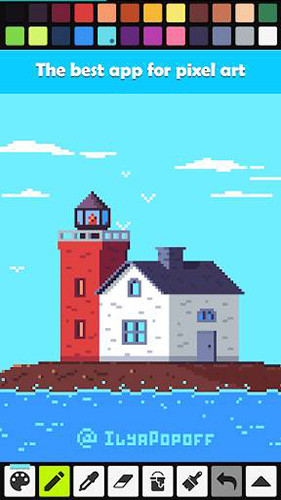
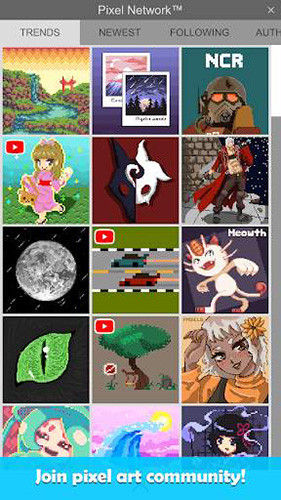
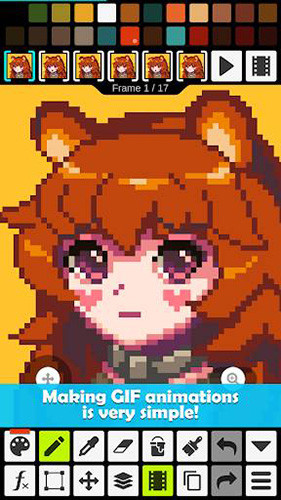
PixelStudio中文是一款像素画创作工具。用户借助它能轻松绘制出各类精美的像素作品,软件内丰富多样的工具可满足不同创作需求。当用户完成一幅像素画后,还能将自己的作品分享出去,让更多人欣赏到这些创作成果。
1、先进的拾色器(RGB/HSV)
2、简洁的缩放和移动工具
3、其他高级工具
4、高达2048x2048像素的画布大小
5、支持的格式包括:PNG、JPG、GIF以及PSP(PixelStudio工程文件)
1、具体工具的功能,你们根据名字尝试操作就能理解,首次点击工具时会弹出它的介绍,记得仔细查看。若弹出提示,点击下方的“don’t show tips anymore”,所有工具的提示弹窗就会关闭。接下来我们从软件的打开与关闭操作开始了解。
2、首次启动软件时,左侧会出现新建窗口,点击“新建”后右侧会弹出工程创建界面。界面从上到下依次可设置工程名称、画布尺寸(普通版最大支持1024*1024)、预设尺寸(系统已提供)、背景板颜色;“template”意为样板,其中包含动画样板、图层样板和基础字体的设置(设置完成后会生成96帧动画,实际用途不大)。完成所有设置后,点击“创建”即可开始绘画。
3、当开启图层和动画功能后,我们会看到四个设置项:动画栏右侧的动画设置、菜单按钮左侧的工具设置、图层栏右侧的图层设置,以及工具栏最下方的软件设置。需要注意的是,要到对应的工具设置里去寻找所需功能。例如,若想删除图层,就需前往图层设置中查找;若要调整动画速度,则要到动画设置里进行操作。
工具设置,举个例子:当我使用笔刷工具(工具栏左侧倒数第三个)想要更换样式时,点击工具设置就能选择心仪的笔刷,不同工具对应的设置选项也各不相同。
系统设置位于工具栏的最下方,这里包含了软件的各项系统相关配置。你可以在此处进行主题切换、语言选择、绘图区网格与背景颜色的调整,以及工具栏位置的重新排列等操作。
最后我们来看一下菜单。点击这三个小横杠标志:
1、为高级像素艺术提供图层功能。
2、创建动画并将其导出到GIF。
3、与朋友分享您的作品。
4、创建自定义调色板。
5、来自最优秀的像素艺术大师们的调色板。






 查看
查看
 查看
查看
 查看
查看

角色扮演 115.7MB

角色扮演 156.5MB

角色扮演 167.0MB