您的位置:首页 → 安卓游戏 → 手游辅助 → ibispaintx官方版

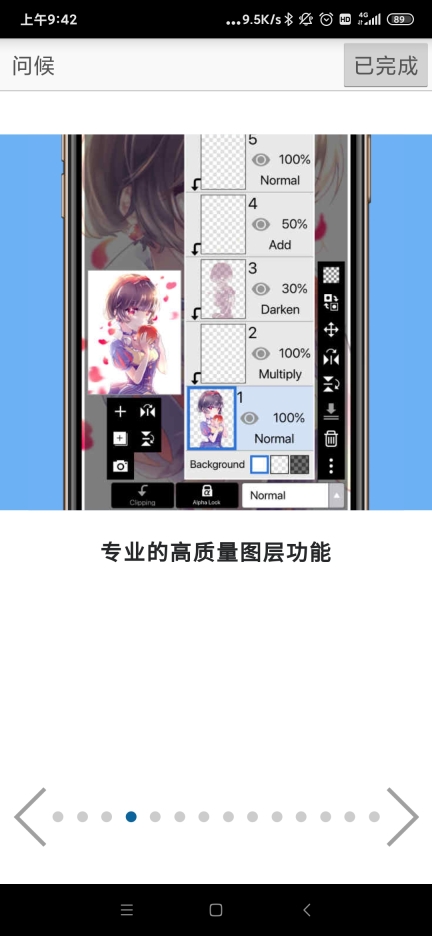
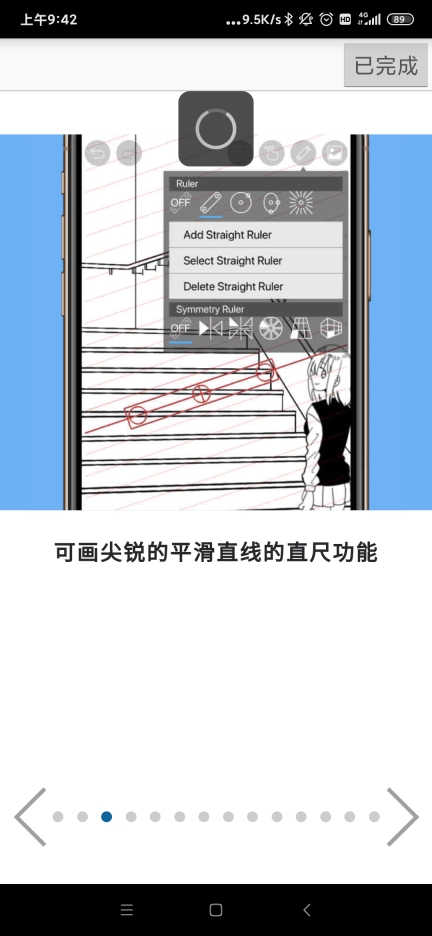
ibispaint x是一款集社交与绘画功能于一体的掌上绘图工具,用户可以在软件里轻松创作出自己想要的画作。点击操作即可切换数百种画笔,使用过程中能自由且充分地选择,实现丰富多样的绘画操作。
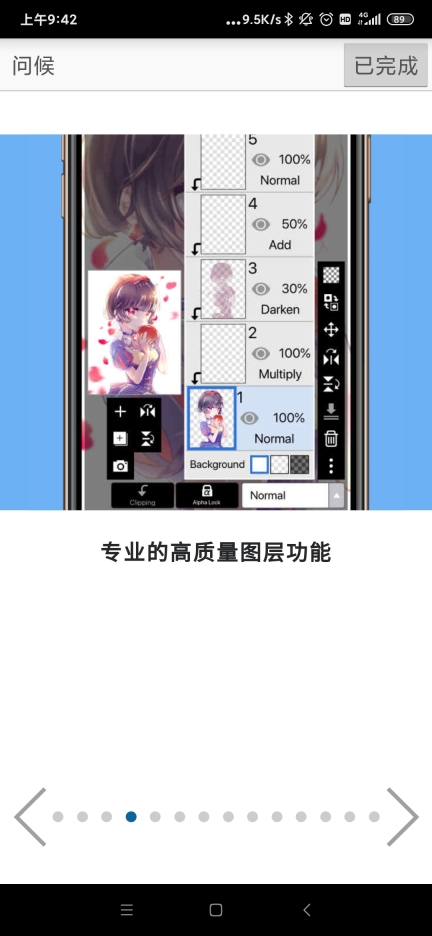
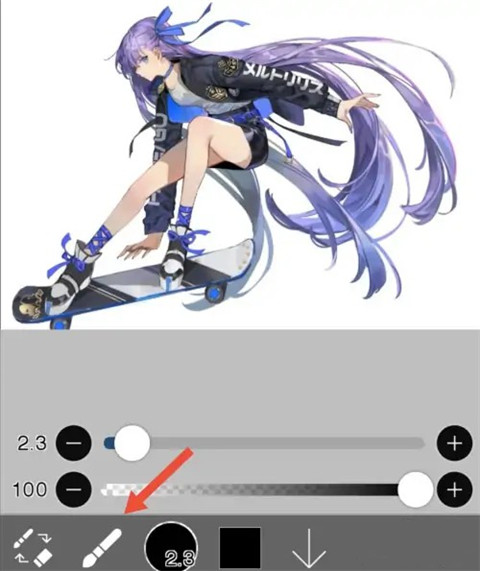
1、首先打开软件并导入一张白底图片,接着点击下方菜单栏中的笔形图标
2、然后选择使用魔棒工具
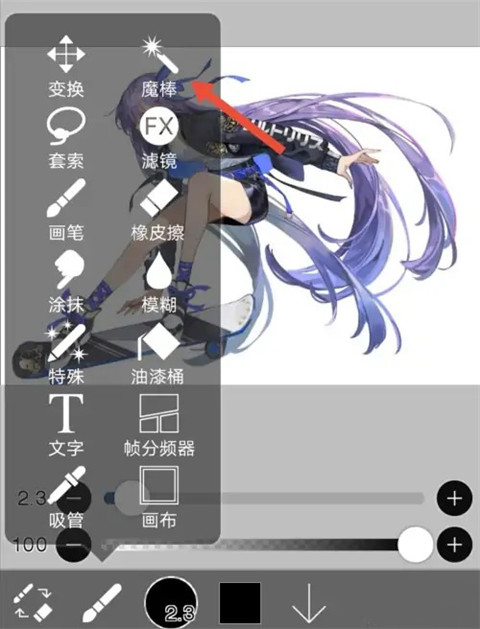
3、选择所有白底部分,点击反选
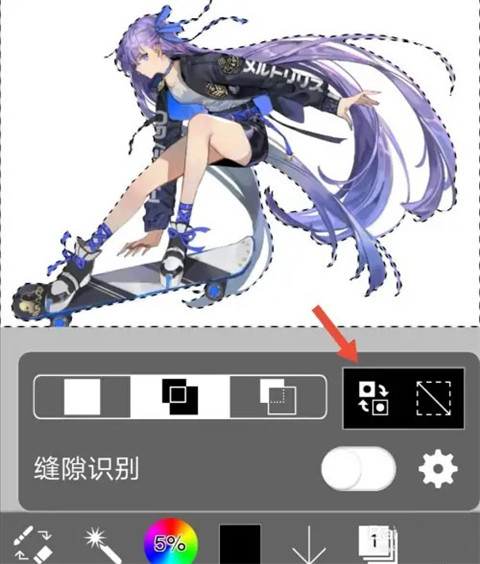
4、接着打开图层,点击第二个加号标志
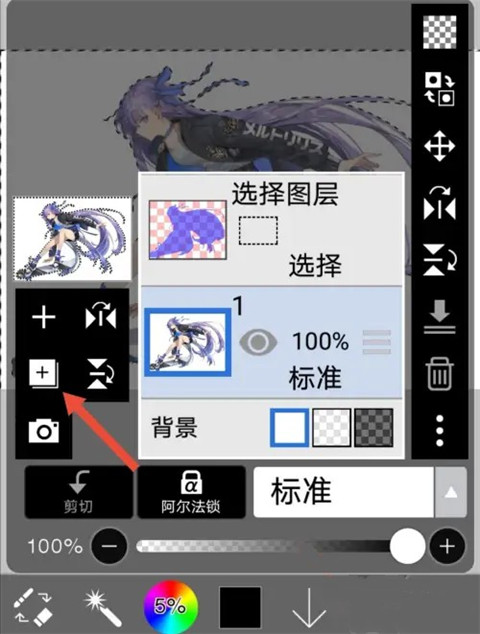
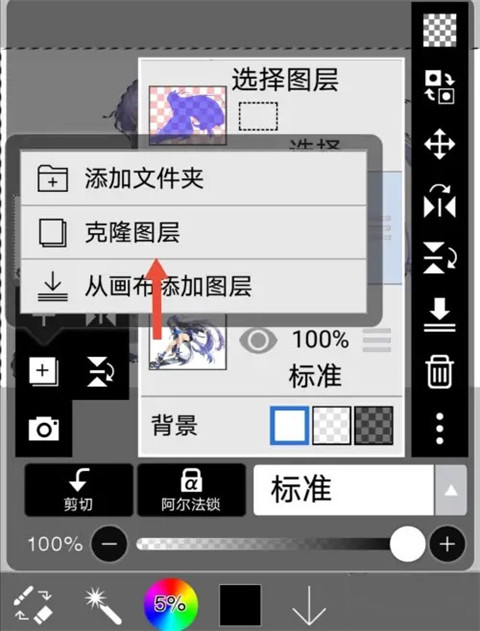
5、再选择克隆图层,如下图所示:
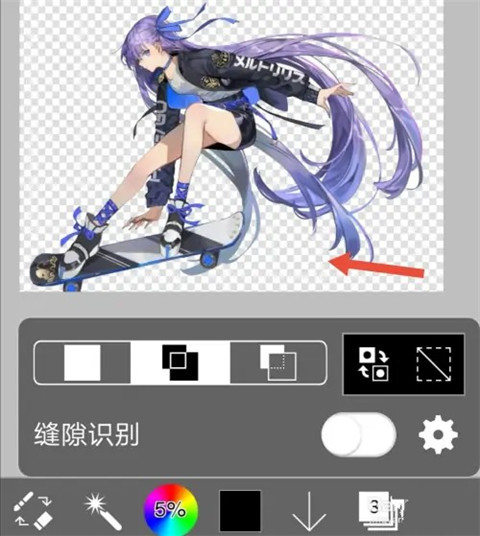
6、至此,一张白底的图片就完成了抠图啦
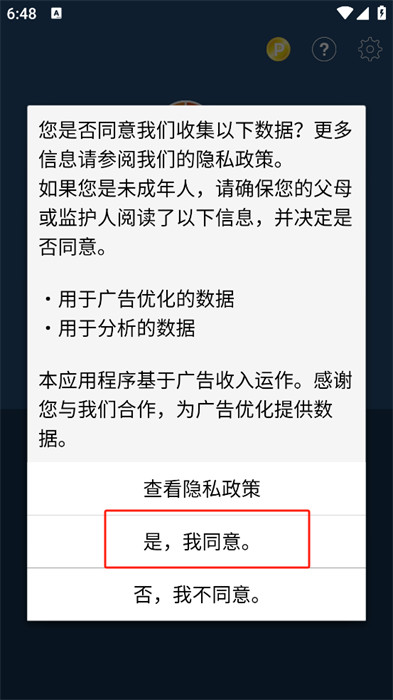
1、首先,软件需能顺利打开,且要点击同意后才能进入,具体操作如下图所示。
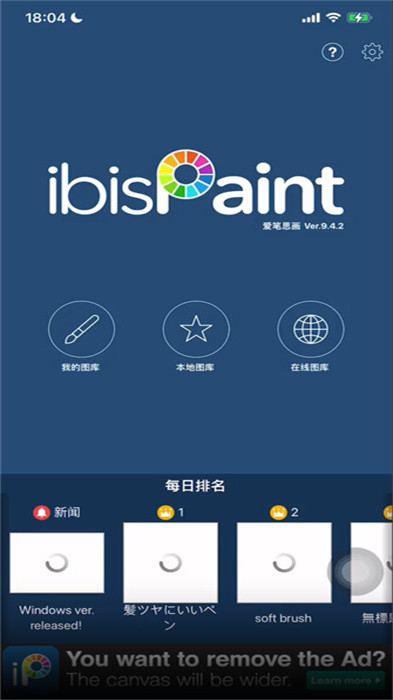
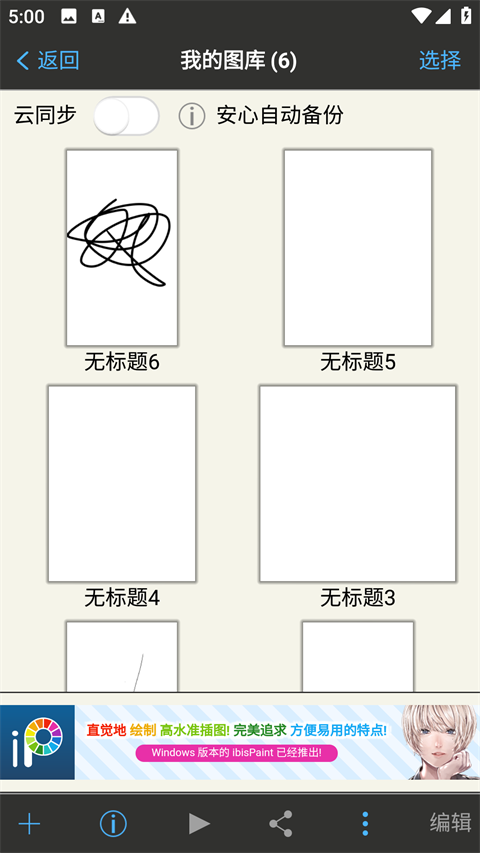
2、进入首页后,点击“我的图库”按钮,即可查看设备的所有图片。
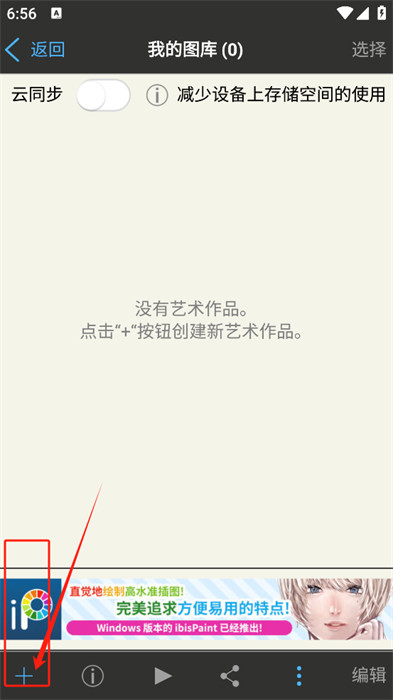
3、若当前无照片,点击左下方的【+】按钮,新建所需的画布;
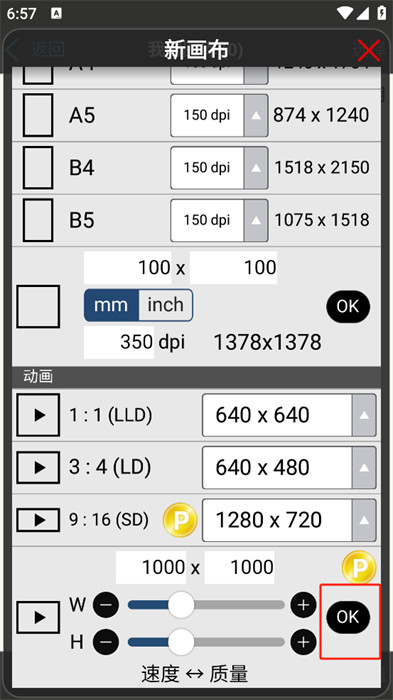
4、最后,在设置好长宽高参数后,向下滑动页面,找到【ok】按钮,点击它就能开始作画了!
1、启动软件后,点击“我的图库”,选择“新建画布”,在此可以自定义画布的尺寸、分辨率,也能导入照片作为底图。
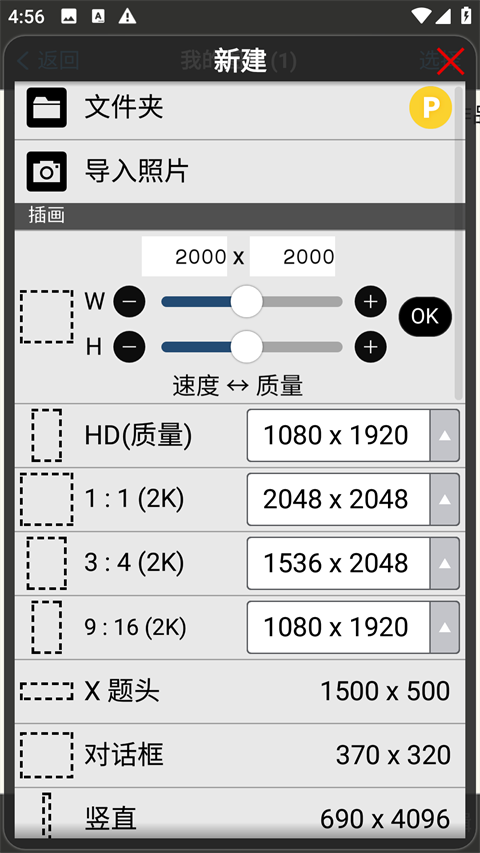
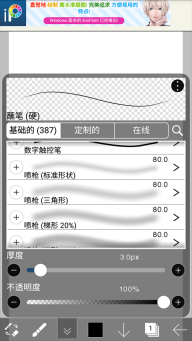
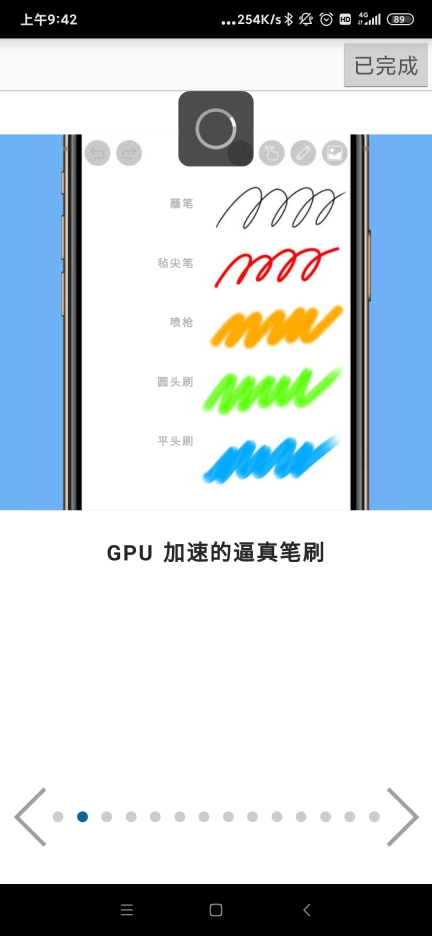
2、画笔类型:配备了数百种笔刷,涵盖水彩笔、马克笔、喷枪等多种类型,并且允许用户对笔刷的各项参数进行自定义设置,包括大小、硬度、透明度、角度等。
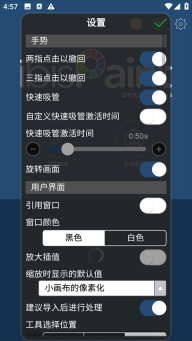
3、同时在首页的设置界面还可以对诸多参数来进行调整。
4、最后,在掌握了基本使用方法后,我们就可以着手进行创造了。
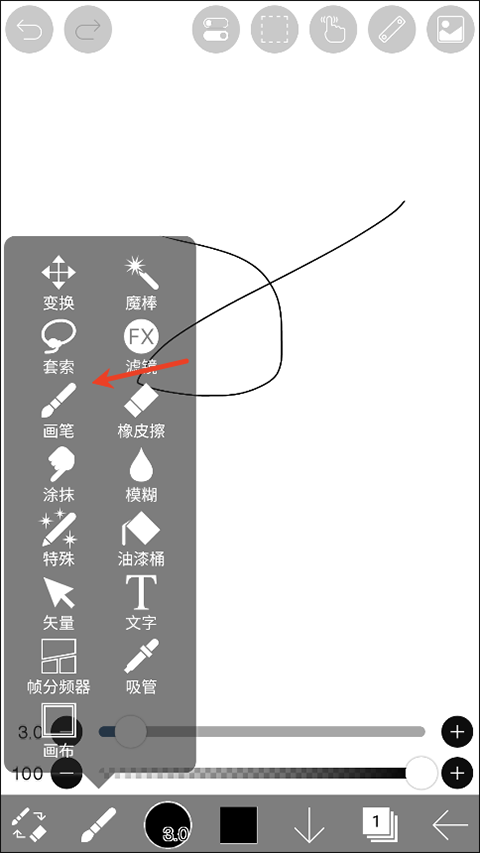
1、在画布编辑界面我们选择画笔。
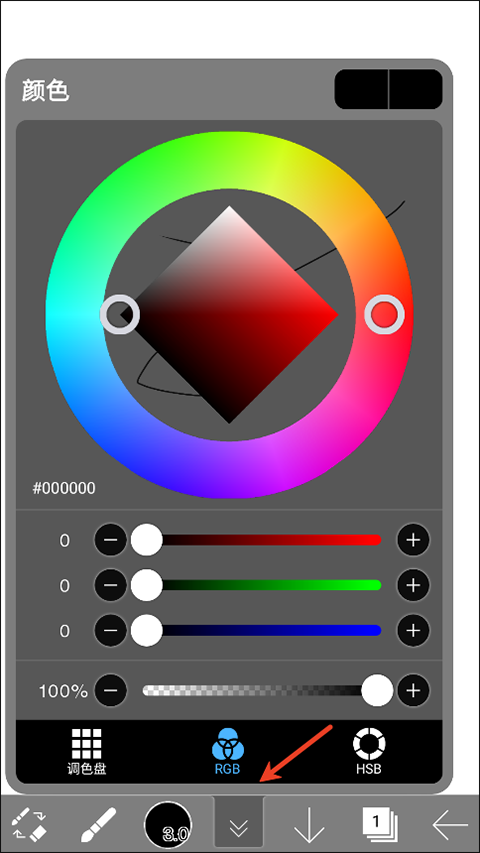
接下来,点击主工具栏上的方块图标,以打开颜色窗口。
3、根据图中编号所对应的功能分别为
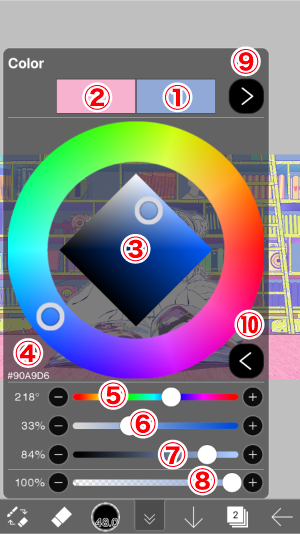
①当前颜色
②以前的颜色 (这是您打开窗口时的当前颜色)
③彩色圆 HSB 盒
④十六色代码
⑤ 色调滑块 (H)
⑥ 饱和滑块 (S)
⑦ 亮度滑块 (B)
⑧ 不透明滑块
⑨ HSB/调色板切换按钮
⑩ HSB/RGB 切换按钮
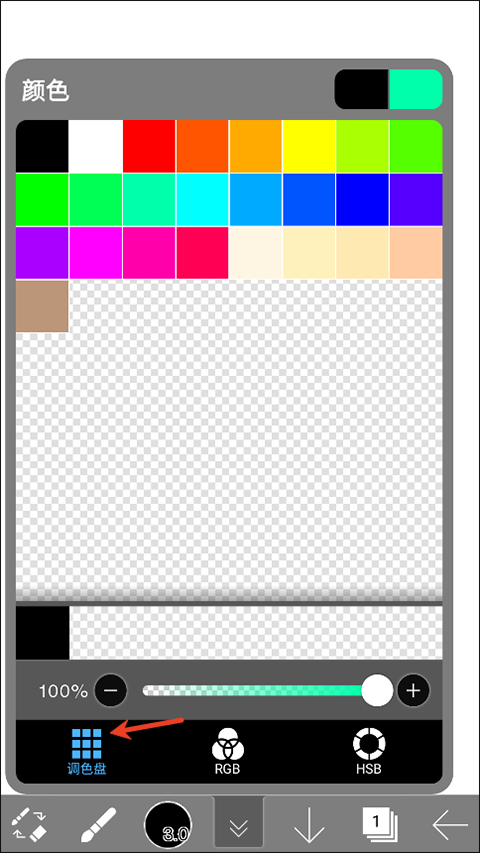
4、最后调色板屏幕是用于保存和选择常用的颜色
1.更多丰富的绘图工具都能在软件中找寻到
2.也可以充分的在软件中记录下自己的绘画过程
3.运用软件中给出的应用程序,了解怎么绘制图片
1.将自己完成的作品分享出去,形成出色的创作氛围
2.操作流程简略化,提供详细而又出色的界面设计
3.各种所需的颜色或者画具都能在其中搜索到



 查看
查看
 查看
查看
 查看
查看

角色扮演 115.7MB

角色扮演 156.5MB

角色扮演 167.0MB